网站首页 美食营养 游戏数码 手工爱好 生活家居 健康养生 运动户外 职场理财 情感交际 母婴教育 生活知识 知识问答

PS如何制作积雪文字效果

时间:2024-11-17 23:50:42

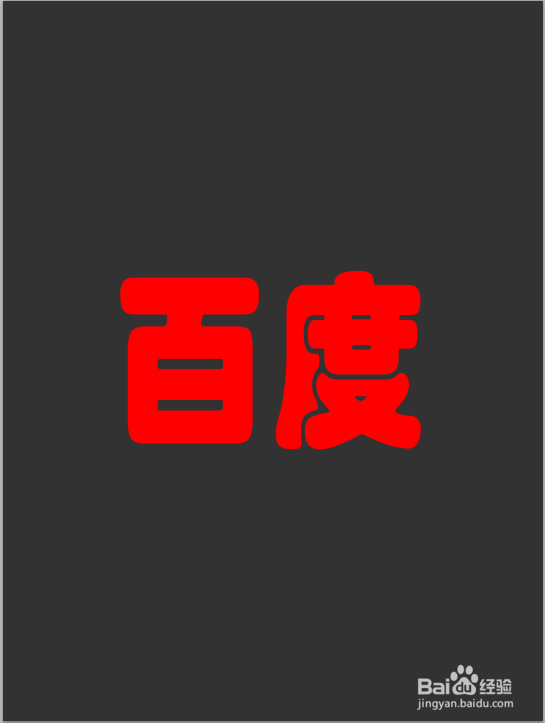
1、打开Photoshop,新建图层输入字体。如下图。
PS如何制作积雪文字效果

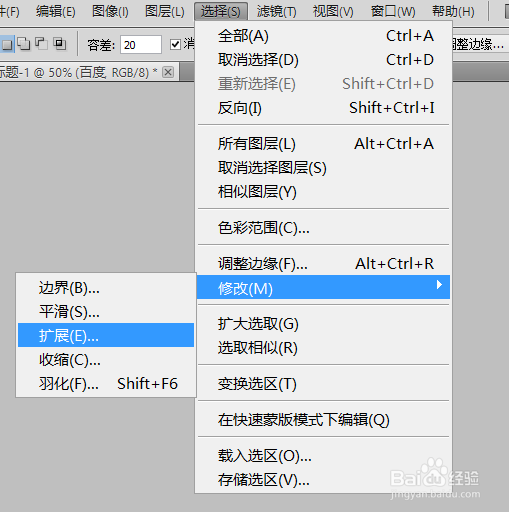
2、用【魔法棒】选择百度二字。选择【选择】,【修改】,【扩展】。

PS如何制作积雪文字效果PS如何制作积雪文字效果

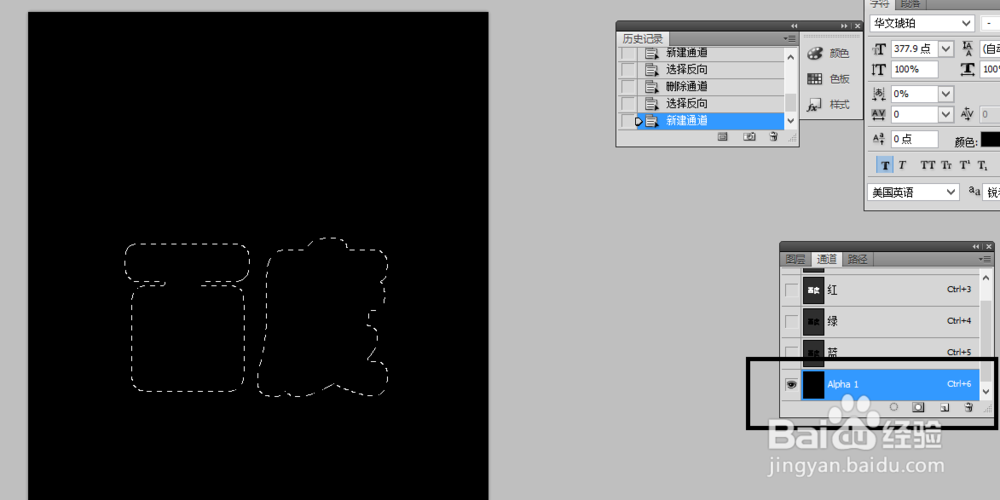
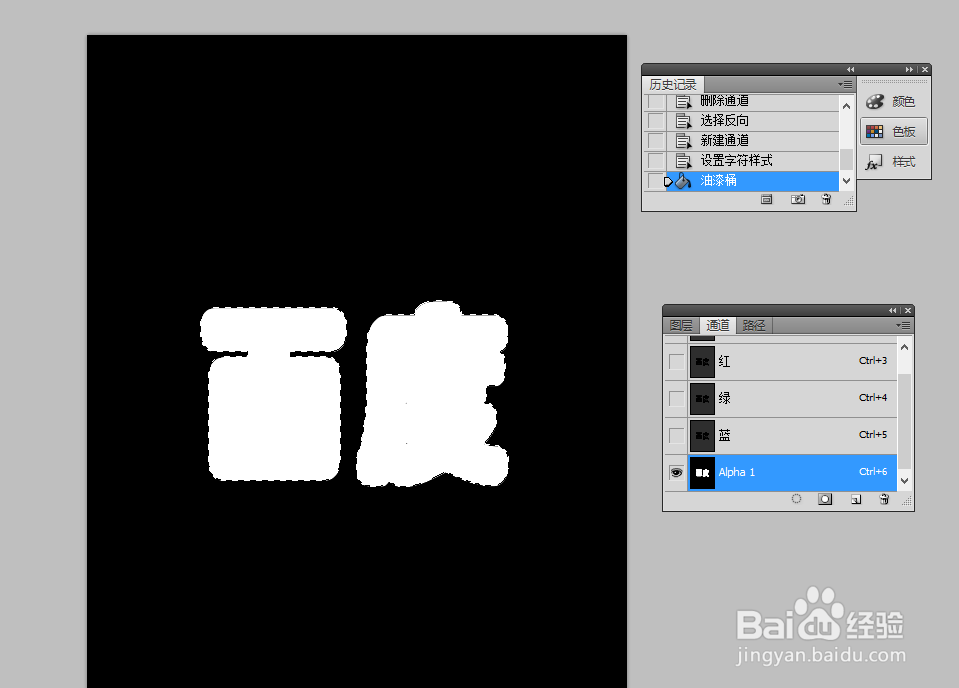
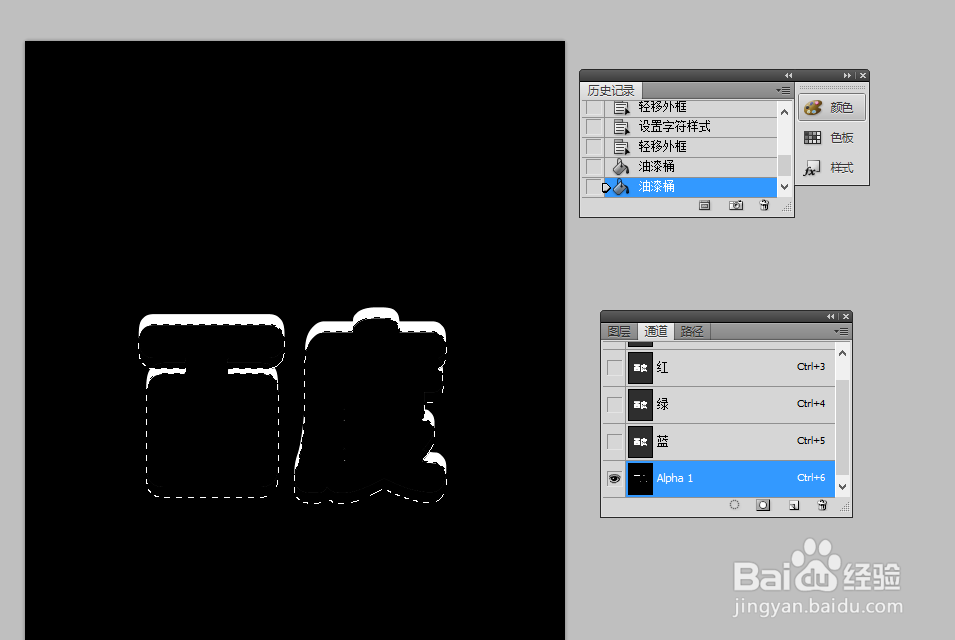
3、新建【图层 通道】。将其填充为白色,再往下移,填充黑色。

PS如何制作积雪文字效果PS如何制作积雪文字效果PS如何制作积雪文字效果

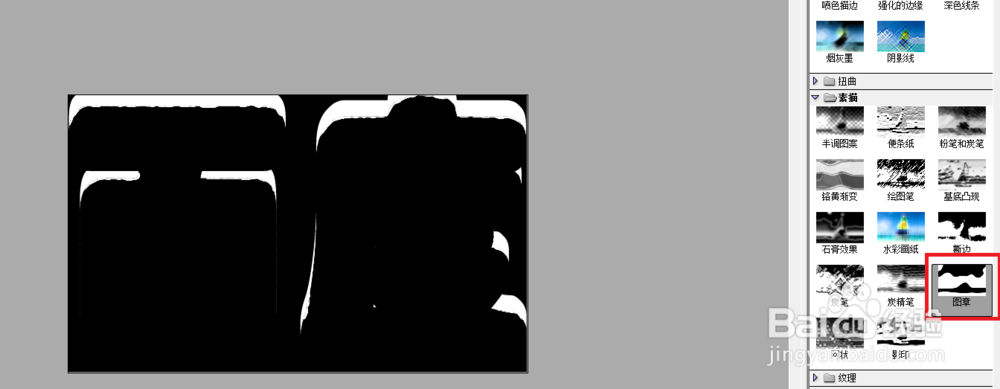
4、在通道图层,选择【滤镜】,【滤镜库】,【画笔描边】,【喷色描边】。确定之后再按crtl+f。然后选择【滤镜】,【滤镜库】,【素描】,【图案】。
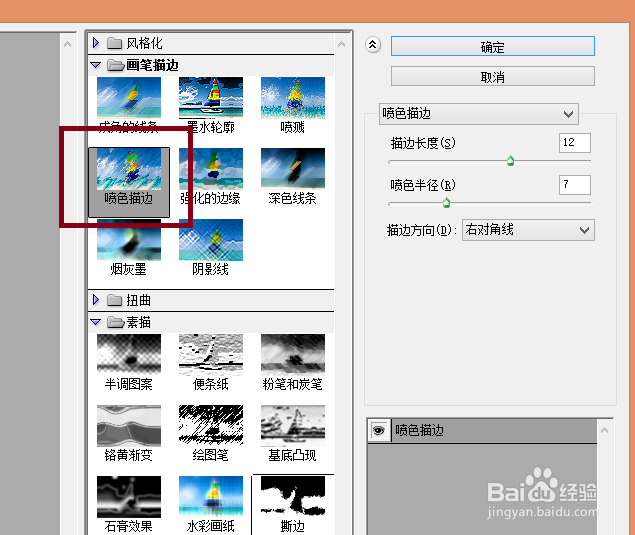
PS如何制作积雪文字效果PS如何制作积雪文字效果

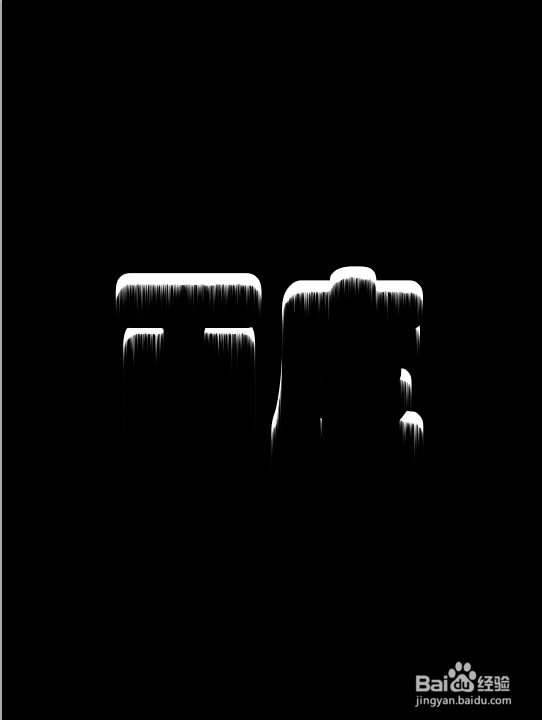
5、逆时针旋转90度,选择滤镜,风格化,选右边。crtl+f。然后旋转回来。
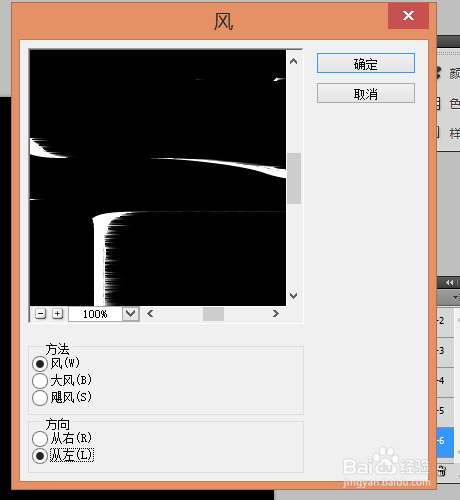
PS如何制作积雪文字效果PS如何制作积雪文字效果

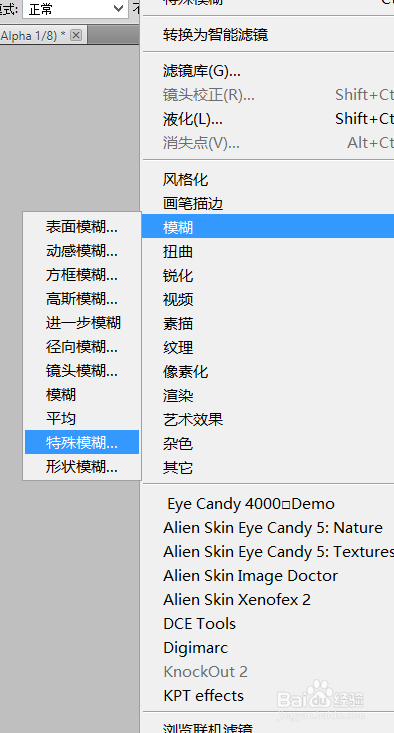
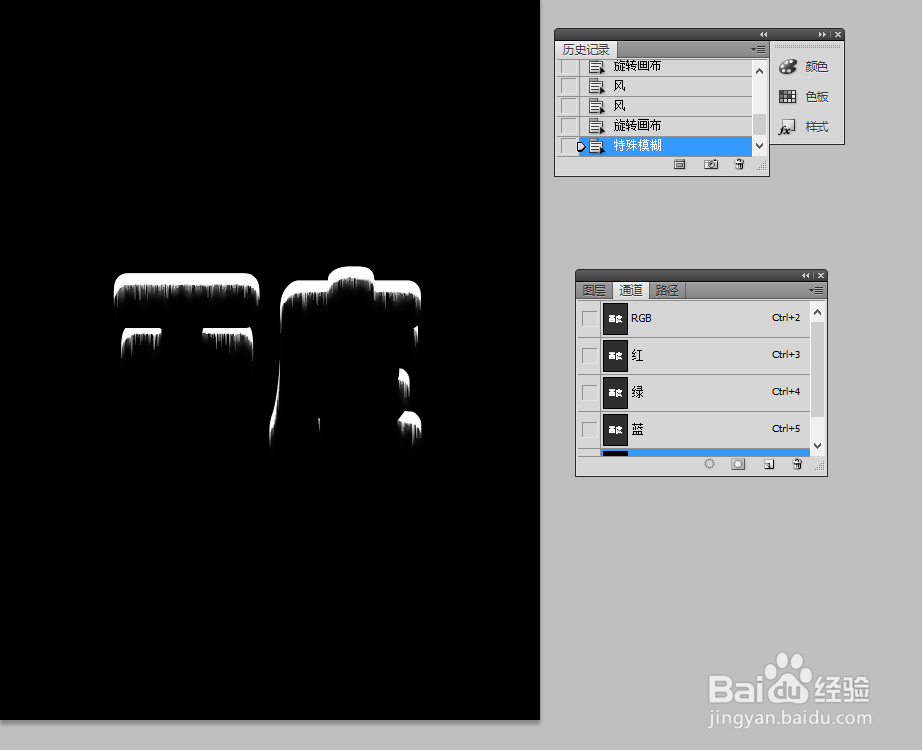
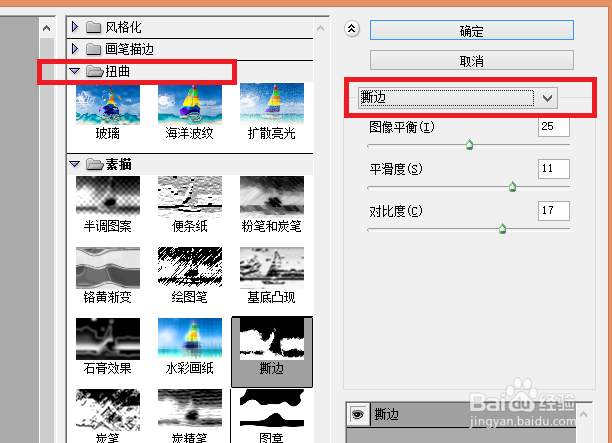
6、选择滤镜-模糊-特殊模糊。再选择滤镜-滤镜库-扭曲-撕边。

PS如何制作积雪文字效果PS如何制作积雪文字效果PS如何制作积雪文字效果

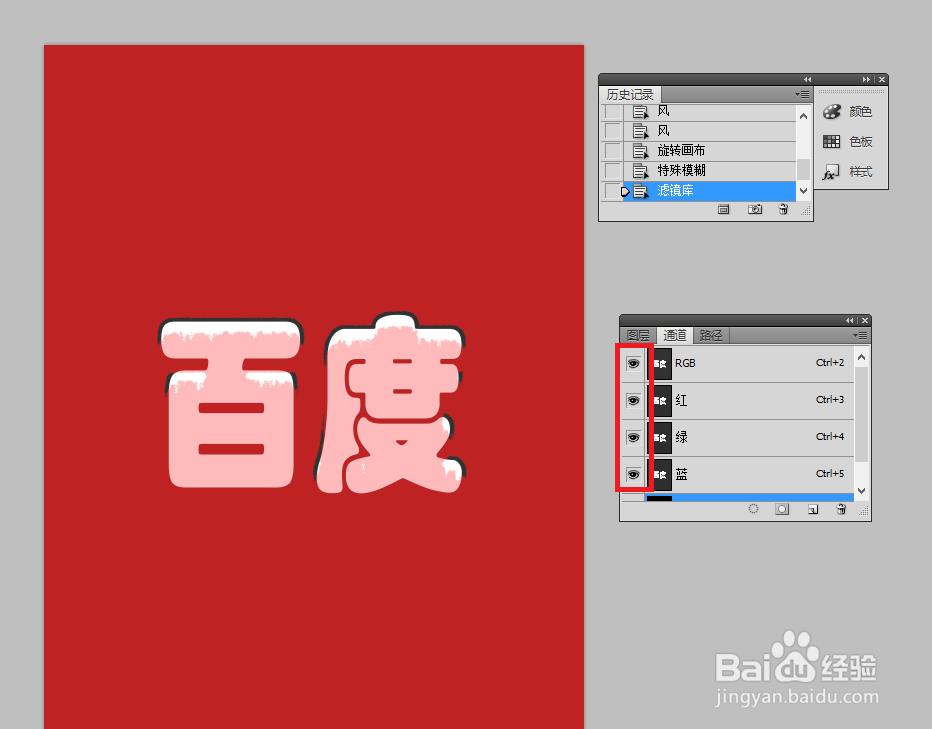
7、把所有通道选上然后新建图层,填充白色。

PS如何制作积雪文字效果PS如何制作积雪文字效果

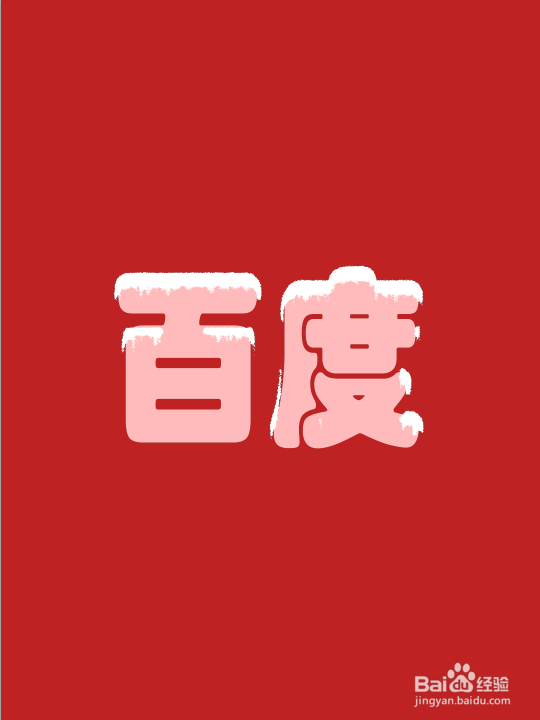
8、这样就可以了。

PS如何制作积雪文字效果
© 2026 五度知识库
信息来自网络 所有数据仅供参考
有疑问请联系站长 site.kefu@gmail.com