1、1.安装IIS
windows server 2008的IIS版本为7.0,包括fastcgi,安装十分方便。
打开“开始”菜单→“服务器管理”,出现服务器管理界面(图1)

2、滚动条下翻,或者点击主菜单的“角色”,然后点击“添加角色”,出现向导页面后点击下一步,选择“web服务器(IIS)”(图2)

3、点击“下一步”之后,需要选择功能,这里需要比默认选项多增加一个“cgi”(图3)
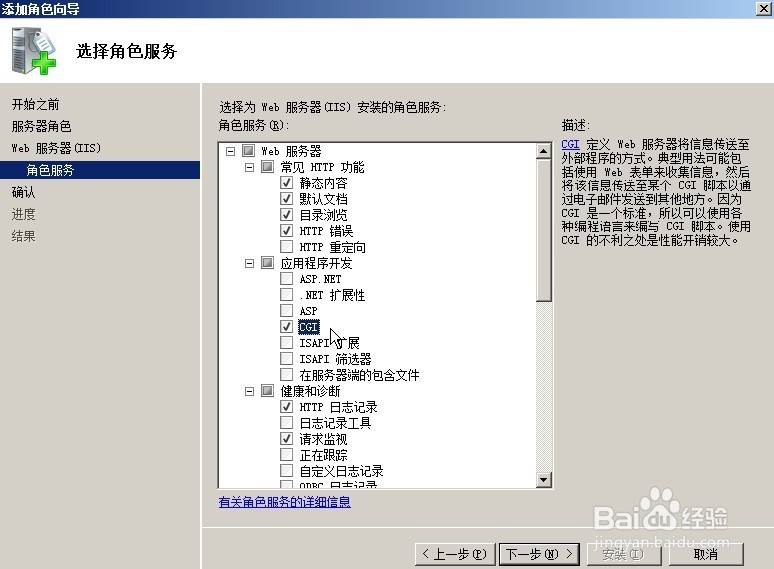
4、点击“下一步”,将会需要确认一下安装的内容,此时点击安装,即可将IIS安装在操作系统中。
安装好IIS之后,需要进行一个测试,在浏览器地址栏中输入“http://localhost/”,如果出现IIS7的欢迎页则说明正常。接下来需要配置一个新网站,首先打开IIS管理器(“开始”→“所有程序”→“管理工具”→“internet 信息服务(IIS)管理器”)。
然后删除默认网站,在主菜单中,展开网站菜单,然后再网站名称上右键,点击删除即可(图4)

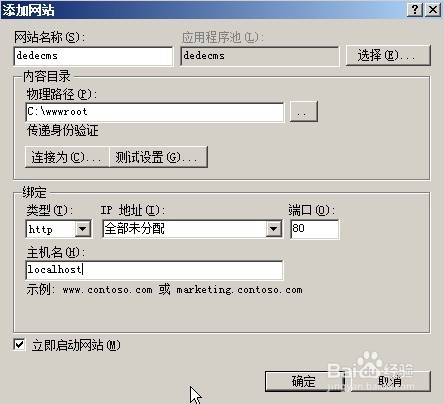
5、再新建一个网站,在“网站”上右击,点击添加网站,会出现信息网站添加的表单,首先输入网站名称,例如“dedecms”,路径选择为网站存放的路径,单IP的服务器可以不必选择IP,主机头填写为localhost,然后点击确定。
6、添加好网站后,打开网站目录,新建一个index.html,然后用记事本打开,输入“hello dede”做测试。
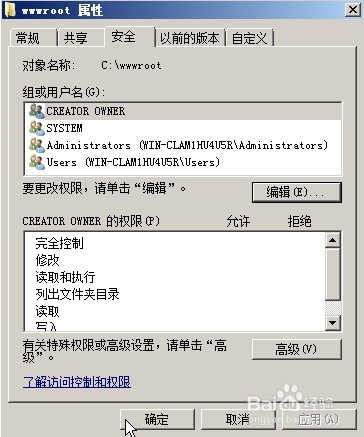
还需要配置权限,回到IIS管理器中,在网站“dedecms”上右键,点击“编辑权限”,进入后点击“安全”选项卡,再点击其中的“编辑”(图6)
7、打开“编辑”窗口后点击“添加”按钮。添加一个“IUSR”到权限用户列表中,然后为其勾选除了“完全控制”之外的权限。然后点击“确定”。(图7)
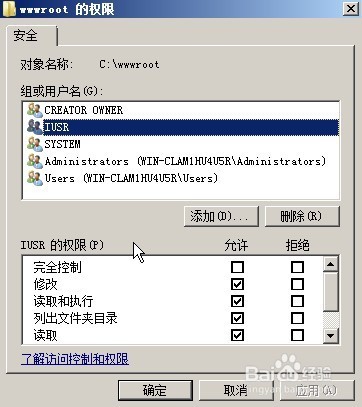
8、还需要在“属性”窗口再次点确定,否则权限无法保存。
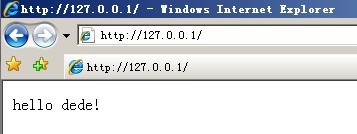
结束此步骤后,就可以访问本地地址“http://127.0.0.1”进行测试了,网页上显示出了“hello dede”,说明配置成功。
1、在前面已经提过,IIS7中不必单独安装fastcgi,所以,我们只需要下载php安装包进行安装即可,下载地址:http://windows.php.net/downloads/releases/archives/
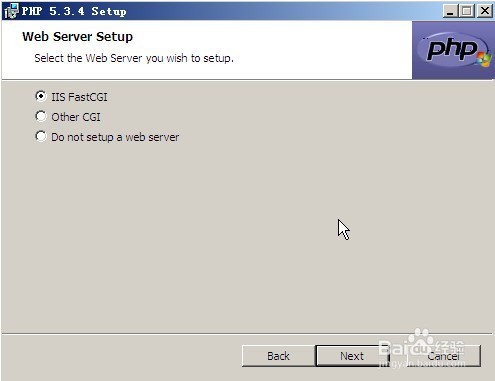
下载好后,打开安装程序,经过引导,配置好路径,来到选择“web server setup”的地方,在这里我们选择“IIS fastcgi”(图9)
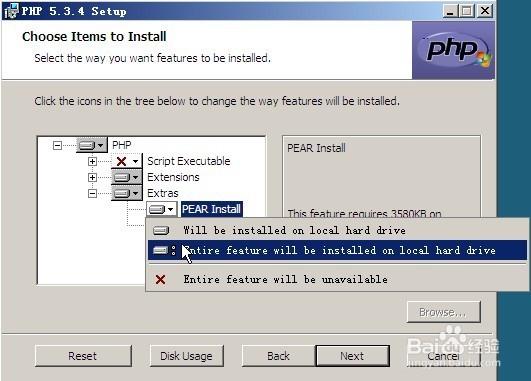
2、然后点击“next”按钮,到了选择安装选项的步骤,一般安装默认的就可以了,如果要添加的话需要点击一下前面的磁盘小图标,然后选择安装,第一项是只安装选中的项目,第二项是安装所有该项目的子项目。(图10)配置好后进入下一步
3、配置好后,点击“next”然后点击“install”即可安装php。
安装完成后,我们还是需要测试一下,打开刚才新建的网站目录,新建一个test.php文件,用记事本打开,输入
<?php
echo phpinfo();
?>
保存退出,再从浏览器中访问http://127.0.0.1/test.php
显示出php信息,说明php环境安装成功。