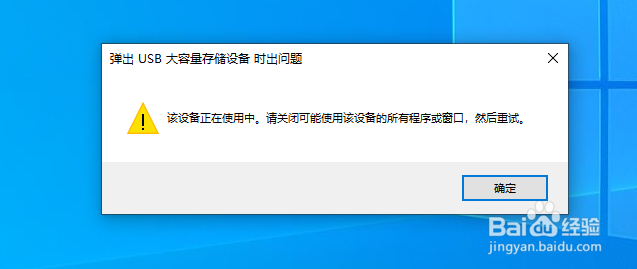
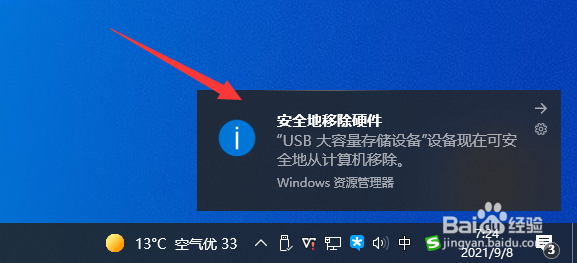
1、如图所示,当我们拔出电脑桌的U盘时,通常会弹出如图所示的界面,对此我们可以通过下面方法来解决。
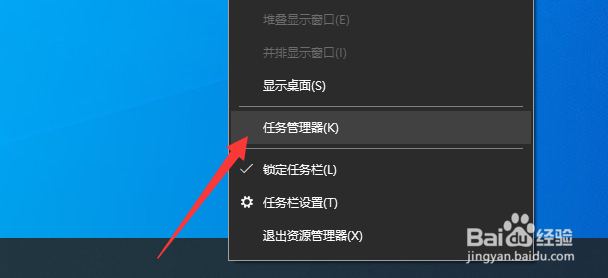
2、首先,我们鼠标右键任务栏从弹出的邮件列表中选择任务管理器选项。
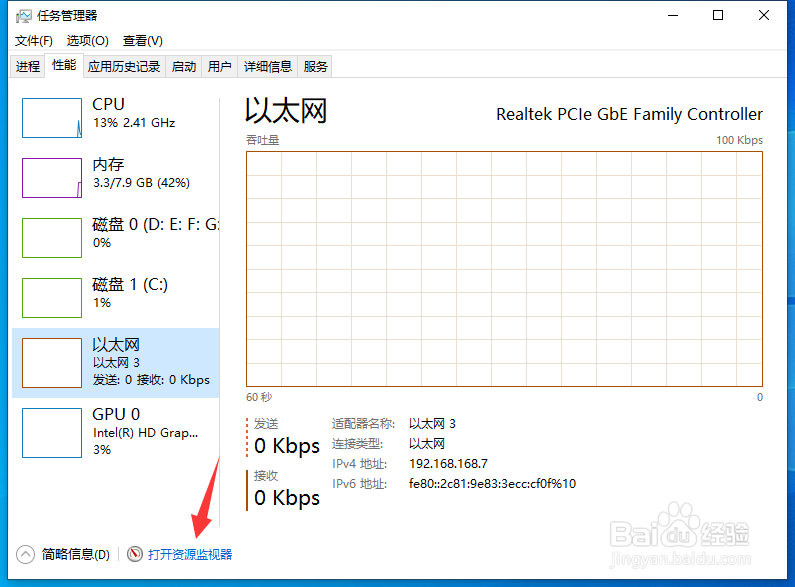
3、如图所示,从弹出的任务管理器界面中,点击资源监视器按钮。
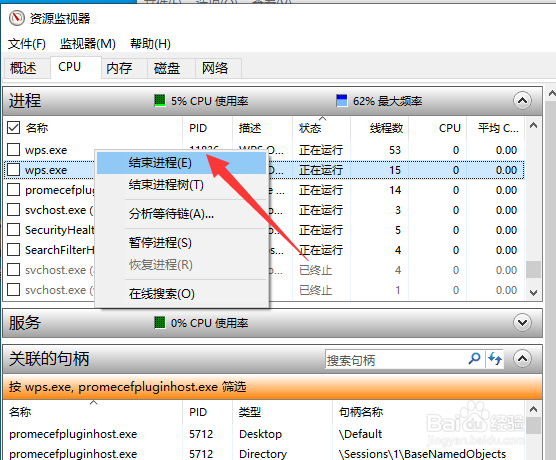
4、接下来,将打开如图所示的界面,在此,我们切换到进程选项卡。找到可能占用U盘的应用程序,将其结束掉。
5、到相应程序结束掉之后,此时我们就会发现,U盘将会自动提示已成功加载。
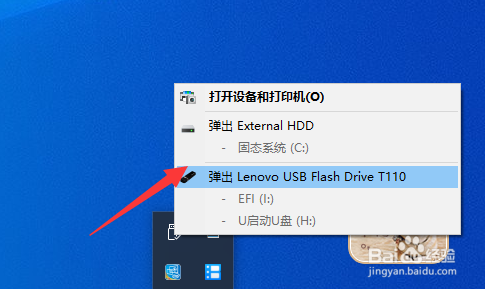
6、最后,我们用鼠标右击相应的排放,从弹出的扩展菜单中选择弹出指定的U盘即可。
1、如图所示,当我们拔出电脑桌的U盘时,通常会弹出如图所示的界面,对此我们可以通过下面方法来解决。
2、首先,我们鼠标右键任务栏从弹出的邮件列表中选择任务管理器选项。
3、如图所示,从弹出的任务管理器界面中,点击资源监视器按钮。
4、接下来,将打开如图所示的界面,在此,我们切换到进程选项卡。找到可能占用U盘的应用程序,将其结束掉。
5、到相应程序结束掉之后,此时我们就会发现,U盘将会自动提示已成功加载。
6、最后,我们用鼠标右击相应的排放,从弹出的扩展菜单中选择弹出指定的U盘即可。