网站首页 美食营养 游戏数码 手工爱好 生活家居 健康养生 运动户外 职场理财 情感交际 母婴教育 生活知识 知识问答

如何将图片创作成ps的画笔预设

时间:2024-11-24 15:13:15

在ps软件中,有种工具叫做画笔工具,并且软件自带有很多的画笔预设。但是在平时的使用中,有的图形比较美观,很适合用来做成画笔的形状。接下来,就讲讲如何将喜欢的图形制作成ps中的画笔形状。

如何将图片创作成ps的画笔预设

工具/原料

Photoshop

先将一个图形制作成画笔

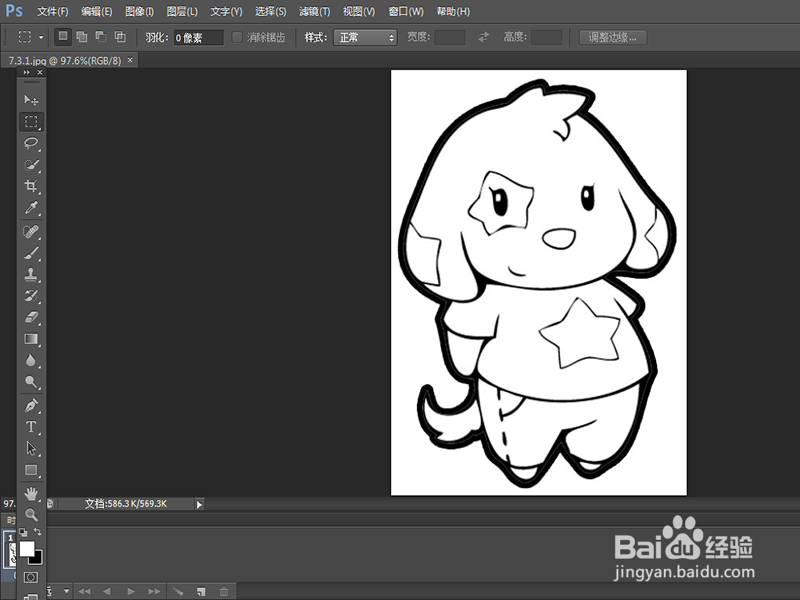
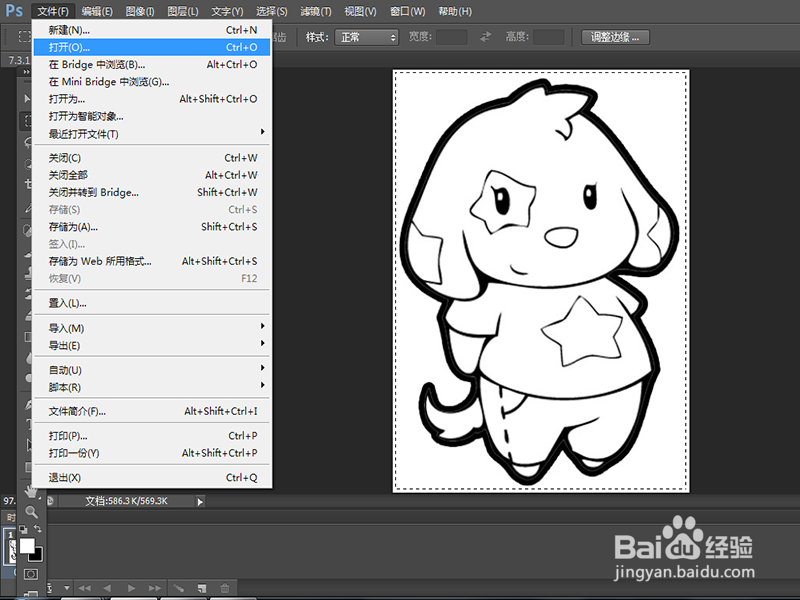
1、首先,打开ps软件,然后打开一张待处理的图片。
如何将图片创作成ps的画笔预设

2、在工具栏中,选择矩形框工具。

如何将图片创作成ps的画笔预设

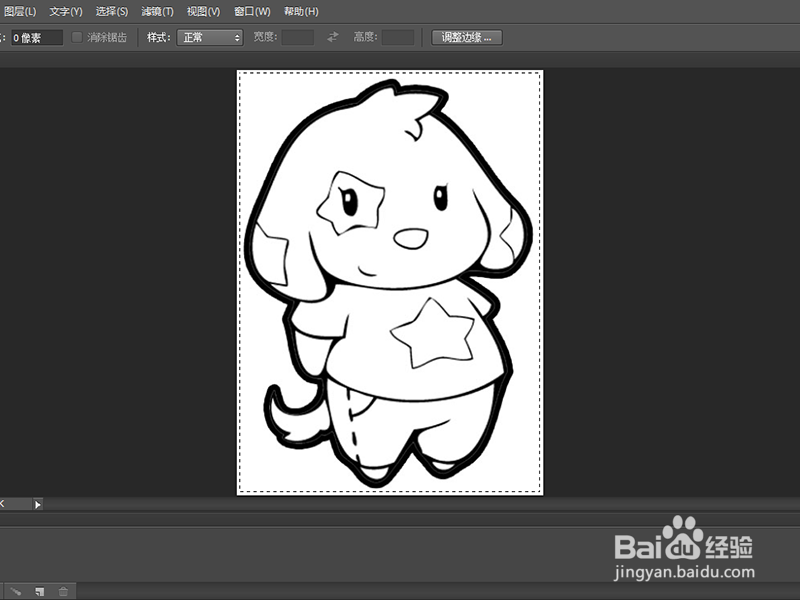
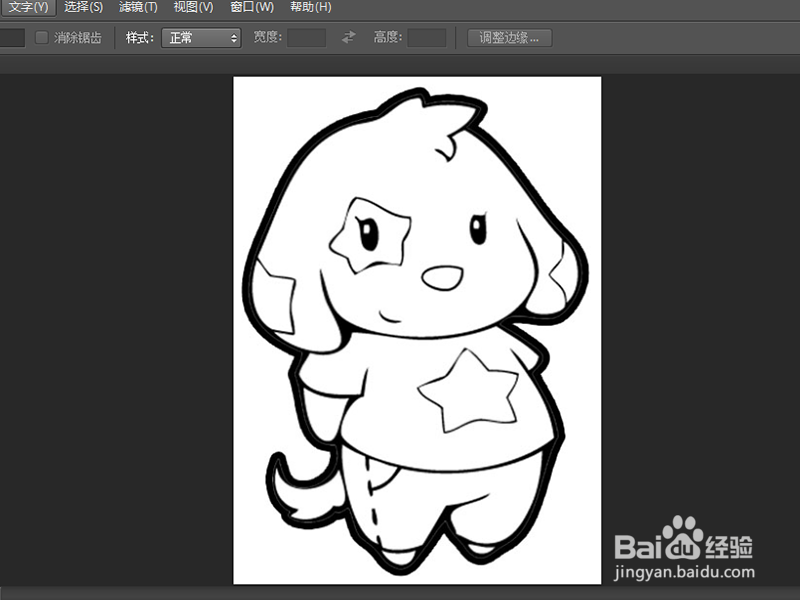
3、用矩形框工具框选图中的图形。

如何将图片创作成ps的画笔预设

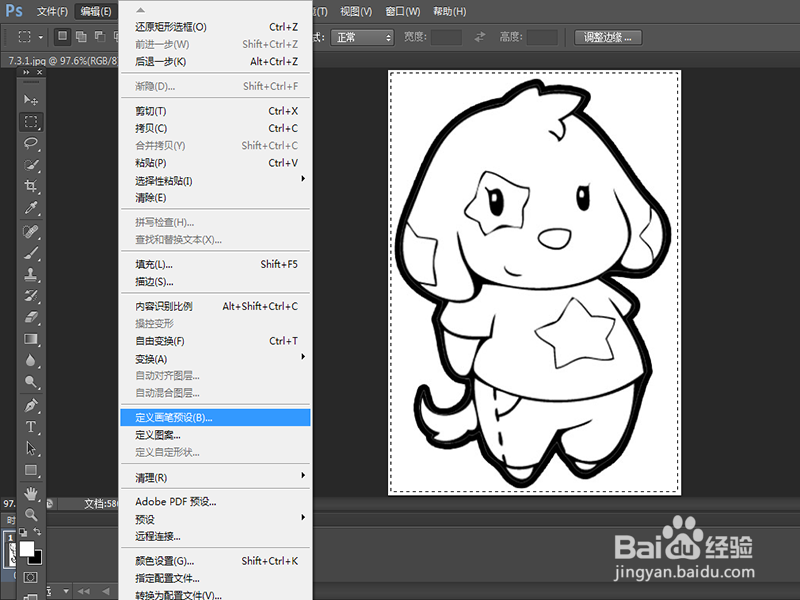
4、点击编辑,定义画笔预设选项。

如何将图片创作成ps的画笔预设

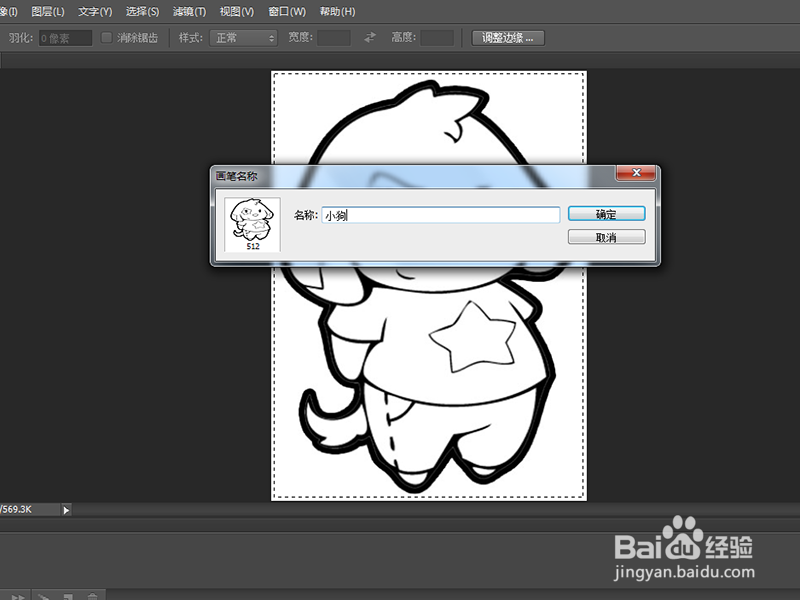
5、在弹出的对话框中输入新建的画笔的名字。

如何将图片创作成ps的画笔预设

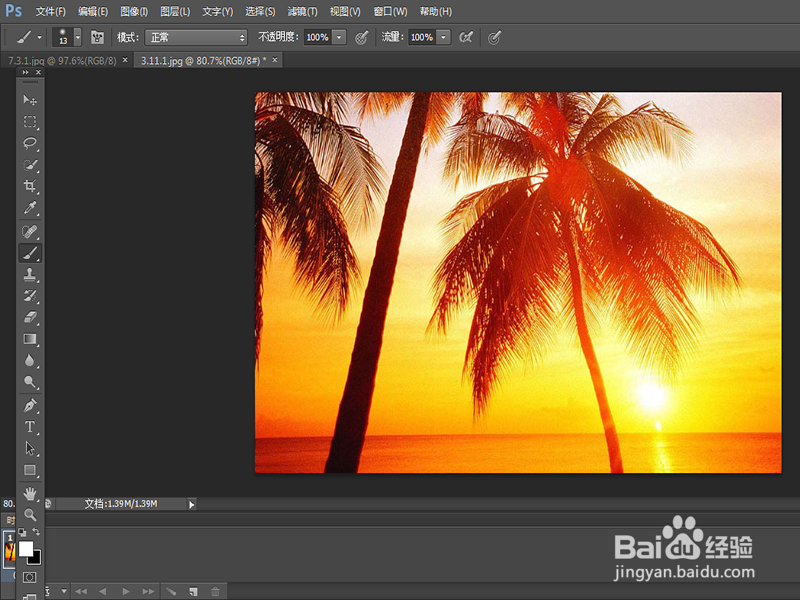
6、此时已添加了新建的画笔预设,再次打开一张图片。

如何将图片创作成ps的画笔预设

设置新建的画笔预设的参数

1、打开一张新的待处理图片。

如何将图片创作成ps的画笔预设

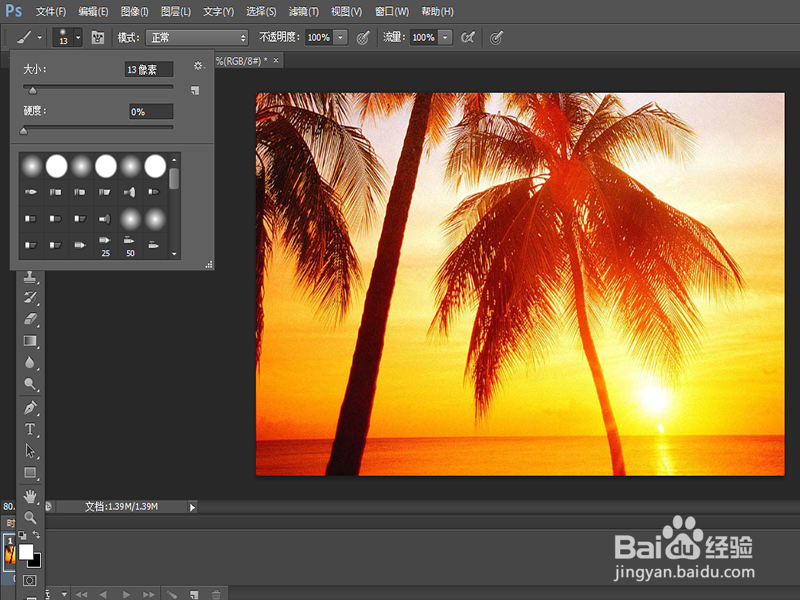
2、在左边的工具栏中,选择画笔工具。

如何将图片创作成ps的画笔预设

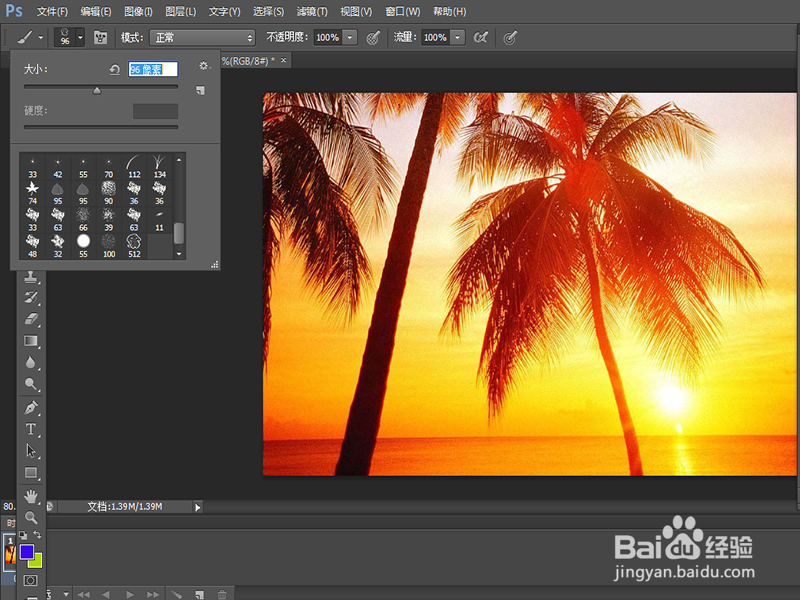
3、点击上方画笔选项的下拉箭头。

如何将图片创作成ps的画笔预设

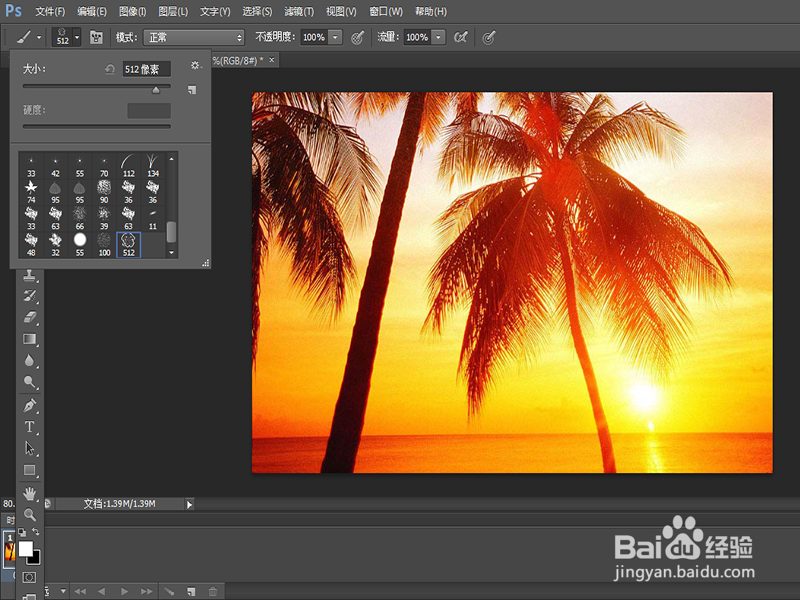
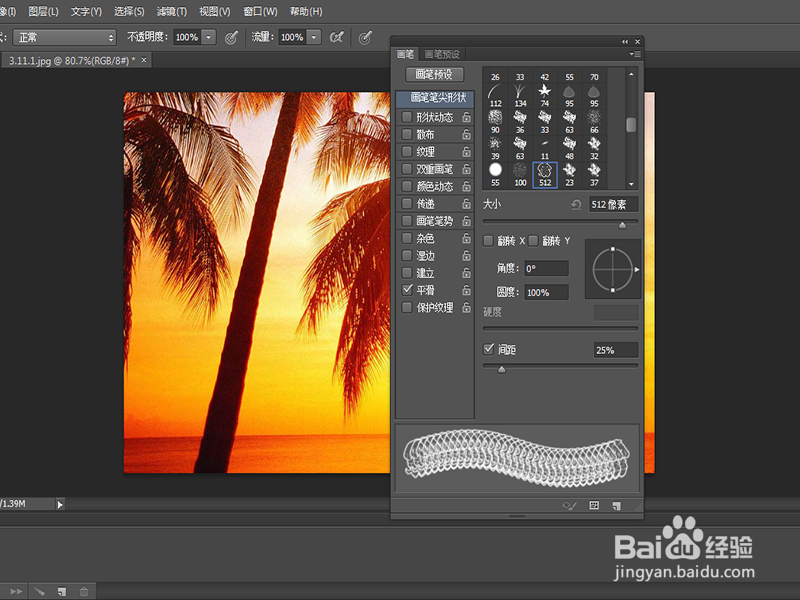
4、向下拖动,选择最后一个吗,便是刚才自定的画笔形状。

如何将图片创作成ps的画笔预设

5、摁下键盘上的F5,弹出画笔设置参数的对话框。

如何将图片创作成ps的画笔预设

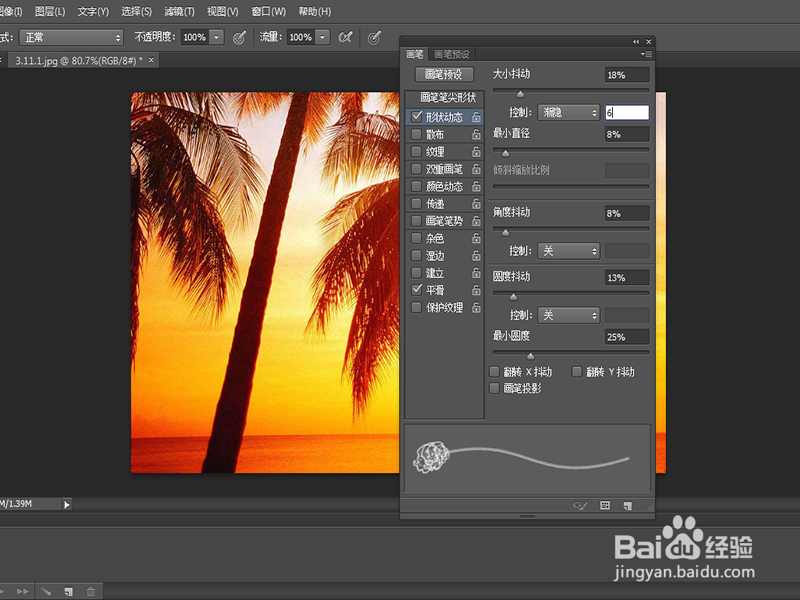
6、如图所示,设置形状动态的各个参数。

如何将图片创作成ps的画笔预设

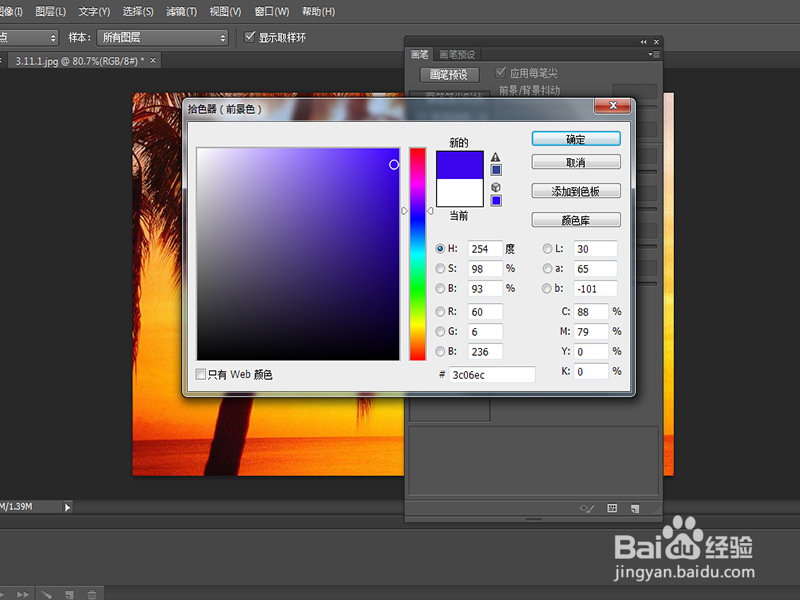
7、因为颜色动态中的选项是根据前景色和背景色交替进行变化的,所以先进行前景色和背景色的设置。
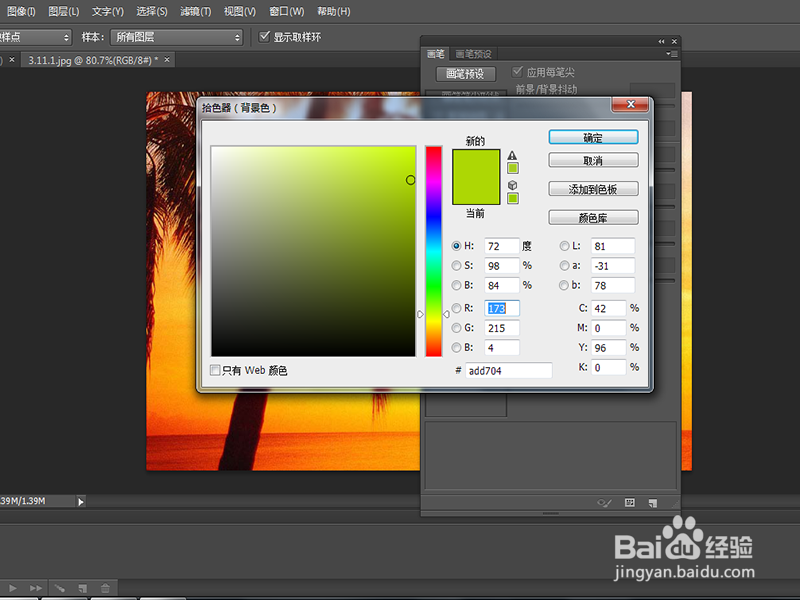
如何将图片创作成ps的画笔预设如何将图片创作成ps的画笔预设

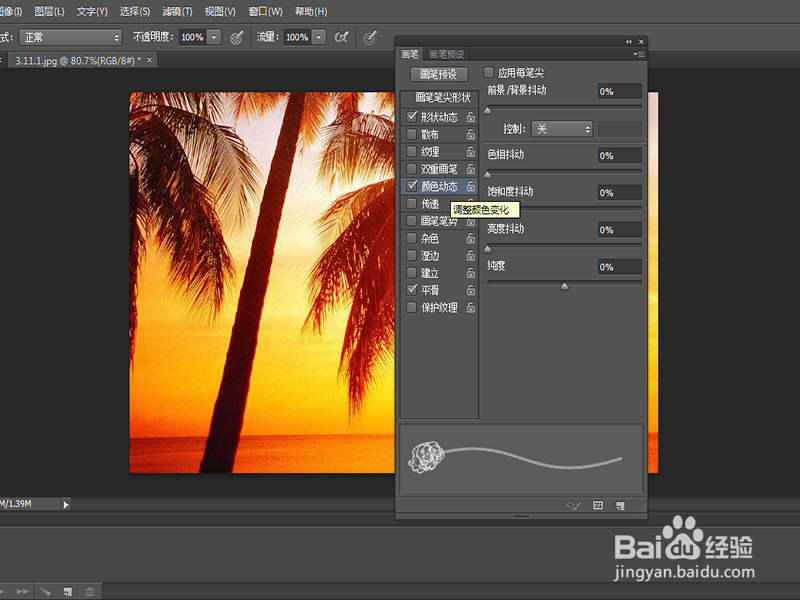
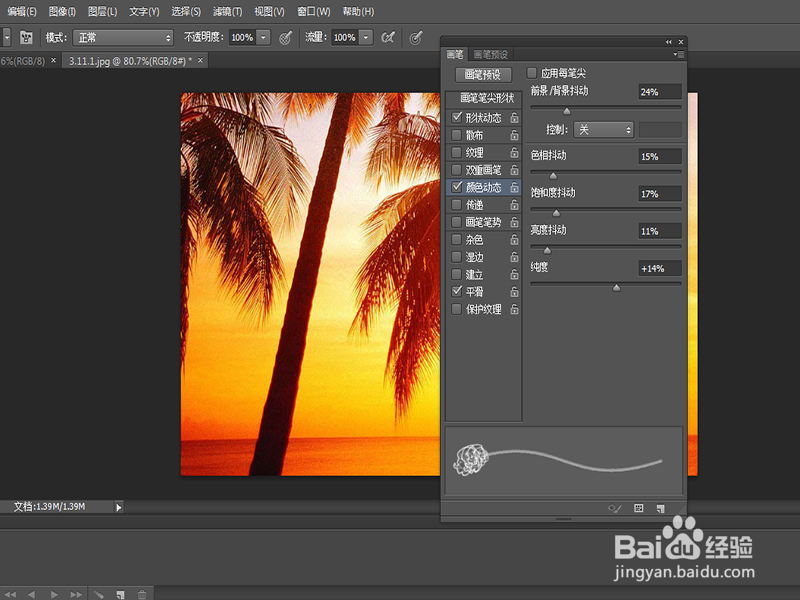
8、选中颜色动态选项。

如何将图片创作成ps的画笔预设

9、设置颜色动态的参数,如图所示。

如何将图片创作成ps的画笔预设

用画笔工具绘出定义的效果

1、定义画笔的大小。

如何将图片创作成ps的画笔预设

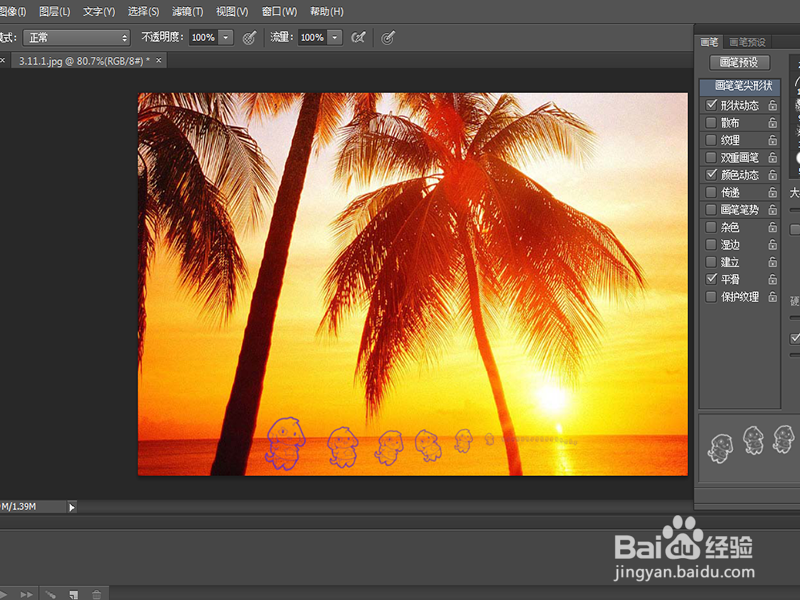
2、定义好画笔之间的间距之后,在图片下方拖出效果如图所示。

如何将图片创作成ps的画笔预设
© 2026 五度知识库
信息来自网络 所有数据仅供参考
有疑问请联系站长 site.kefu@gmail.com