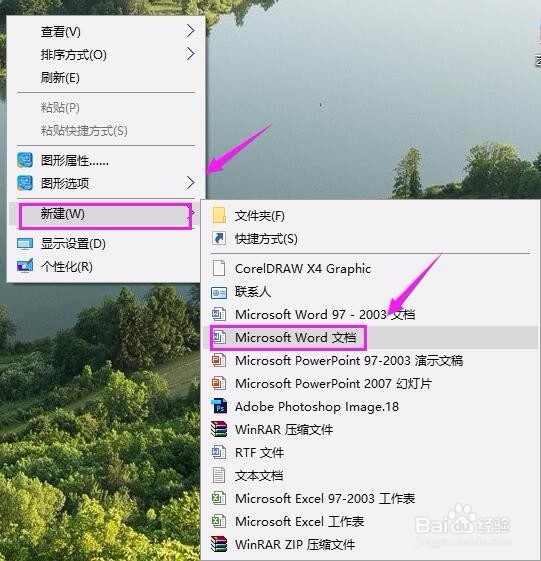
1、我们新建一个空白Word文档,如图。
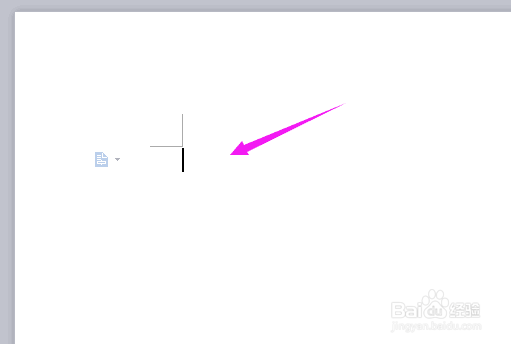
2、来到了Word里面,我们先确定一个输入的位置,如图。
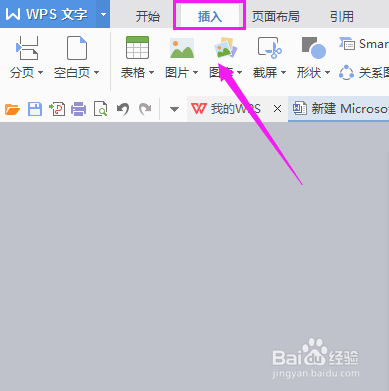
3、我们来到了菜单栏,选择“插入”,如图。
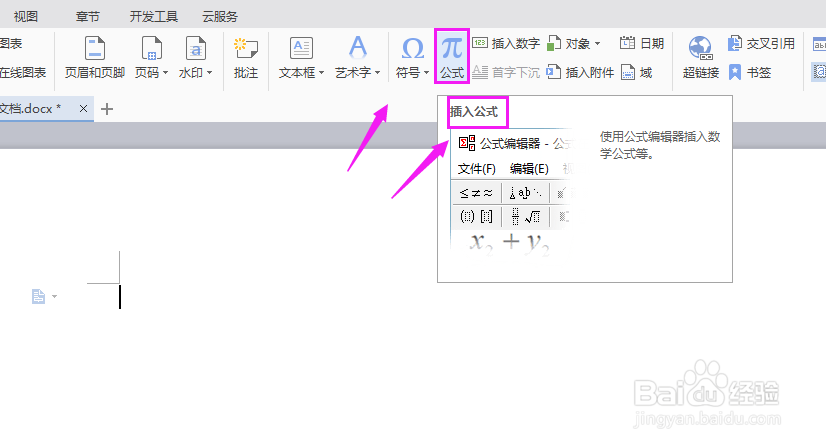
4、我们选择插入公式,如图。
5、我们选择分号符,点击下,如图。
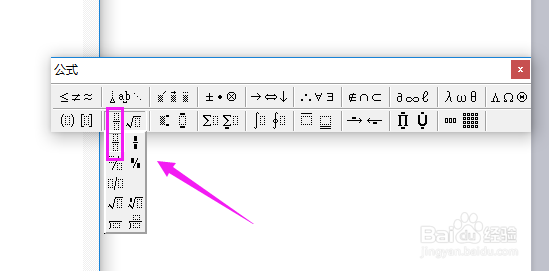
6、输入分子,如图所示。
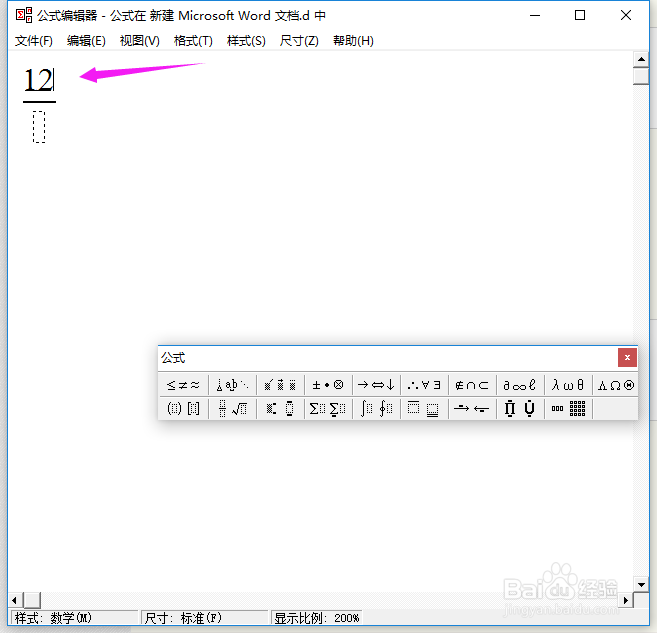
7、我们点击下键盘的向下键,来到分母输入这里,输入我们需要的数值,如图。
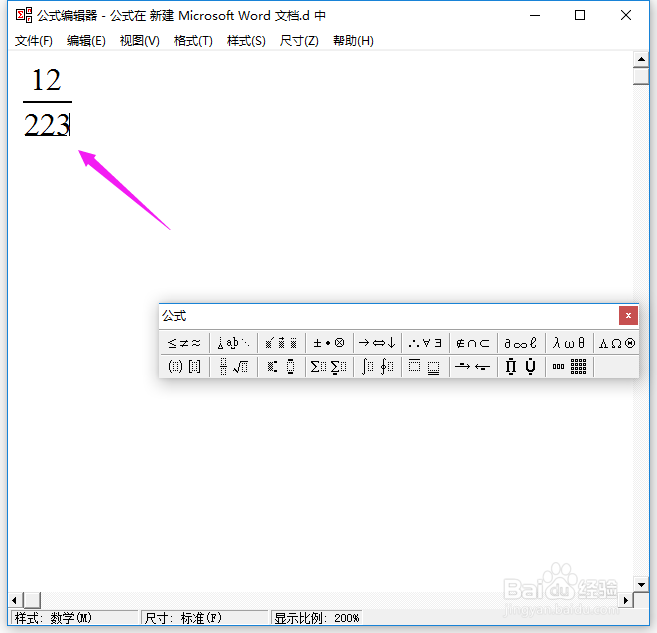
8、我们选择这个分数,按Ctrl+W剪切出去,如图。
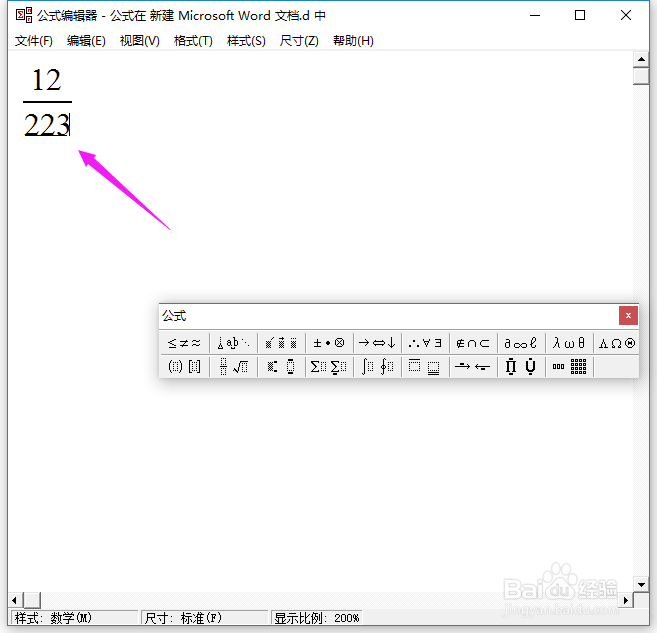
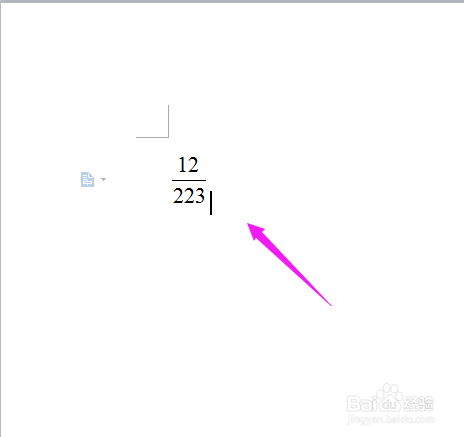
9、我们来到我们需要输入的地方,按Ctrl+V进行粘贴,如图。
1、我们新建一个空白Word文档,如图。
2、来到了Word里面,我们先确定一个输入的位置,如图。
3、我们来到了菜单栏,选择“插入”,如图。
4、我们选择插入公式,如图。
5、我们选择分号符,点击下,如图。
6、输入分子,如图所示。
7、我们点击下键盘的向下键,来到分母输入这里,输入我们需要的数值,如图。
8、我们选择这个分数,按Ctrl+W剪切出去,如图。
9、我们来到我们需要输入的地方,按Ctrl+V进行粘贴,如图。