网站首页 美食营养 游戏数码 手工爱好 生活家居 健康养生 运动户外 职场理财 情感交际 母婴教育 生活知识 知识问答

怎么用IIS架设一个asp网站

时间:2026-02-12 16:21:48

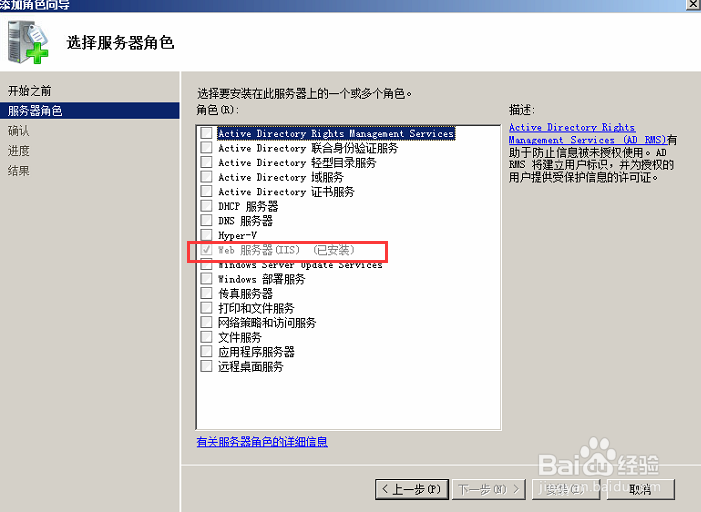
1、1.第一步先把IIS架设起来,具体步骤自行百度。
怎么用IIS架设一个asp网站

2、2.打开IIS

怎么用IIS架设一个asp网站

怎么用IIS架设一个asp网站

3、3.如果没有.net4.0的务必安装下4.0,因为现在基本都用4.0,网站必要的应用程序插件

怎么用IIS架设一个asp网站

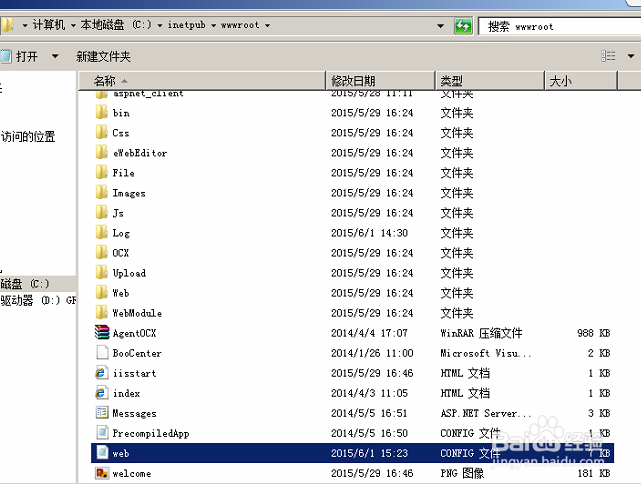
4、4.自行建立一个存放程序的文件夹,并且将程序复制进去,配置好必要的参数(web.config)
怎么用IIS架设一个asp网站

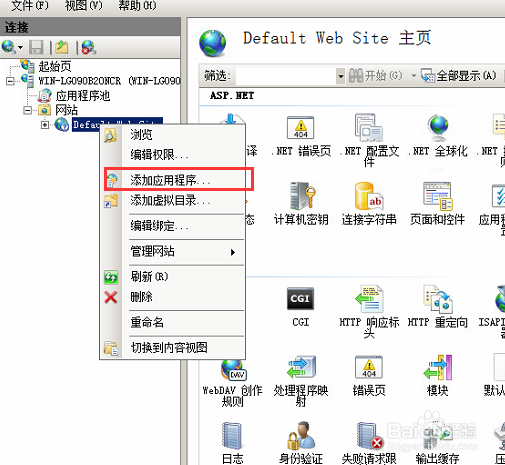
5、5.接下来添加应用程序

怎么用IIS架设一个asp网站

6、6.将图例中的三个步骤自行配置好

怎么用IIS架设一个asp网站

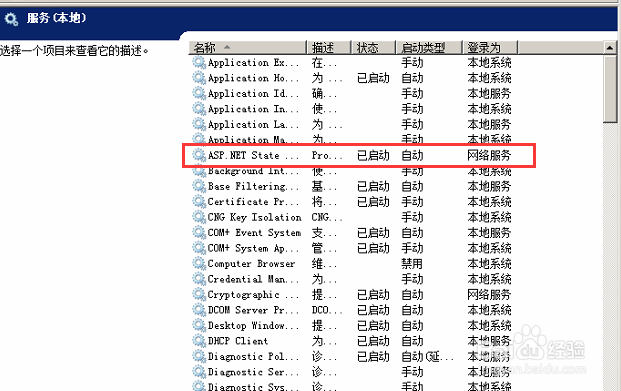
7、7.将服务中的asp服务设置自启动

怎么用IIS架设一个asp网站

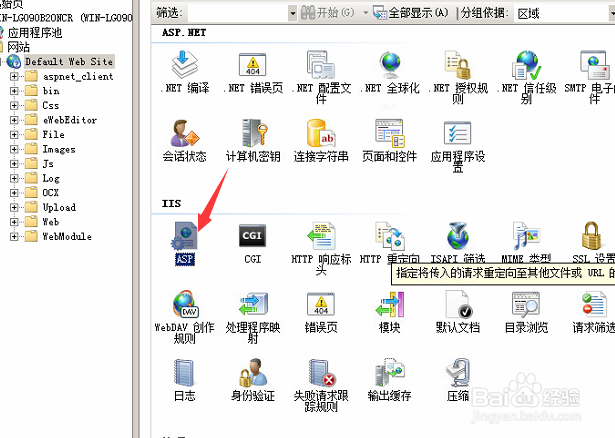
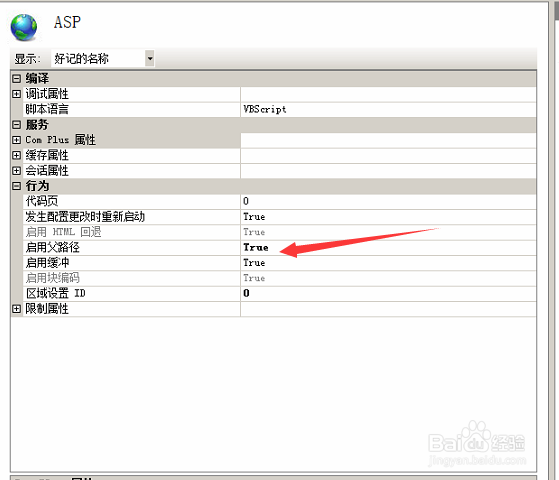
8、8.选择asp功能,启用父路径

怎么用IIS架设一个asp网站

怎么用IIS架设一个asp网站

9、9.程序应用池中的4.0都要启动状态

怎么用IIS架设一个asp网站

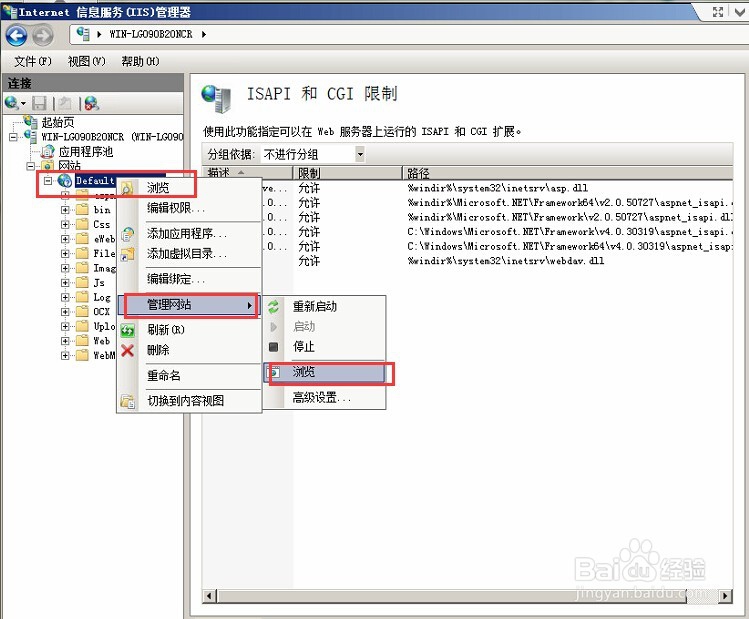
10、10.选择服务器,右边功能区的ISAPI和CGI限制,双击打开

怎么用IIS架设一个asp网站

11、11.保证都是允许状态

怎么用IIS架设一个asp网站

12、12.前期准备昨晚,就来下就是调试,选择浏览

怎么用IIS架设一个asp网站

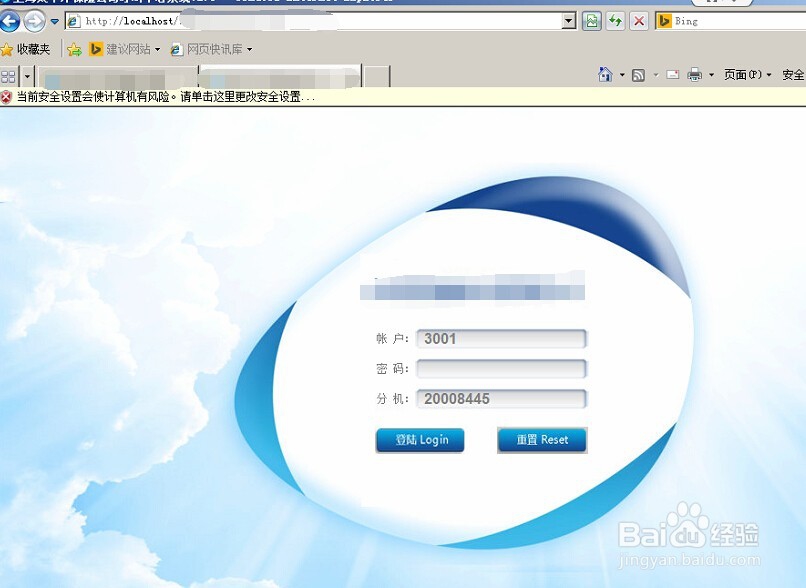
13、13.网站初步已经可以运行了。

怎么用IIS架设一个asp网站

© 2026 五度知识库
信息来自网络 所有数据仅供参考
有疑问请联系站长 site.kefu@gmail.com