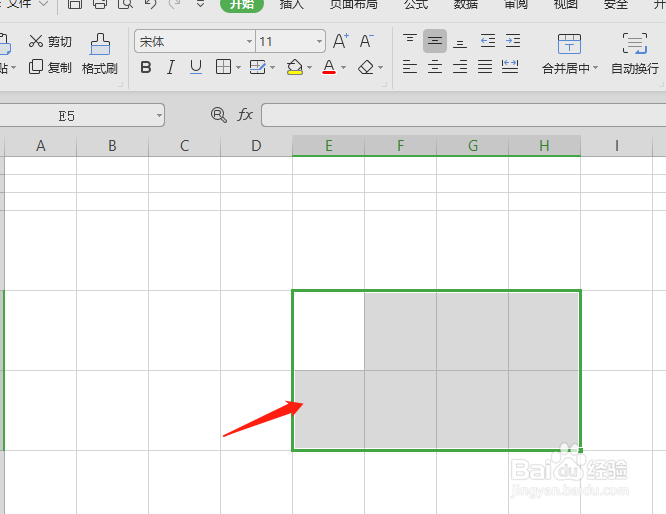
1、在表格文件中,先将需要编辑的单元格全部选中,如图所示
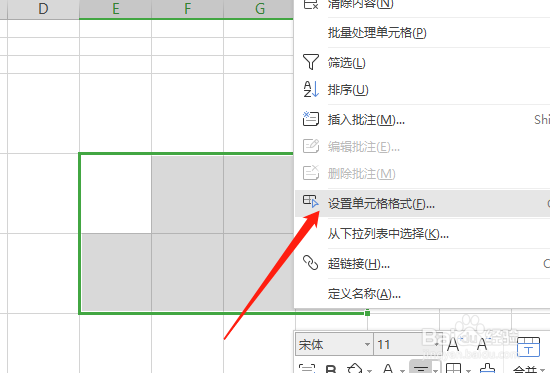
2、在右键属性面板中,打开如图的设置单元格格式面板
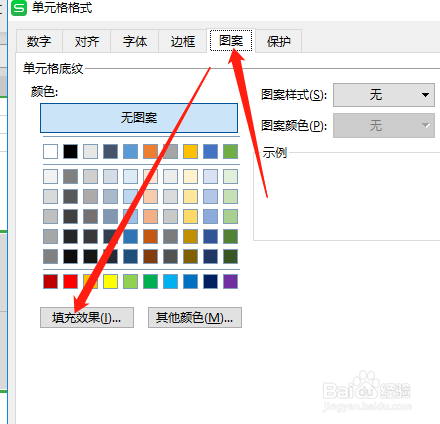
3、然后找到图案选项栏中的填充效果
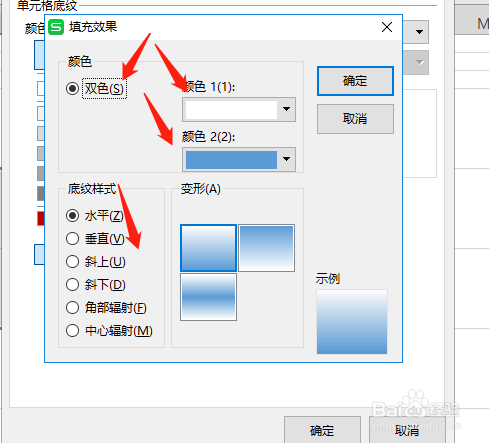
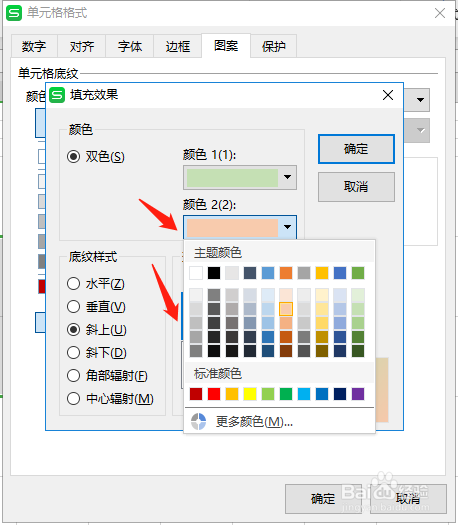
4、在双色选项栏中,右侧可修改颜色1和颜色2,下方可修改底纹显示样式
5、在颜色面板中,选择为合适的颜色数值,然后确定
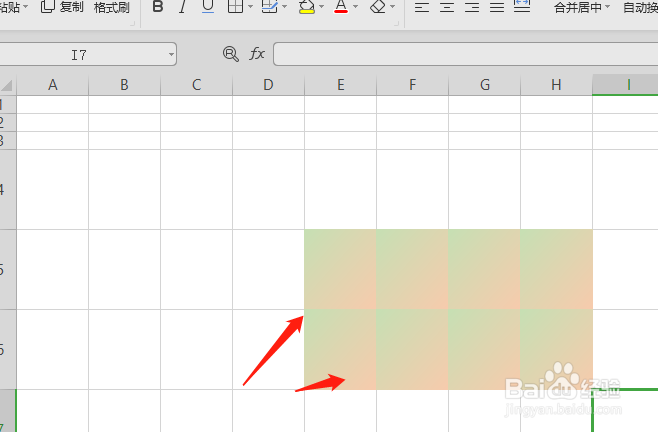
6、最后得到如图的渐变填充效果。
1、在表格文件中,先将需要编辑的单元格全部选中,如图所示
2、在右键属性面板中,打开如图的设置单元格格式面板
3、然后找到图案选项栏中的填充效果
4、在双色选项栏中,右侧可修改颜色1和颜色2,下方可修改底纹显示样式
5、在颜色面板中,选择为合适的颜色数值,然后确定
6、最后得到如图的渐变填充效果。