网站首页 美食营养 游戏数码 手工爱好 生活家居 健康养生 运动户外 职场理财 情感交际 母婴教育 生活知识 生活百科 知识问答 更多知识

利用Photoshop抠取图像

时间:2026-04-02 18:19:43

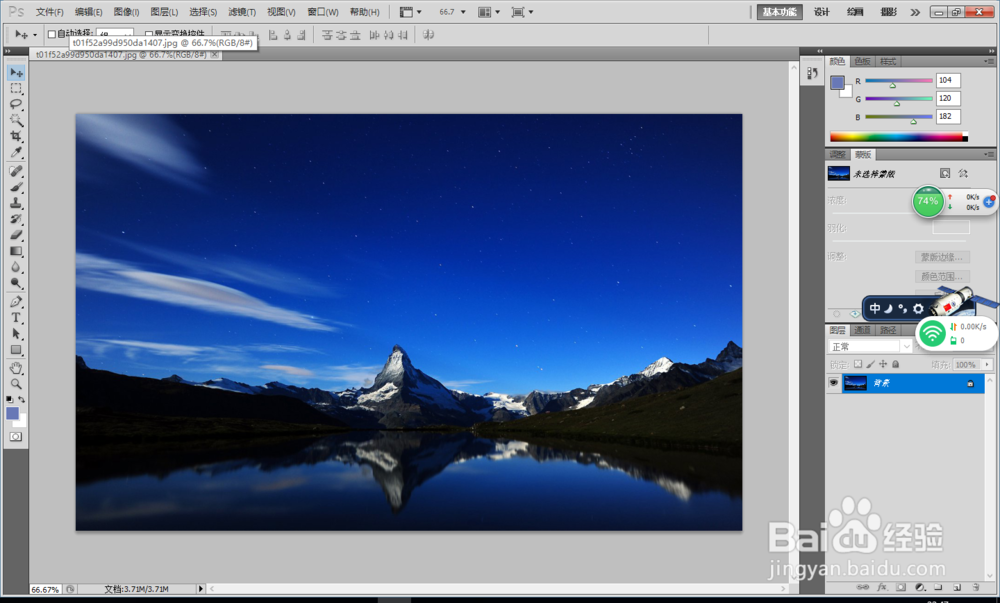
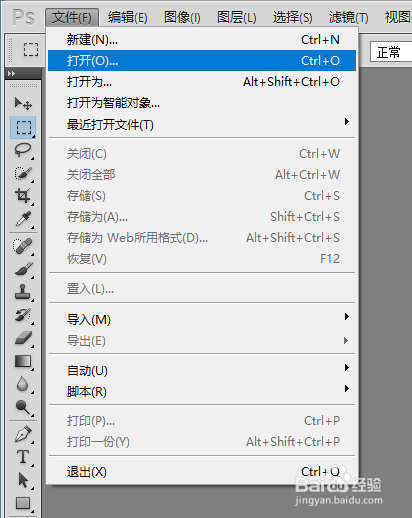
1、打开软件,在右上角工具栏找到文件,并执行文件-打开指令,在弹出界面找到需要修改的图片,单击后点击确定打开。
利用Photoshop抠取图像

2、如图。假设我们要抠取中间的雪山。

利用Photoshop抠取图像

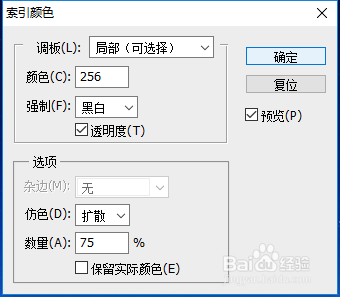
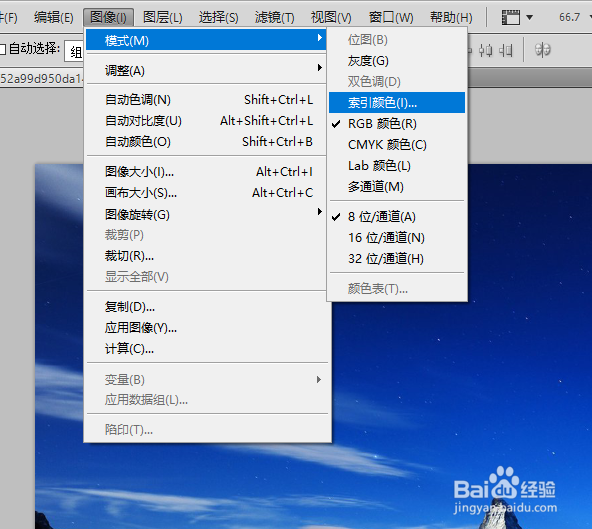
3、执行图像-模式-索引颜色命令,将图像转换为索引颜色模式,从而便于去除背景色后留下透明背景。此时,默认点击弹出框的确认。
利用Photoshop抠取图像

利用Photoshop抠取图像

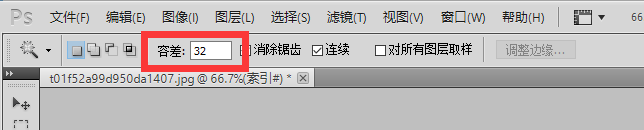
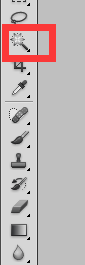
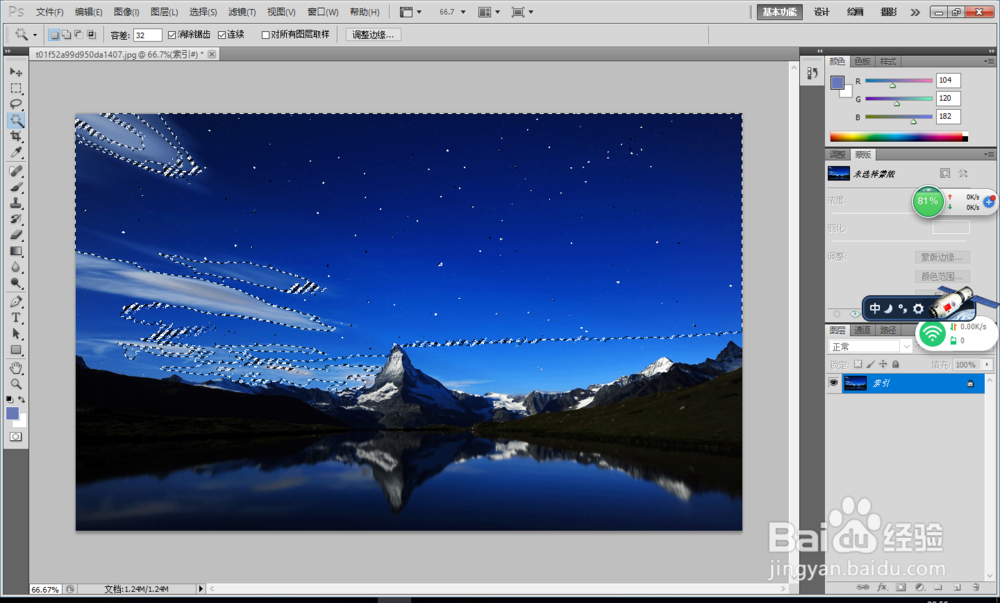
4、在左侧工具栏找到如图工具(魔棒工具)左键单击选定。并且选取合适的容差值。
利用Photoshop抠取图像

利用Photoshop抠取图像

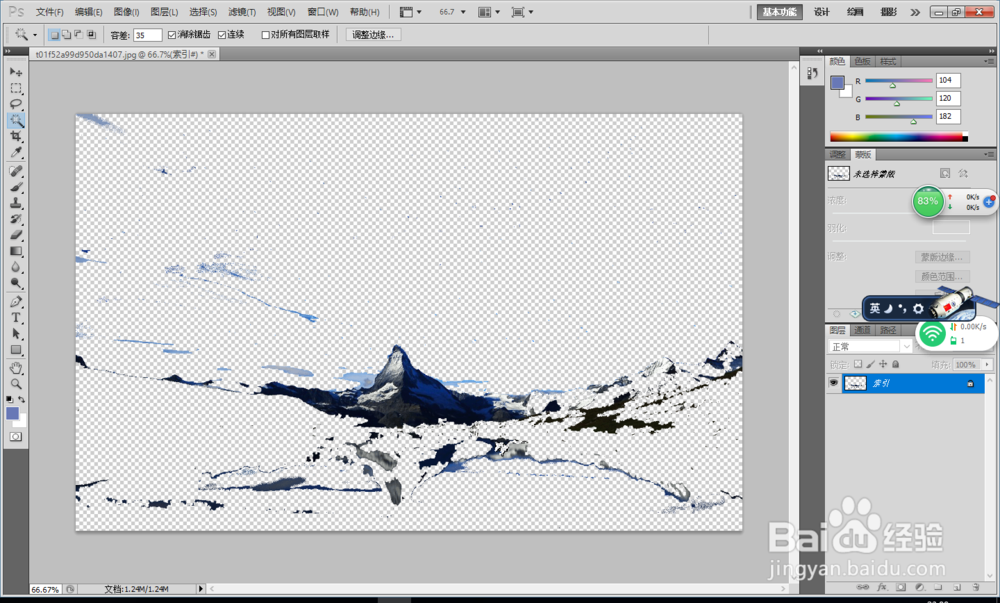
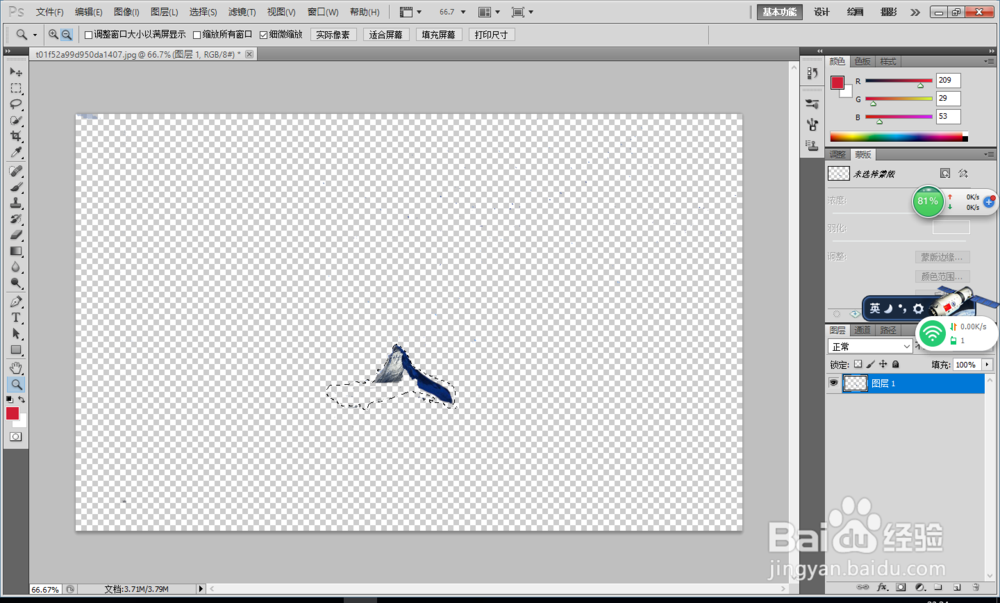
5、左键选定,按住shift连续选定,其中虚线框内为选中部分。之后可以按delete删去内容,可以留下部分小的部分。
利用Photoshop抠取图像

利用Photoshop抠取图像

6、选择橡皮工具,擦除之前没有处理干净的部分。

利用Photoshop抠取图像

利用Photoshop抠取图像

7、最后,将图片另存为新的图片进行保存。

© 2026 五度知识库
信息来自网络 所有数据仅供参考
有疑问请联系站长 site.kefu@gmail.com