网站首页 美食营养 游戏数码 手工爱好 生活家居 健康养生 运动户外 职场理财 情感交际 母婴教育 生活知识 知识问答

如何使用ps去除污点

时间:2024-10-12 05:24:12

很多小伙伴经常需要使用ps处理图片的污点,但是有很多小伙伴不知道该如何操作,今天小编就教大家去除污点的方法。

工具/原料

photoshop软件

第一种(污点修复画笔工具)

1、打开photoshop软件

如何使用ps去除污点

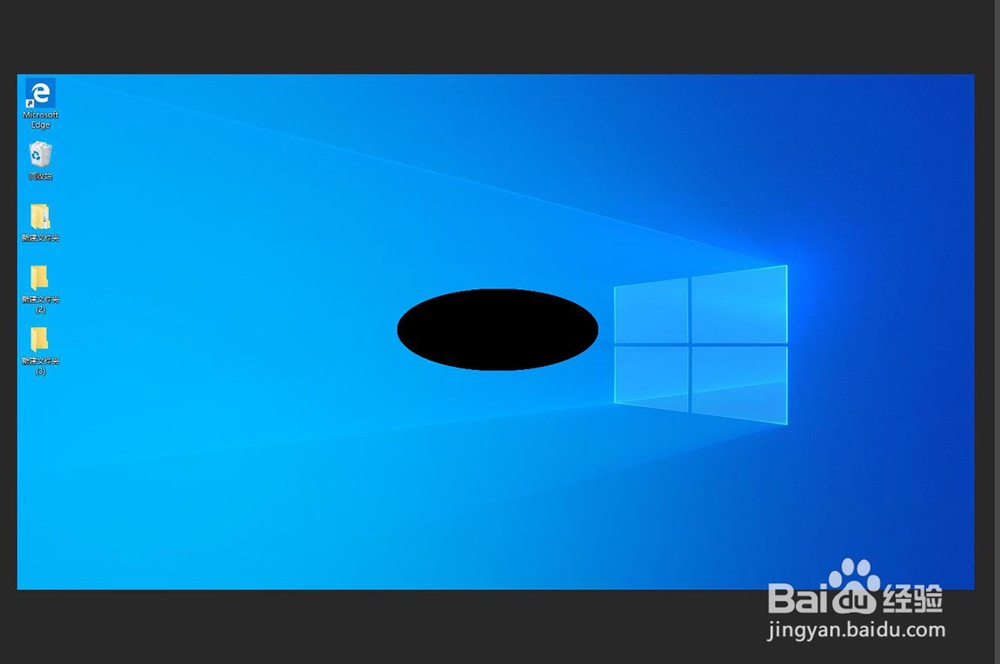
2、找到所需要处理的图片,并将其打开

如何使用ps去除污点

3、点击左侧菜单栏的“修补工具”

如何使用ps去除污点

4、点击“污点修复画笔工具”

如何使用ps去除污点

5、找到需去除的污点,按住鼠标左键拖动,将污点处涂抹满即可

如何使用ps去除污点如何使用ps去除污点

第二种(修复画笔工具)

1、前三步与第一种的前三步一样

如何使用ps去除污点

2、找到“修复画笔工具”并点击

如何使用ps去除污点

3、将鼠标移至所需的区域,按住alt键单击,选取该处背景(可通过编辑下方的菜单来调整选区大小)

如何使用ps去除污点

4、单击鼠标左键涂抹污点即可

如何使用ps去除污点

第三种(修补工具)

1、前三步与第一种的前三步一样

如何使用ps去除污点

2、找到“修补工具”并点击

如何使用ps去除污点

3、单击鼠标左键框选污点范围

如何使用ps去除污点

4、拖动选框,使污点消失即可

如何使用ps去除污点
© 2026 五度知识库
信息来自网络 所有数据仅供参考
有疑问请联系站长 site.kefu@gmail.com