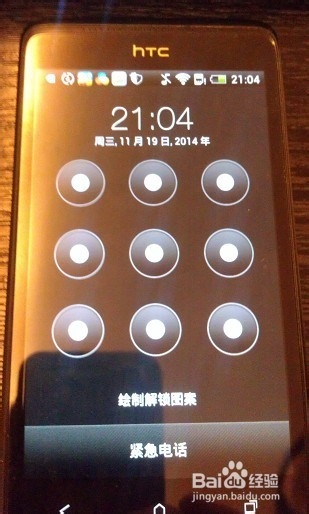
1、进入手机的设置界面,找到【安全】设置项,点击进入。

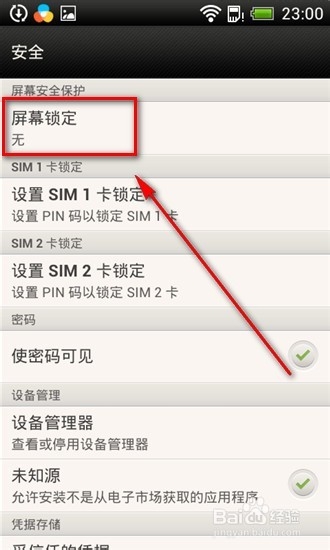
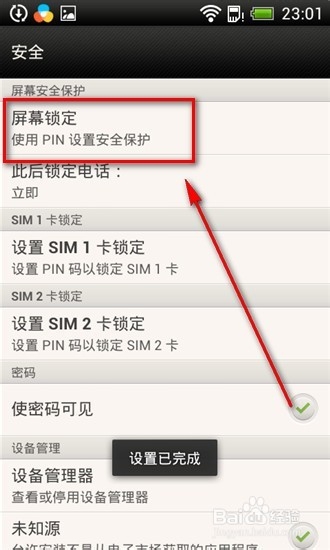
2、在安全设置页面中可以设置【屏幕锁定】的安全措施,点击进入【屏幕锁定】。
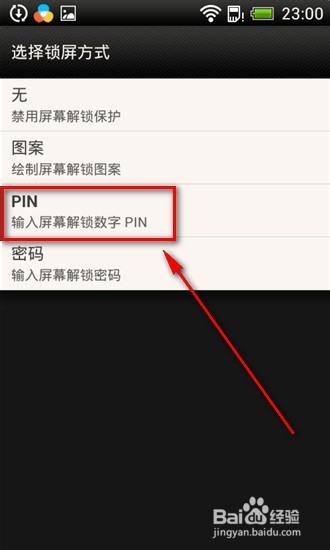
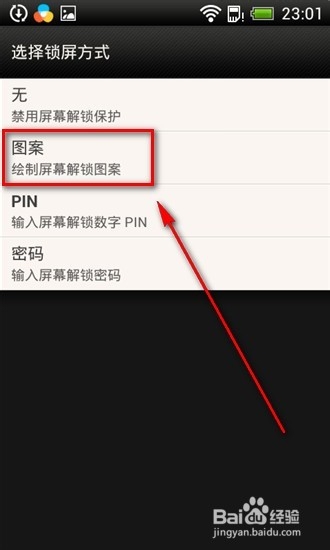
3、在【选择锁屏方式】中,可以选择图案解锁、PIN码解锁或密码解锁等。先来设置PIN码解锁,点击[PIN]。
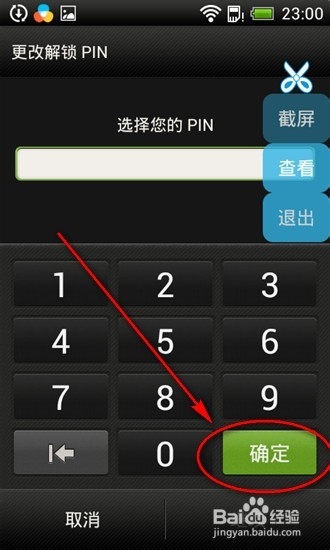
4、在【更改解锁PIN】设置中,可以输入自己的PIN码,点击【确定】。
5、回到安全设置界面,可以看到当前的屏幕锁定的方式是【使用PIN码设置安全保护】。
6、我们来测试一下锁屏效果,关闭手机屏幕后,再次点亮屏幕,安卓系统会要求输入安全PIN码。
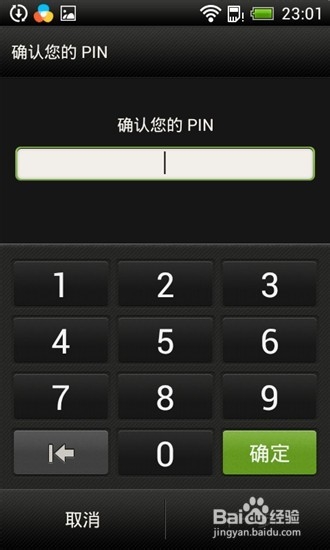
7、输入刚才设置的PIN码进入手机设置界面,再次进入【锁屏方式】设置界面,选择【绘制屏幕解锁图案】,绘制自己独有的解锁方式。
8、再次测试锁屏效果,需要输入自己的刚才绘制的解锁匠游喝图案才可以解锁屏幕。
经过以上的安全措施,相信您的手机会安全痕羞了很多,能够根据保护自往择己的隐私。