1、首先,重装系统之前需要将电脑中的重要资料备份或转移,根据自己情况,把一些较重要的文件移动到别的盘(只要不是C盘就行)。
2、制作U盘作为启动盘时,我们这里以微PE这款软件来操作。 首先下载微PE启动工具。
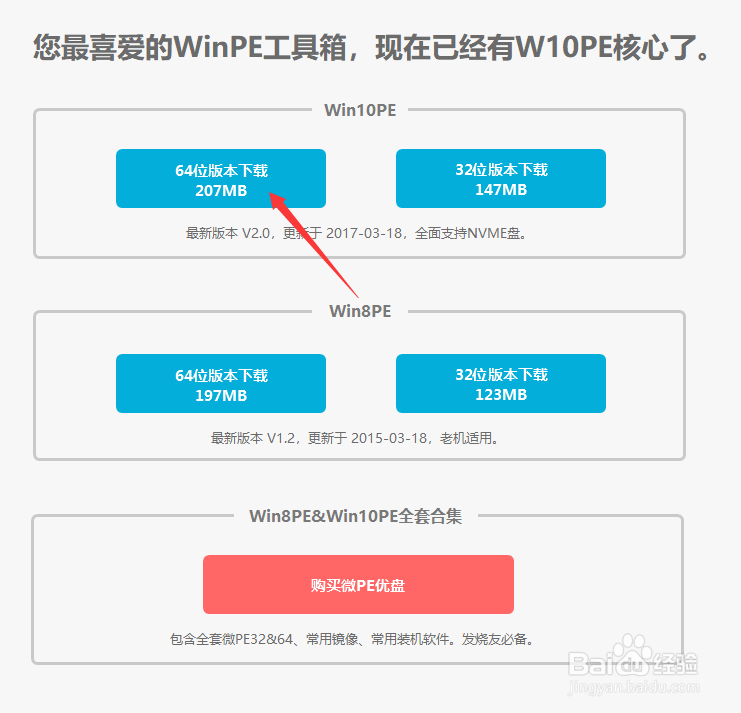
3、下载一个合适的系统, 目前建议是下载WIN10-64位的, 注意系统后缀是GHO格式。
4、系统和PE都下载好以后。把U盘插到电脑上,打开刚才下载好的微PE 点右下角的安装PE到U盘。
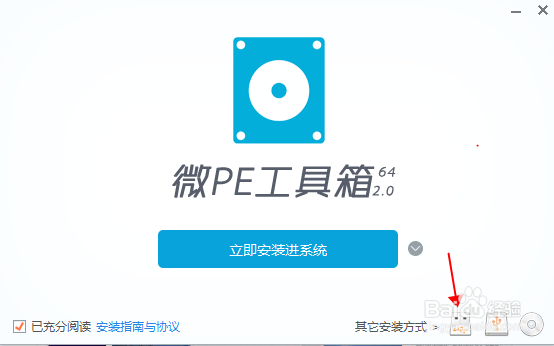
5、然后什么都不用改,直接点击立即安装进U盘即可。 耐心等待走条结束制作完成。
6、PE安装完成后,打开我的电脑,可以看到U盘的名称变成了微PE工具箱。将之前下载好的系统,拷贝到U盘里。 拷贝之前确认系统后缀是GHO格式,这一步很重要
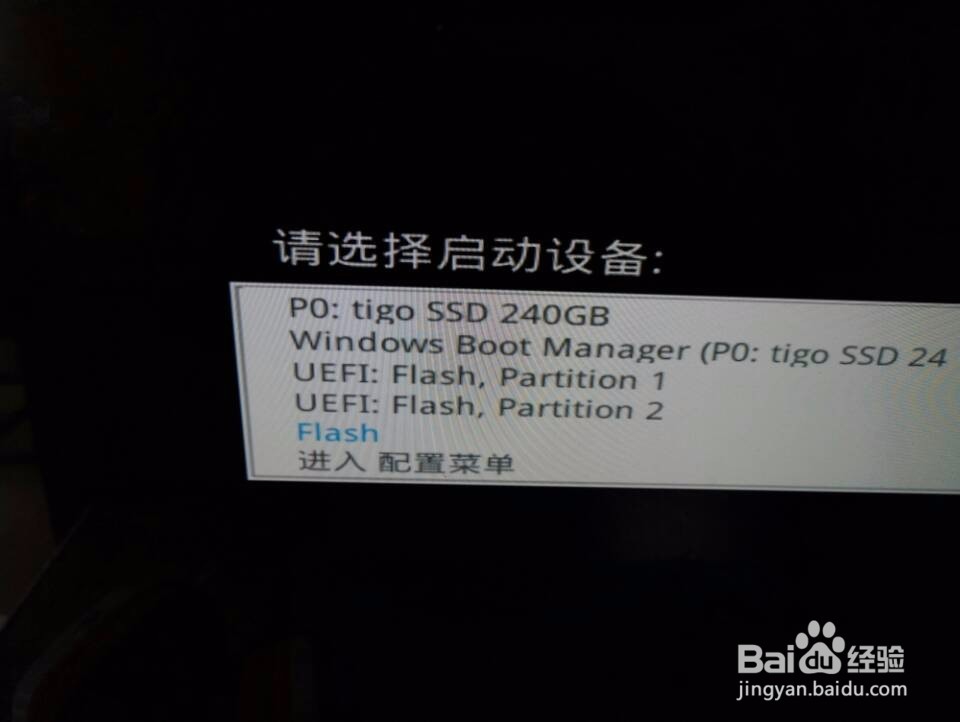
1、将做好PE的U盘插到需要重装系统的主机,按开机键开机,然后不停的按快捷启动键F12(华硕主板是F8,微星主板是F11)。 这里以梅捷主板为例,出现启动选项后,用键盘的↑和↓,选择Flash,按回车即可进入PE。(部分主板这里是选择具体的U盘型号)
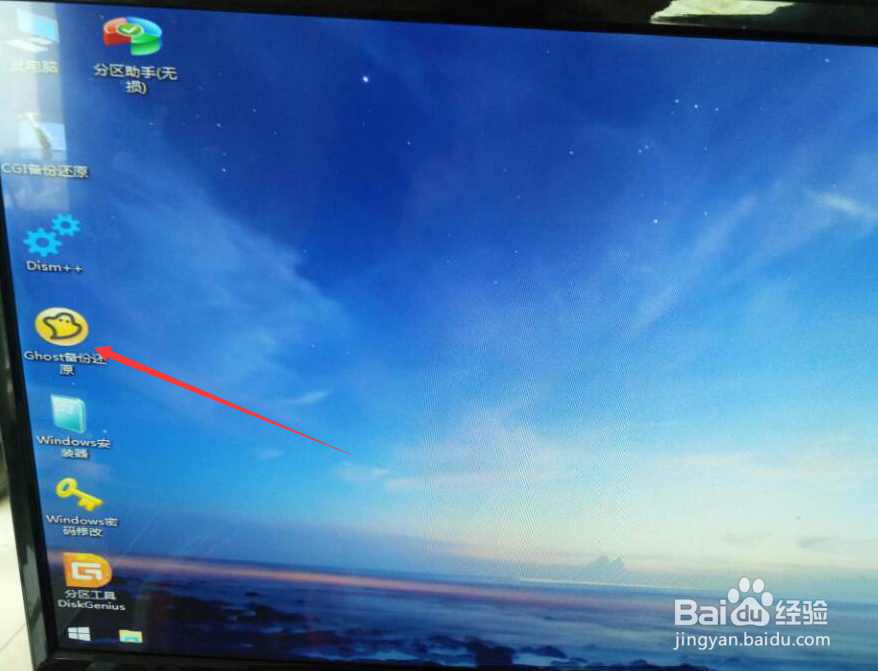
2、之后会自动进入PE界面。在进入PE后 ,双击打开桌面上的一键GHOST安装软件。
3、软件界面右上方点浏览,选择之前下载好的系统。 中间选中C盘。 然后点右下方,恢复选择的分区即可。 如图
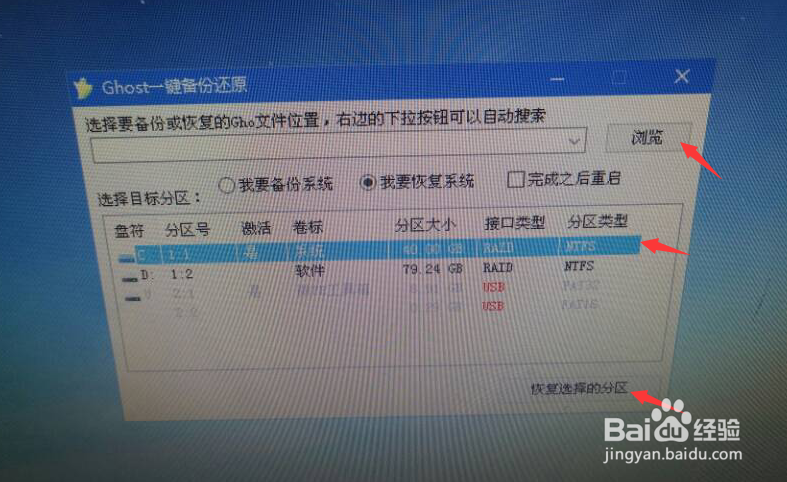
4、耐心等待蓝条走完,然后重启电脑。拔掉U盘。 之后系统会自动安装 可能会多次重启。 耐心等待即可。