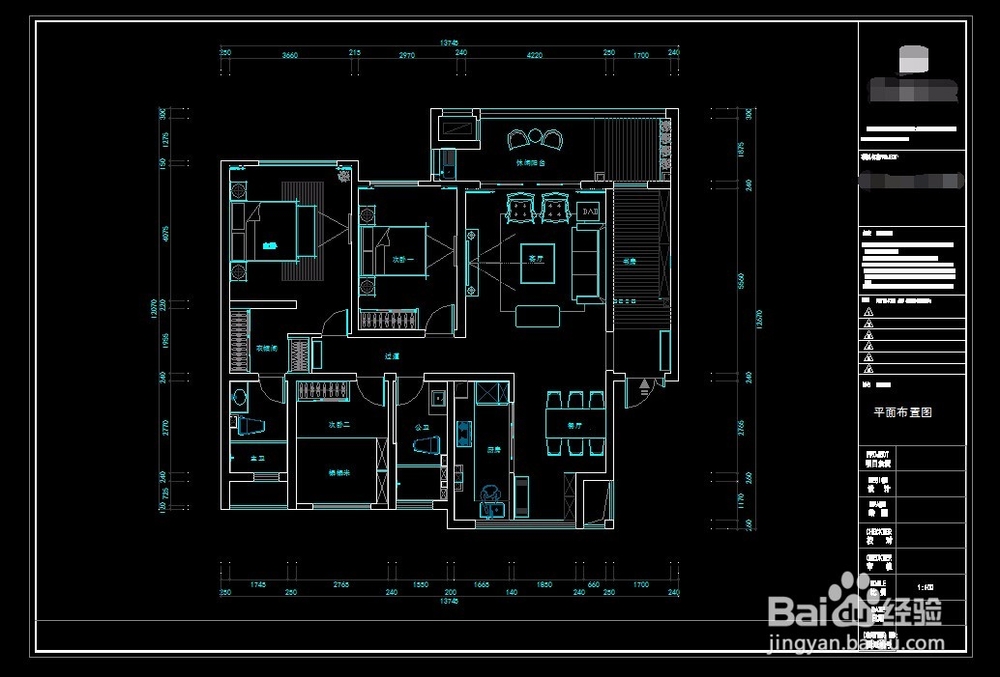
1、首先,我们打开CAD文件, CAD文件的所有图形颜色都改为白色或者修改打印样式,这样打印出来后会是统一的黑色。
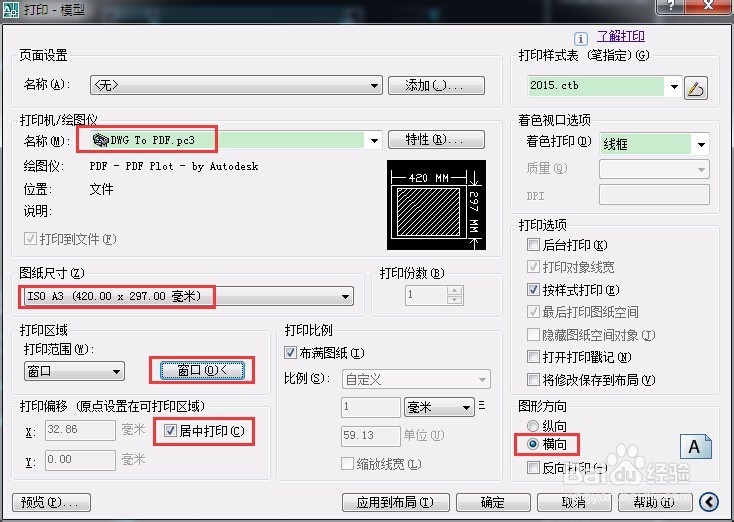
2、然后,找到“文件”菜单下的“打印”,下面我们进行打印设置,在打印机/绘图仪的“名称”中选择“DWG TO PDF.pc3”,图纸尺寸选择“ISO A3“(也可以选择其它比较大的尺寸,这个根据具体情况而定。),打印范围选择“窗口”,然后可以在CAD文件窗口中拖出一个想要打印内容的范围窗口。具体设置如下图:
3、再然后保存到“桌面”,随意输入一个文件名,然后点击“保存”,保存格式为PDF格式。如下图:

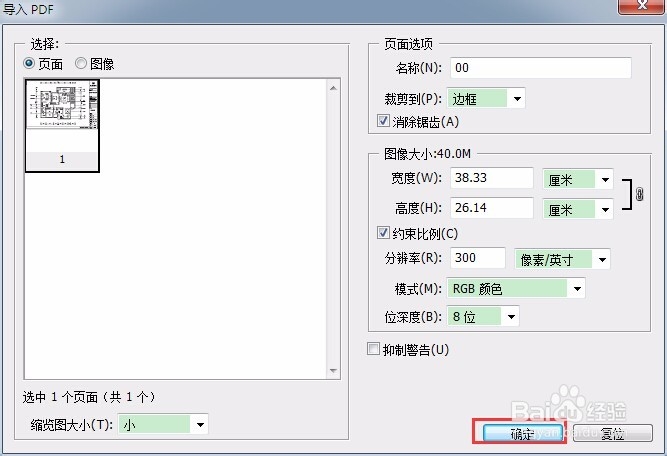
4、再然后,将保存的PDF格式文件,直接拖拽至PS中打开,然后就出现以下对话框,直接单击“确定”,如下图:
5、再然后,打开的文件背景是透明的,并且只有一个图层,如下图。接下来给文件加一个白色的背景。
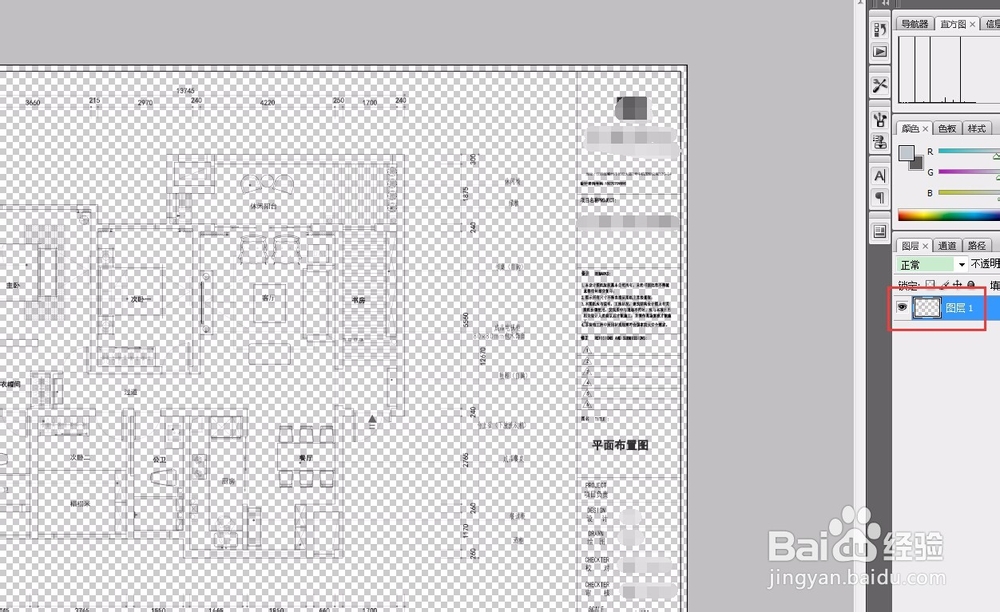
6、再然后,新建一个图层2,并将其拖拽至图层1的下边,填充白色,如下图:
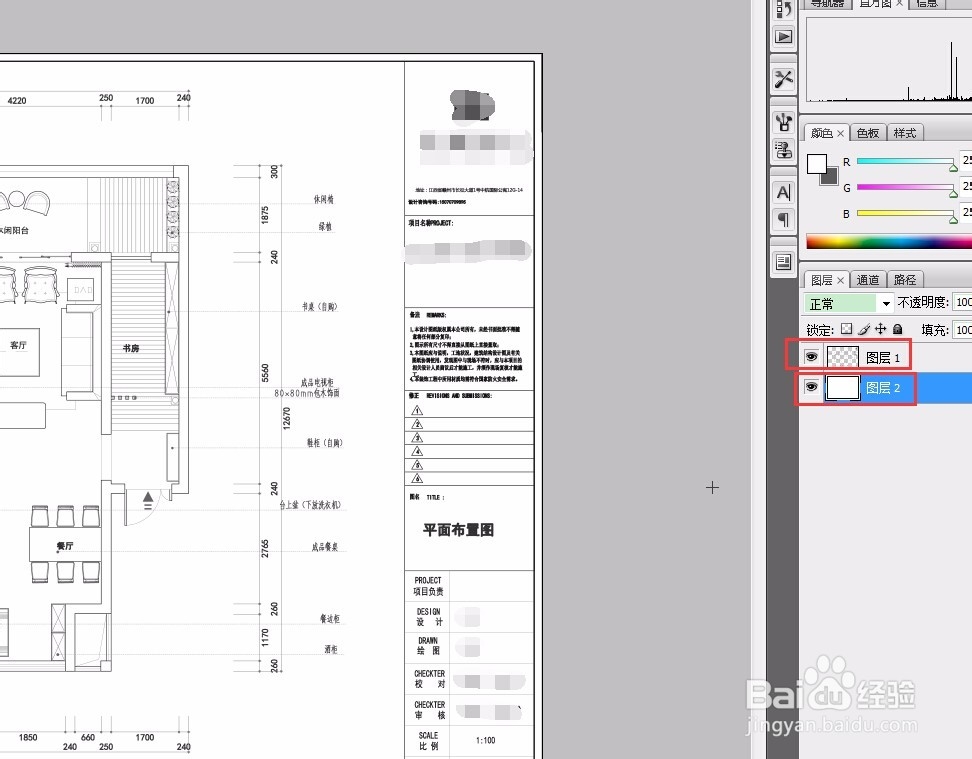
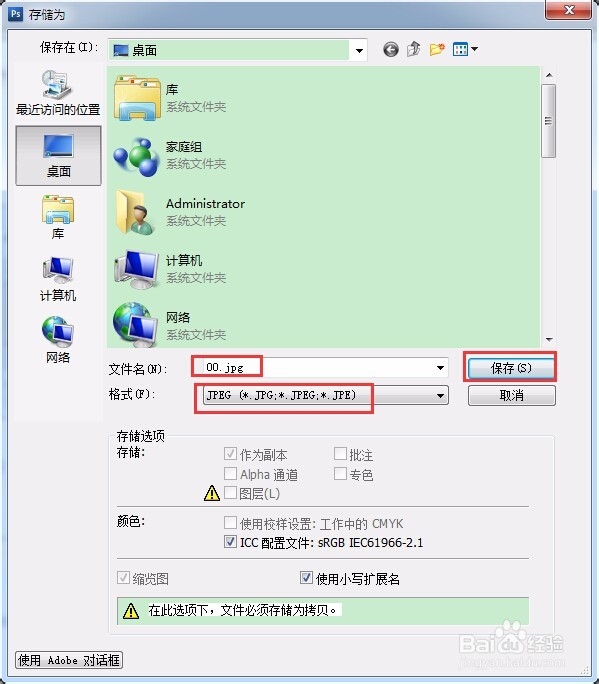
7、最后,我们把该文件另存为“jpg”格式的文件就可以了,如下图: