网站首页 美食营养 游戏数码 手工爱好 生活家居 健康养生 运动户外 职场理财 情感交际 母婴教育 生活知识 知识问答

电脑C盘红了怎么办3步帮你清理出10GB空间!

时间:2025-11-21 21:42:03

1、运行磁盘清理:电脑开始菜单→ 搜索“磁盘清理” → 点击“磁盘清理” →打开“磁盘清理” 菜单→ 点击“清理系统文件” → 勾选“以前的Windows安装”和“临时文件”等 → 点击“确定”并删除。

电脑C盘红了怎么办3步帮你清理出10GB空间!电脑C盘红了怎么办3步帮你清理出10GB空间!电脑C盘红了怎么办3步帮你清理出10GB空间!

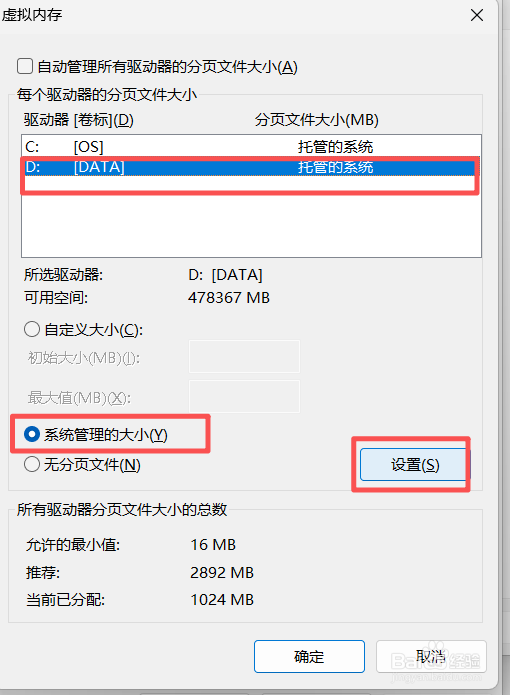
2、转移虚拟内存:右键点击“此电脑”选“属性” → 点击“高级系统设置” → 在“高级”选项卡下点击“设置” → 再次点击“高级” → 点击“更改” → 取消“自动管理” → 选择C盘并设为“无分页文件”,再选择D盘并设为“系统管理的大小” → 点击“设置”并重启。

电脑C盘红了怎么办3步帮你清理出10GB空间!电脑C盘红了怎么办3步帮你清理出10GB空间!电脑C盘红了怎么办3步帮你清理出10GB空间!电脑C盘红了怎么办3步帮你清理出10GB空间!电脑C盘红了怎么办3步帮你清理出10GB空间!

3、更改内容保存位置:打开Windows“设置” → 进入“系统” → 选择“存储” → 点击“更改新内容的保存位置” → 将新的应用、文档等全部设置为保存在D盘或其他非系统盘。

电脑C盘红了怎么办3步帮你清理出10GB空间!电脑C盘红了怎么办3步帮你清理出10GB空间!电脑C盘红了怎么办3步帮你清理出10GB空间!
© 2026 五度知识库
信息来自网络 所有数据仅供参考
有疑问请联系站长 site.kefu@gmail.com