1、新版本的这款软件在截图方面我就不在此赘述了。我给大家讲一下怎么用这个录屏功能。附:新旧软件对照图。
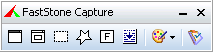

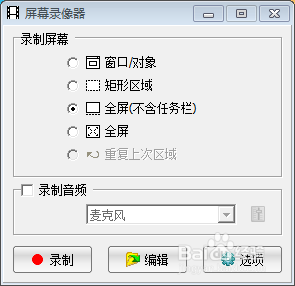
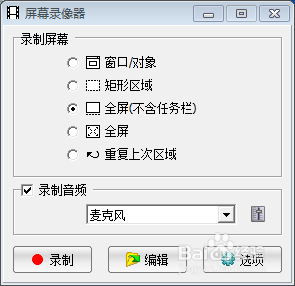
2、如上图,那个胶片一样的图标,就是我们今天的主角。点开之后如下图。我们可以根据我们的需要选择我们要录屏的范围,我们还可以选项是否录制音频。
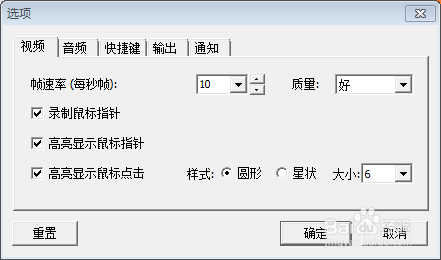
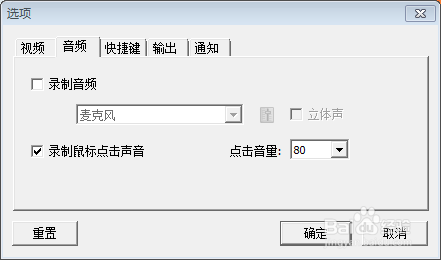
3、在对话框的右下角有选项,里面有很多选项卡,我们可以根据个人需要进行选择。
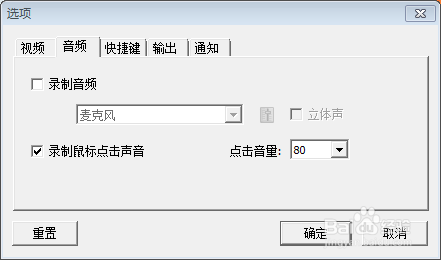
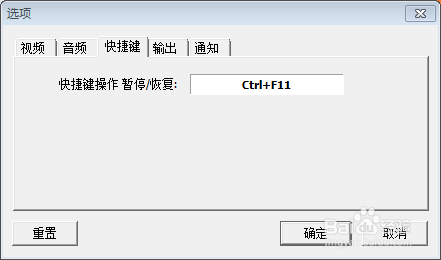
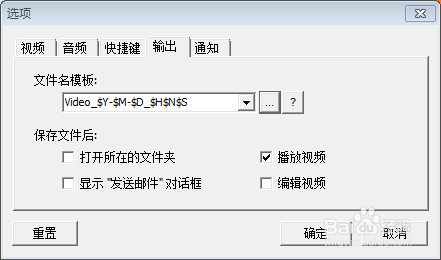
4、其中音频这一项,在主对话框里就可以设置,在选取了录制音频的前提下,我们可以在其下拉框内选择相应的内容,如麦克风等。
5、前期我们都选择好了,那我们就可以点击录制了,点击录制后会有一个对话框,此对话框,是我们之前的设置,如果我们感觉设置没弄好,可以取消,重新修改。如果已经设置好,那就点击开始。
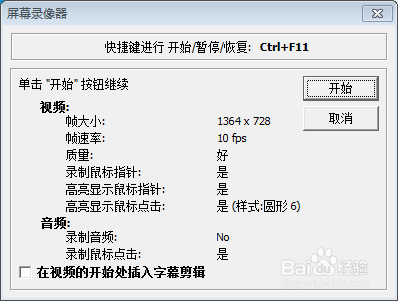
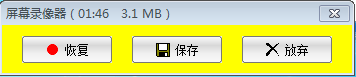
6、录制开始之后,在我们选取的范围外会有红线闪烁。并且会有提示。当前录制多长时间,所占内存大小等。

7、我们点击Ctrl+F11(前提是我们没有修改,使用默认),这时候会弹出另一个对话框。根据需要进行选择。
8、当我们选择保存,会弹出对话框,让我们选择存储位置。
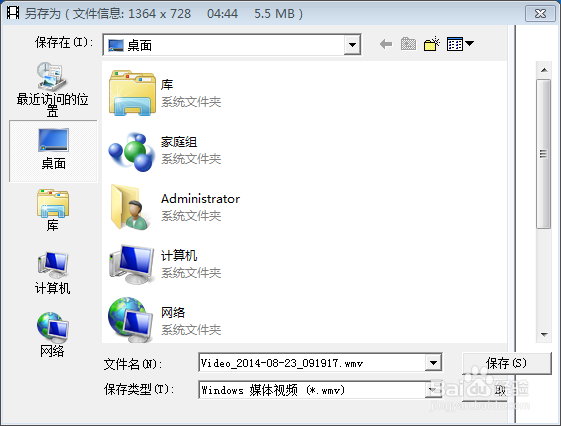
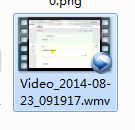
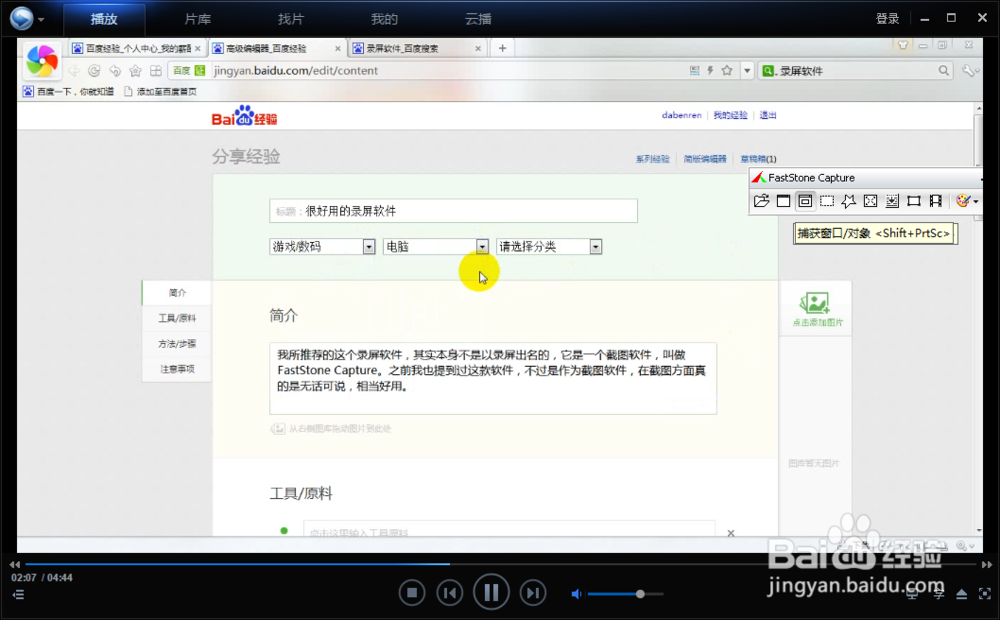
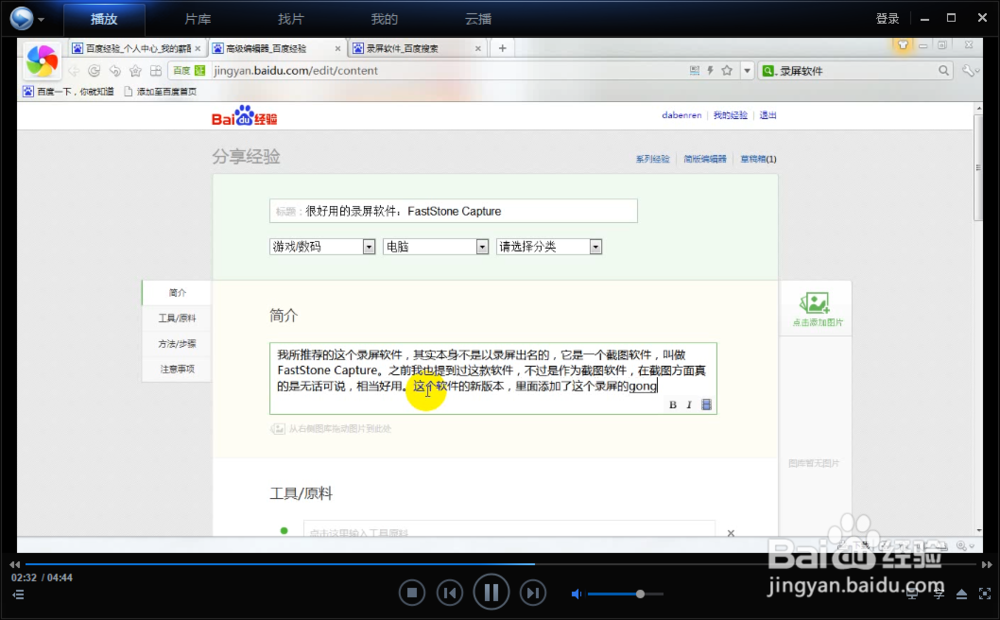
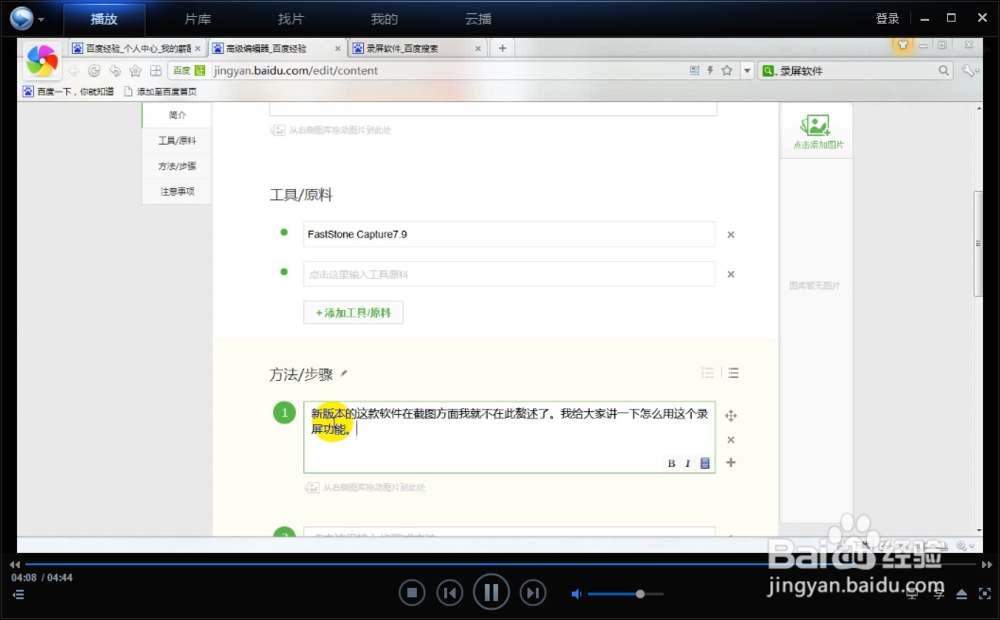
9、在这里我就不上传我录制的视频了,发几个截图吧。录屏保存后格式为wmv格式。录好的视频效果不错吧,高清,没有水印。