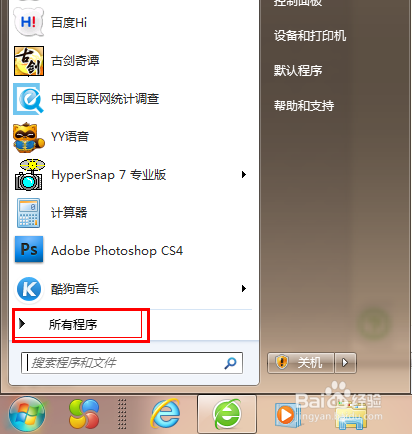
1、点击电脑左下角“开始”菜单。

2、选择“所有程序”。
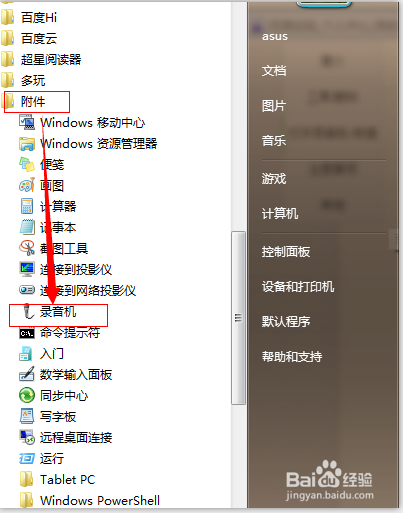
3、找到“附件”,点开,就可以找到“录音机”了,点击打开。
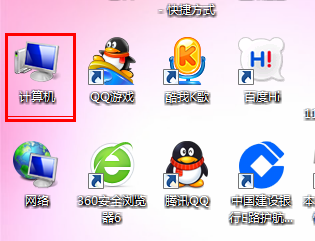
1、双击桌面“计算机”。
2、右上角“搜索计算机”搜索框中输入“录音机”进行搜索。
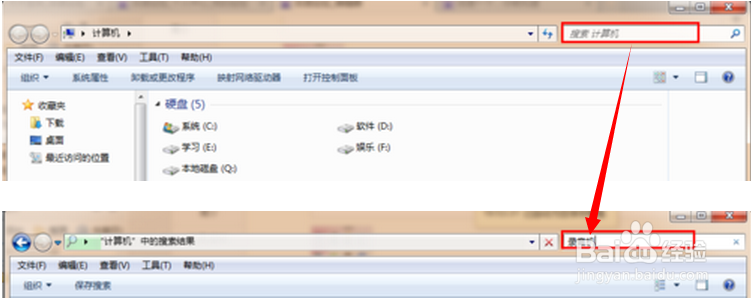
3、可以看到计算机将搜索出“录音机”的位置,双击打开。
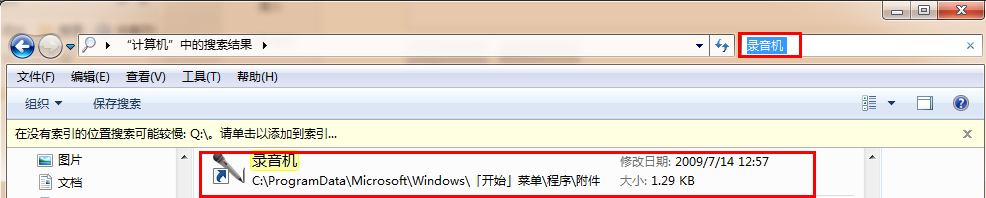
1、通过以上两种方式任一种找到“录音机”。
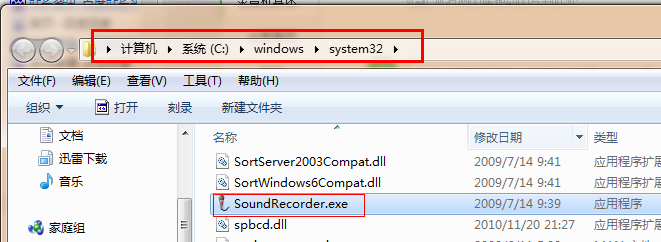
2、右击“录音机”,选择“打开文件位置”。
就可以打开录音机的具体位置,可以看到录音机所在的具体路径了。

1、设置桌面快捷方式
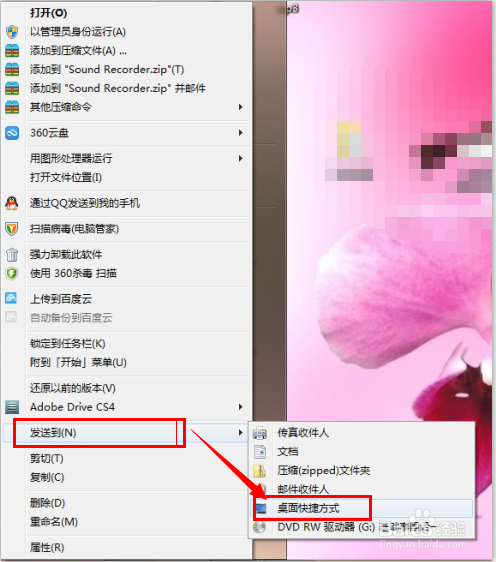
依然是通过前两种方式中任一种找到“录音机”。
右击“录音机”,选择“发送到(N)-桌面快捷方式”。
桌面上就能看到录音机的快捷方式了,下次需要录音的时候直接点击快捷方式就可以了。
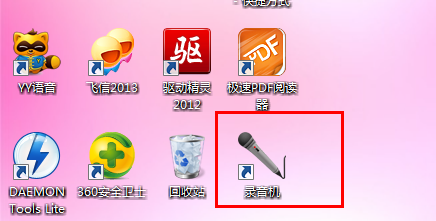
2、设置开始菜单列表
右击“录音机”,选择“附到[开始]菜单(U)”。
这时候再直接点击桌面左下角开始菜单后就可以直接看到录音机,不需要再到附件中去找了。

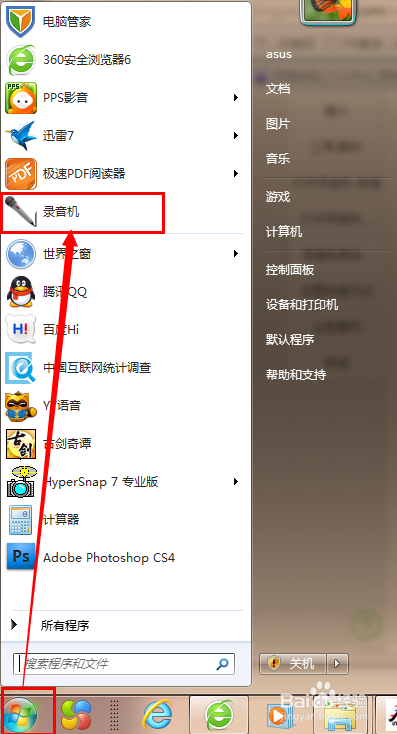
3、设置任务栏
右击“录音机”,选择“锁定到任务栏(K)”。
这时候在桌面底部任务栏中就可以直接看到录音机了。
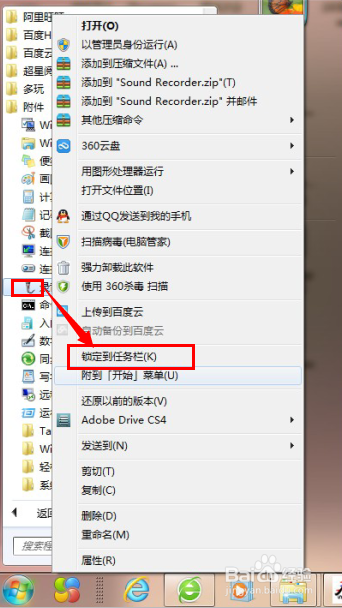

4、当然,以上三种方式选一种就可以了,不需要哪哪都出现录音机,有一处方便打开就可以了。
1、打开录音机,点击开始录制,这时候你就可以进行录音了。

2、当录音结束的时候,点击“停止录音”。
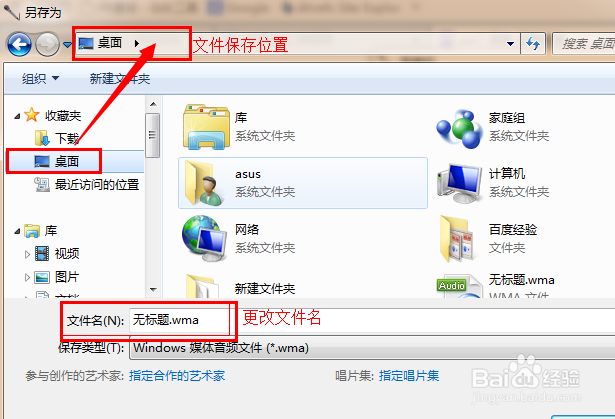
这时候会弹出录音文件的保存地址,选择你希望保存的位置,以及修改你的录音文件名(不改也可以)就行了。