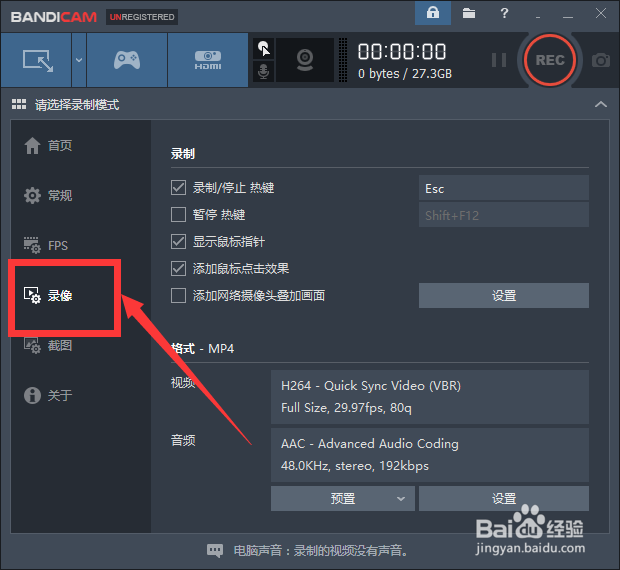
1、首先我们打开Banicm软件主界面,点击左边工具栏的录像选项。
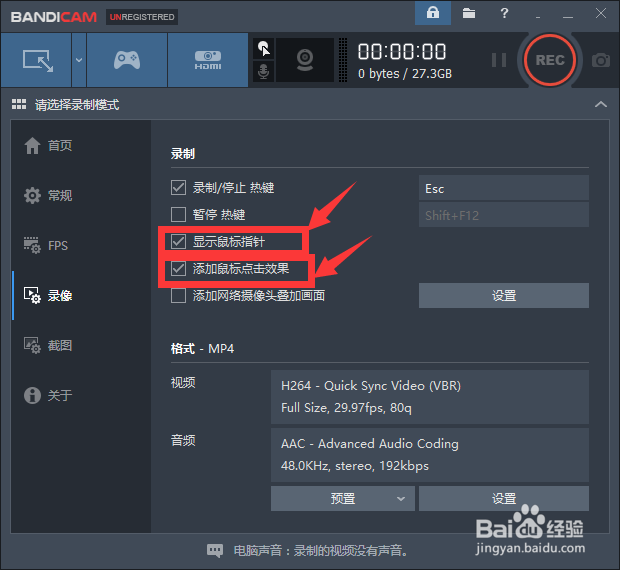
2、这时候我们看到右半边的上半部分“录制”,然后勾选下边的“显示鼠标指针”和“添加鼠标点击效果两个选项。
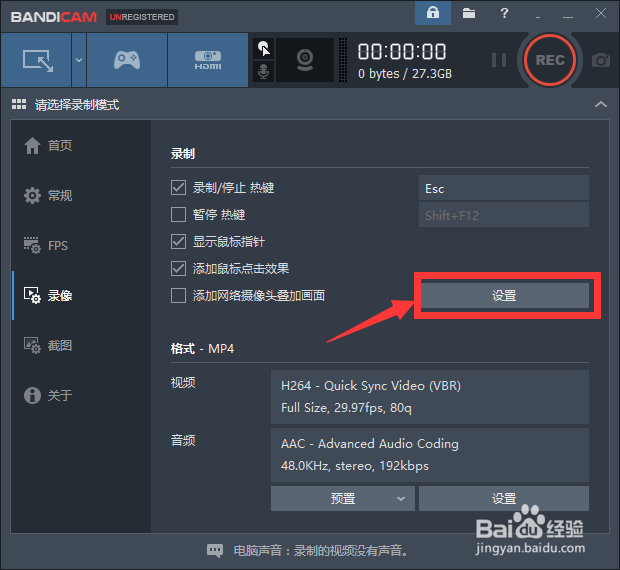
3、为了更近一步设置你喜欢的鼠标点击效果,我们点击下边的设置选项进入到录制设置。
4、在录制设置界面当中我们点击鼠标设置栏,可以将左击颜色与右击颜色任意转换称自己喜欢的颜色。
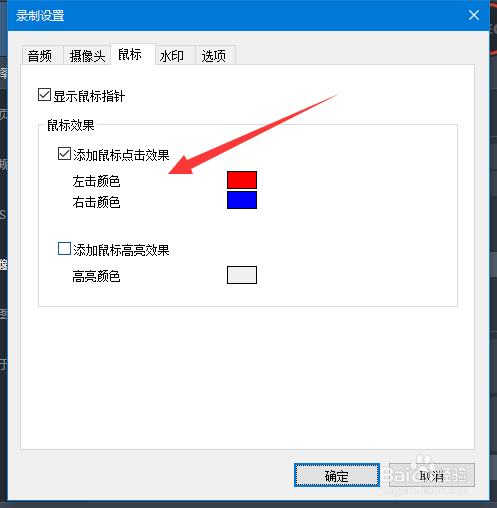
5、再看下方的鼠标高亮效果,我们可以勾选这个鼠标高亮效果让鼠标点击的时候更加明显。
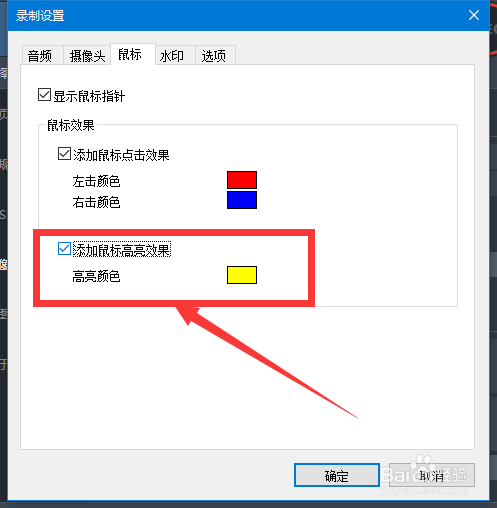
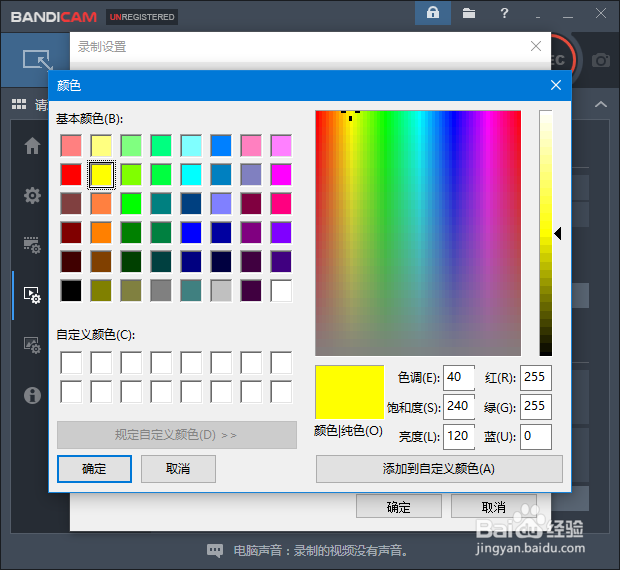
6、点击旁边的颜色标识图标,在颜色板当中选择自己喜欢的颜色即可。
1、首先我们打开Banicm软件主界面,点击左边工具栏的录像选项。
2、这时候我们看到右半边的上半部分“录制”,然后勾选下边的“显示鼠标指针”和“添加鼠标点击效果两个选项。
3、为了更近一步设置你喜欢的鼠标点击效果,我们点击下边的设置选项进入到录制设置。
4、在录制设置界面当中我们点击鼠标设置栏,可以将左击颜色与右击颜色任意转换称自己喜欢的颜色。
5、再看下方的鼠标高亮效果,我们可以勾选这个鼠标高亮效果让鼠标点击的时候更加明显。
6、点击旁边的颜色标识图标,在颜色板当中选择自己喜欢的颜色即可。