1、打开要输入符号的Word文档

2、选中要输入符号的位置,找到菜单栏“插入”单击

3、在菜单栏“符号”选项中选中“符号”单击

4、在下拉列表选择“其他符号”单击

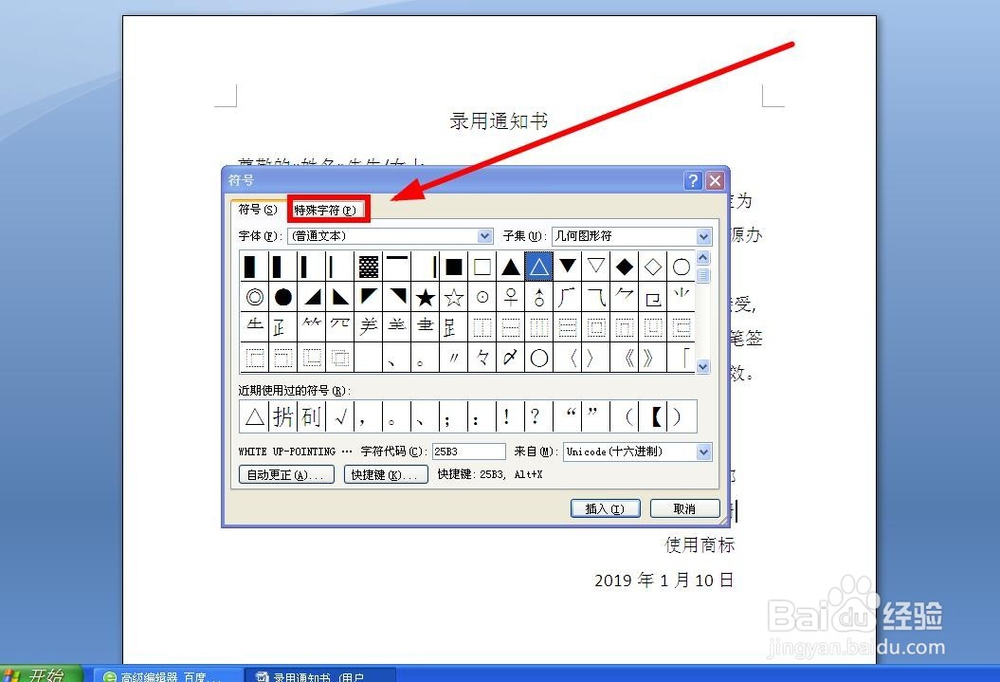
5、在“符号”对话框有两个选项卡,我们现在选择“特殊字符”单击
6、在“特殊字符”里就可以找到“注册”和“商标”这样的特殊符号。选择“注册符号”后,单击“插入”

7、键入“商标符号”时,选中要输入符号的位置,选择“商标符号”后,单击“插入”即可
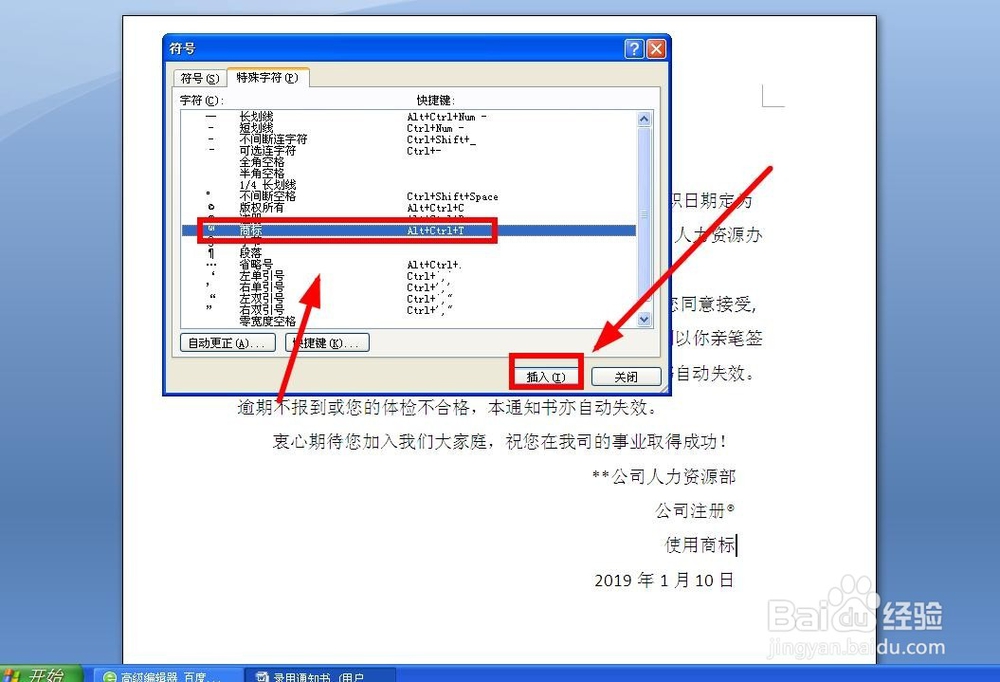
8、每一种符号都有自己的快捷键,可以试试,效率更高

1、打开要输入符号的Word文档
2、选中要输入符号的位置,找到菜单栏“插入”单击
3、在菜单栏“符号”选项中选中“符号”单击
4、在下拉列表选择“其他符号”单击
5、在“符号”对话框有两个选项卡,我们现在选择“特殊字符”单击
6、在“特殊字符”里就可以找到“注册”和“商标”这样的特殊符号。选择“注册符号”后,单击“插入”
7、键入“商标符号”时,选中要输入符号的位置,选择“商标符号”后,单击“插入”即可
8、每一种符号都有自己的快捷键,可以试试,效率更高