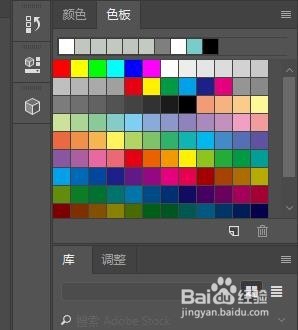
1、双击打开软件,在主界面选择打开不同的文件类型,打开其他的文件点击左上方的打开选项打开文件夹选择文件打开。
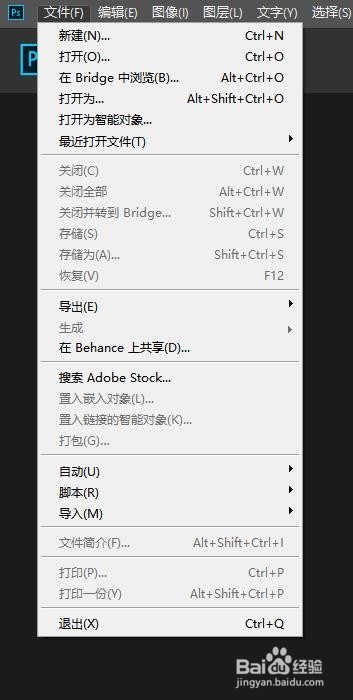
2、打开文件的方式也可以点击上方的文件选项选择文件打开显示在主界面,最近打开的文件会在列表里面显示,点击可以快速打开。
3、选择的文件可以从之前设置的文件夹里面选择,点击新建选项创建一个新的文件夹将图片放在里面,使用客户端选中进行处理。
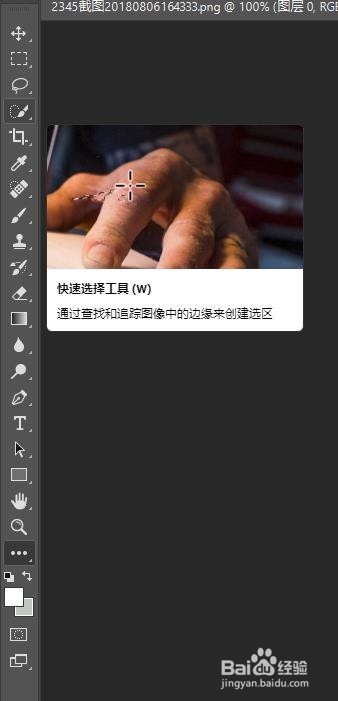
4、对图片处理的功能选项都在主界面的左侧显示,点击选取选项,鼠标的形状会发生变化,按住快捷键ctrl也可以拖动图片。
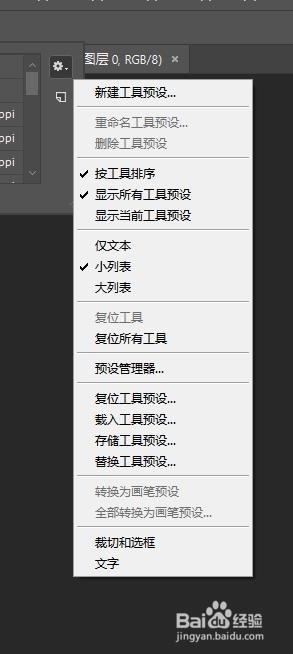
5、然后点击对话框右上角的设置选项对工具进行选择和设置,工具预设自带的可以点击全部显示出来,其他的也可以新建一个工具。
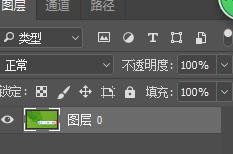
6、在图片处理过程中会用到图层处理,点击显示在列表的图层进行设置,不需要的可以直接点击删除图层,模式可以点击列表进行选择。
7、对图片颜色的处理需要点击吸色笔到指定的位置保留颜色,然后点击喷涂选项将保存的颜色喷涂在图片上。