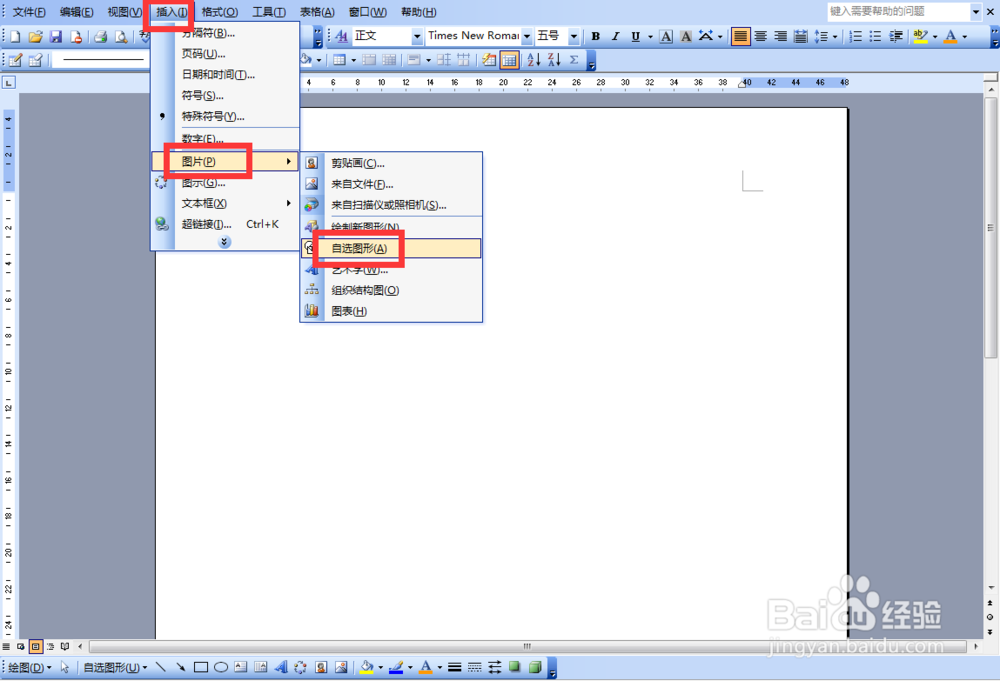
1、首先在Word的菜单栏→【插入】→“图片”→”自选图形“。
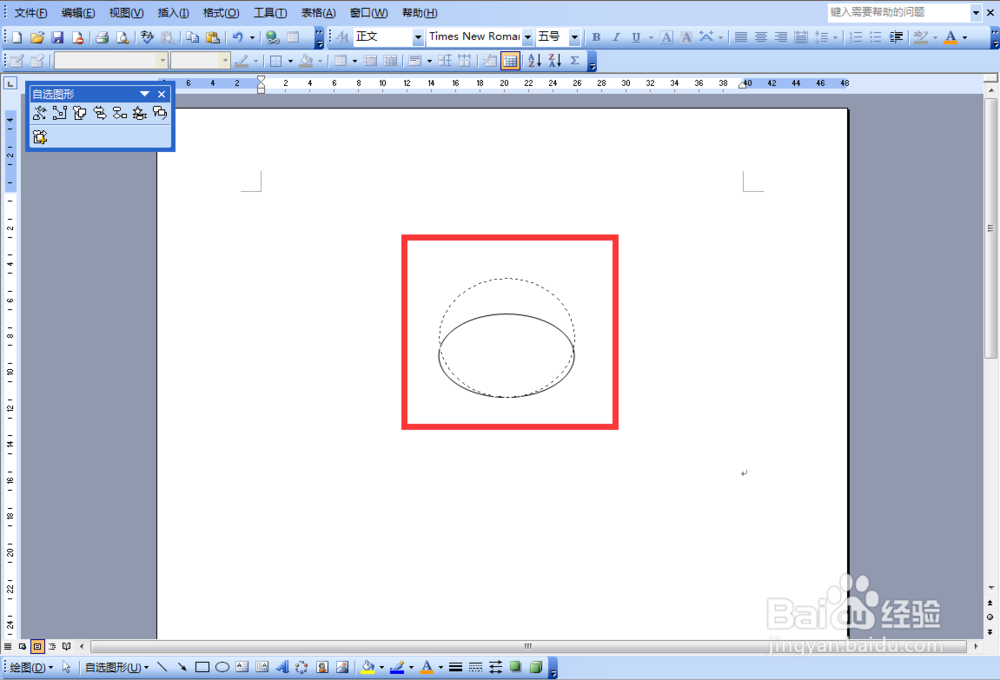
2、【自选图形】的窗口,点击”基本形状“,选择”椭圆“。

3、然后稍微修饰一下椭圆形状,点击小圆圈箭头进行修饰。
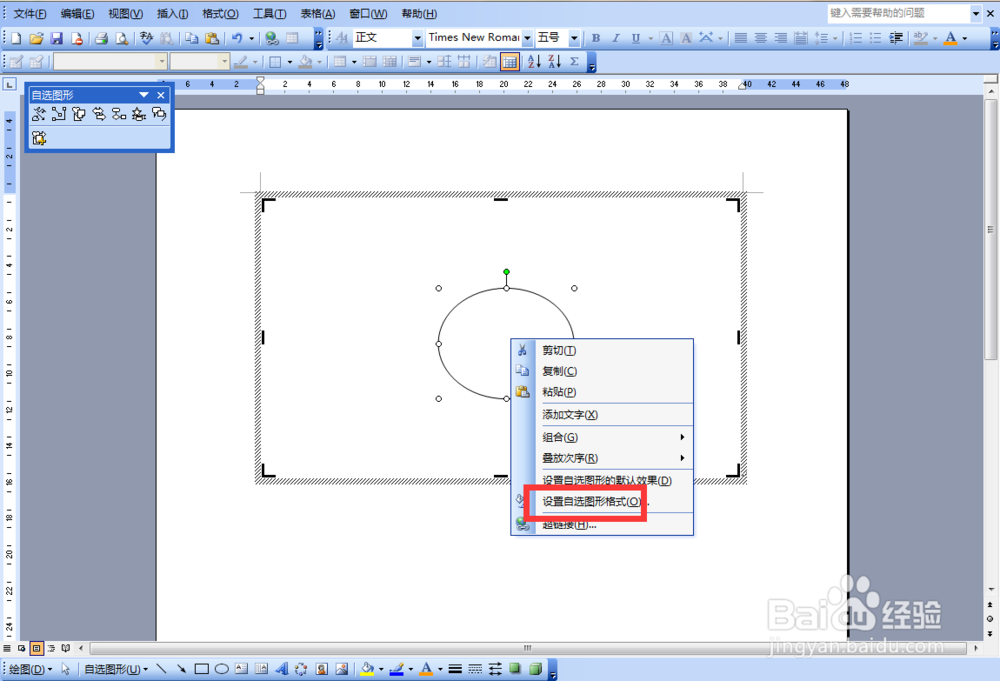
4、再鼠标右键点击椭圆形状,选择”设置自选图形格式“。
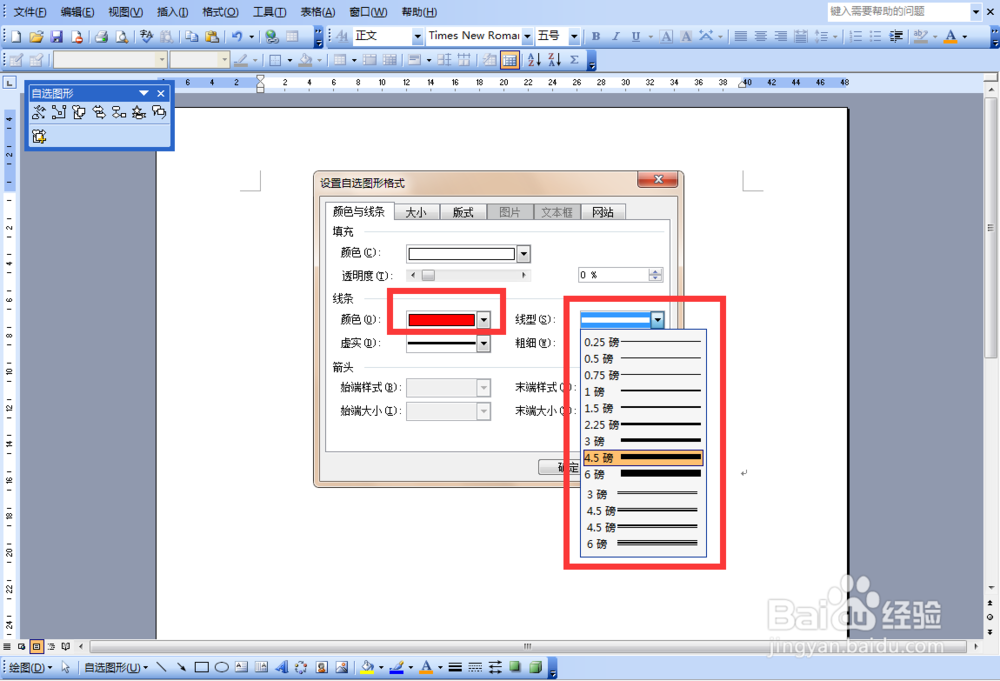
5、【设置自选图形格式】的窗口,在“颜色与线条”这一项,颜色选择为红色,线型有很多种供自己选择,4.5磅粗细正好,点击“确定”即可。
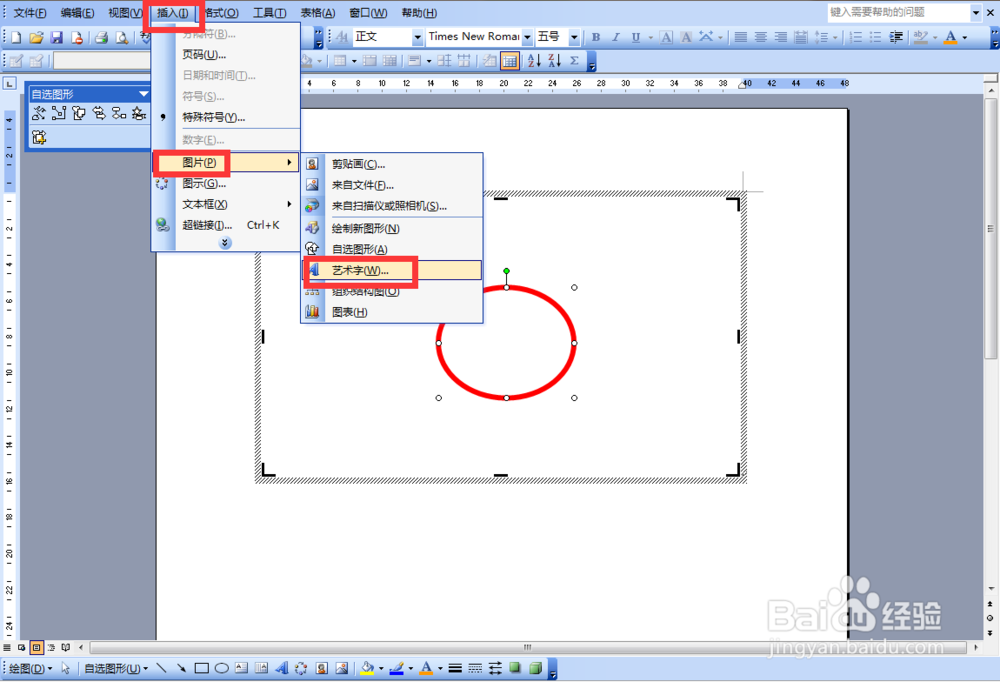
6、在Word的菜单栏→【插入】→”图片“→”艺术字“。
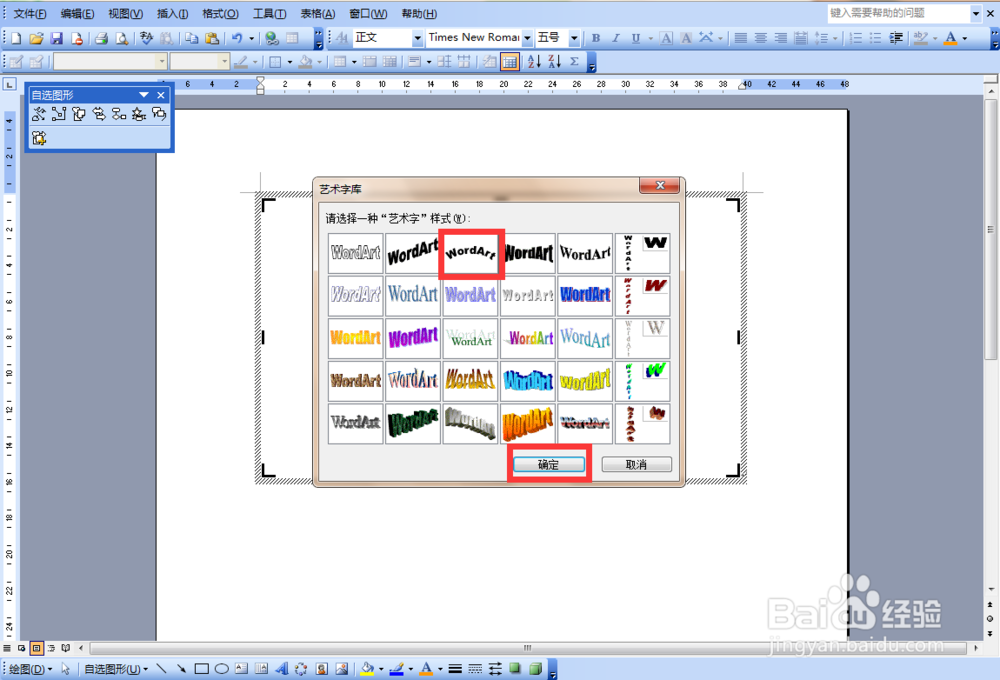
7、【艺术字库】的窗口,选择第三种艺术字,然后点击”确定“按钮。
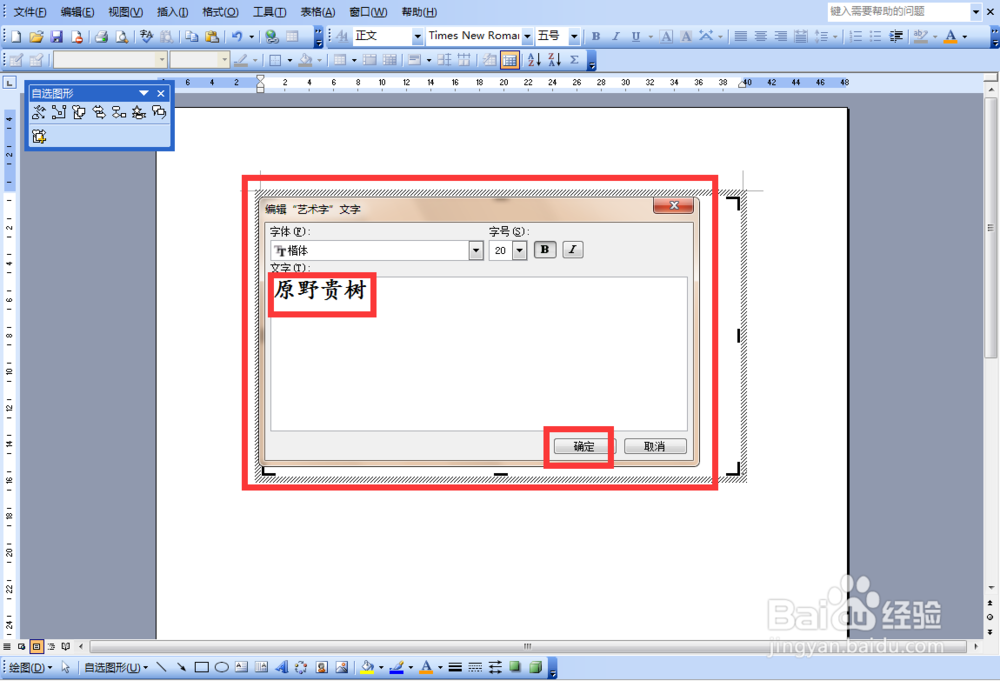
8、【编辑”艺术字“文字】的窗口,根据自己情况所选择“字体”→“字号”→“文字”,点击“确定”即可。
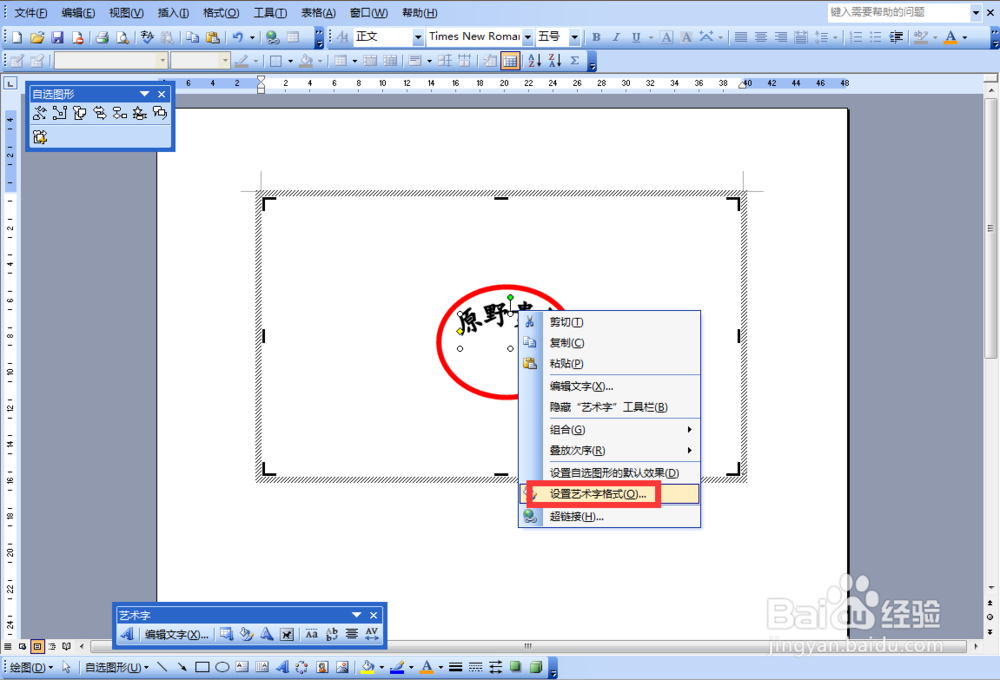
9、鼠标右键点击“原野贵树”文字,选择“设置艺术字格式”。
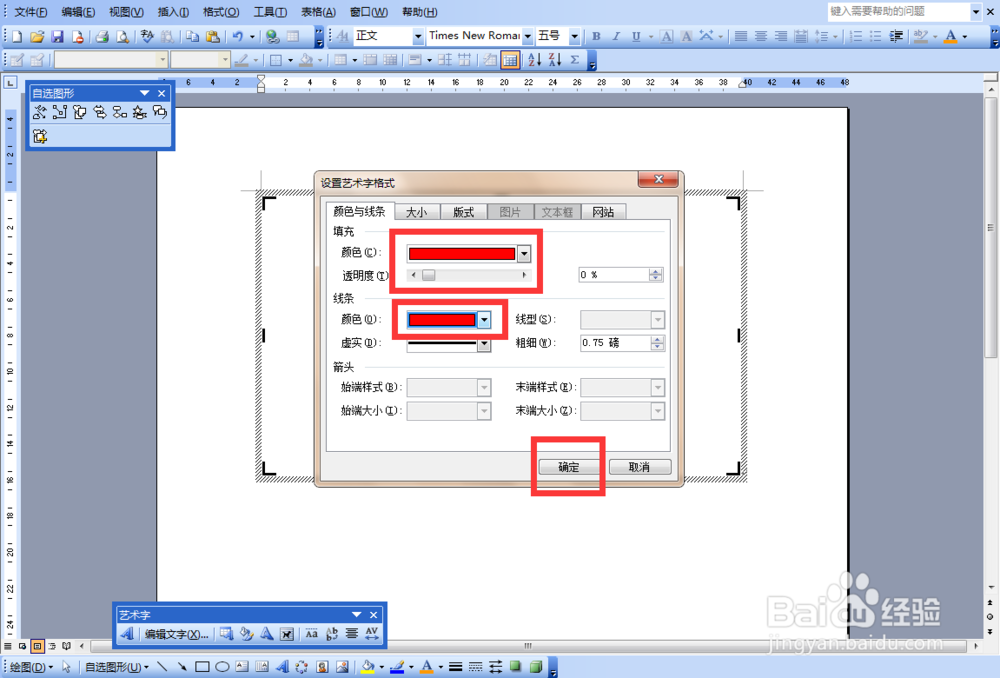
10、 【设置艺术字格式】的窗口,在“颜色与线条”里把填充颜色和线条颜色改为“红色,再点击”确定“。
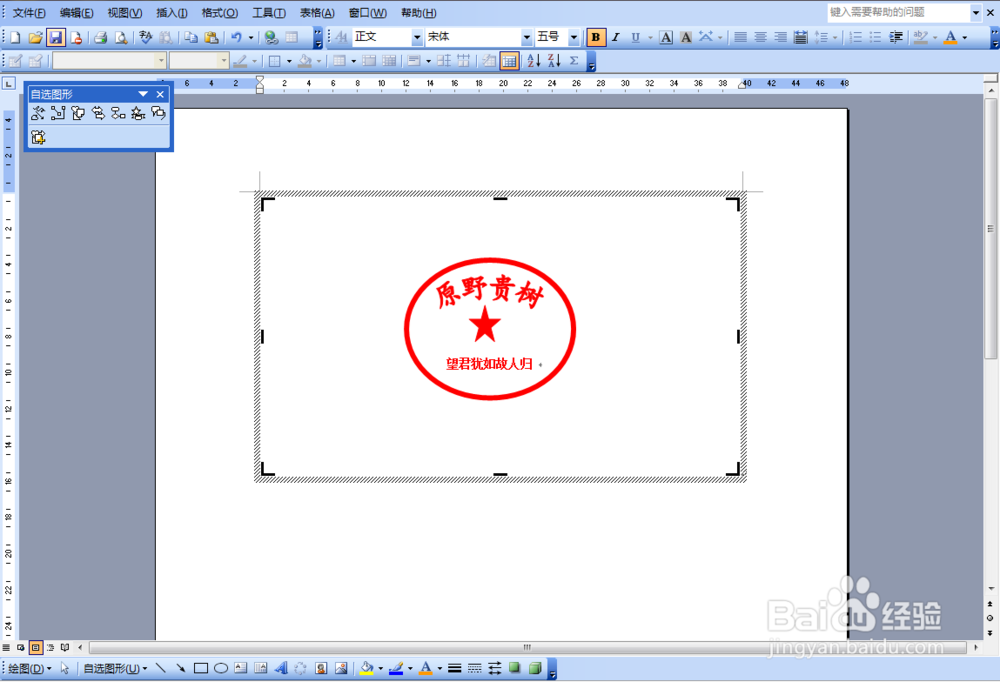
11、最后给印章点缀了一些东西,效果请看以下图。(不懂得如何操作最后点缀东西,可以在小编的经验下方提出你的疑问。)