网站首页 美食营养 游戏数码 手工爱好 生活家居 健康养生 运动户外 职场理财 情感交际 母婴教育 生活知识 知识问答

利用photoshop“批处理”功能批量压缩图片

时间:2024-10-17 07:10:26

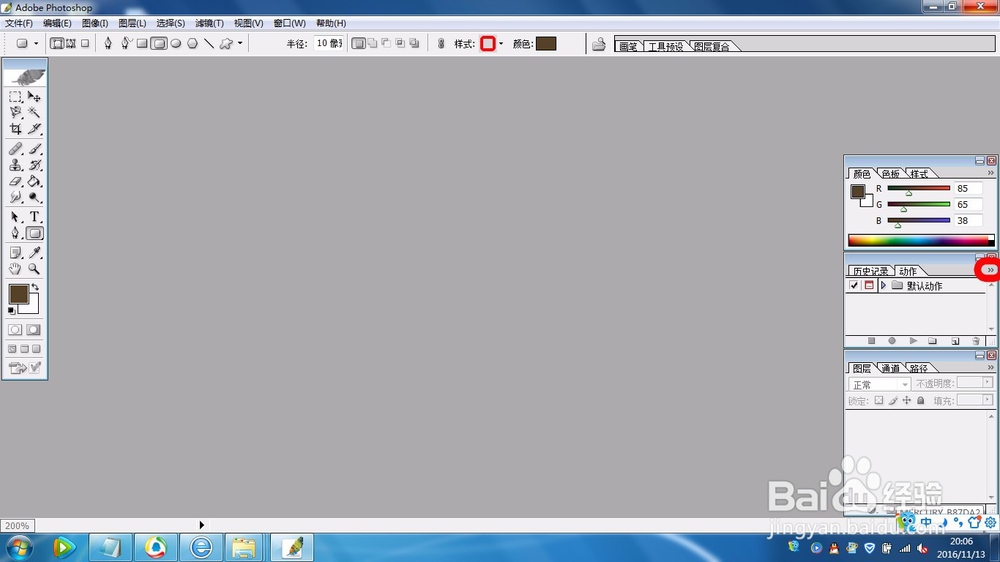
1、打开photoshop,点击右边调板上的“动作”。

利用photoshop“批处理”功能批量压缩图片

2、点击动作旁的右向菜单箭头,打开动作菜单。

利用photoshop“批处理”功能批量压缩图片

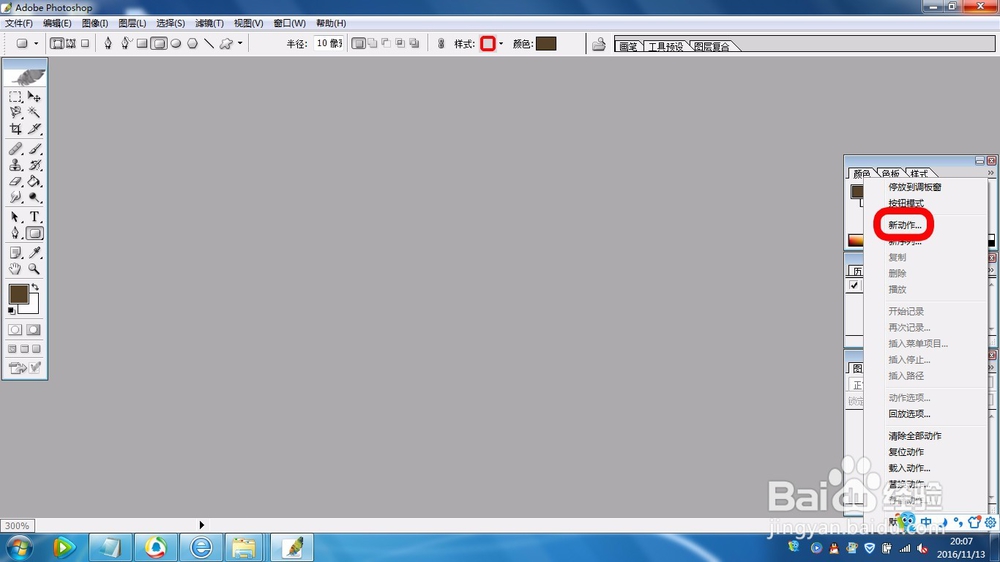
3、在动作菜单中,选择“新动作”,建一个新动作。

利用photoshop“批处理”功能批量压缩图片

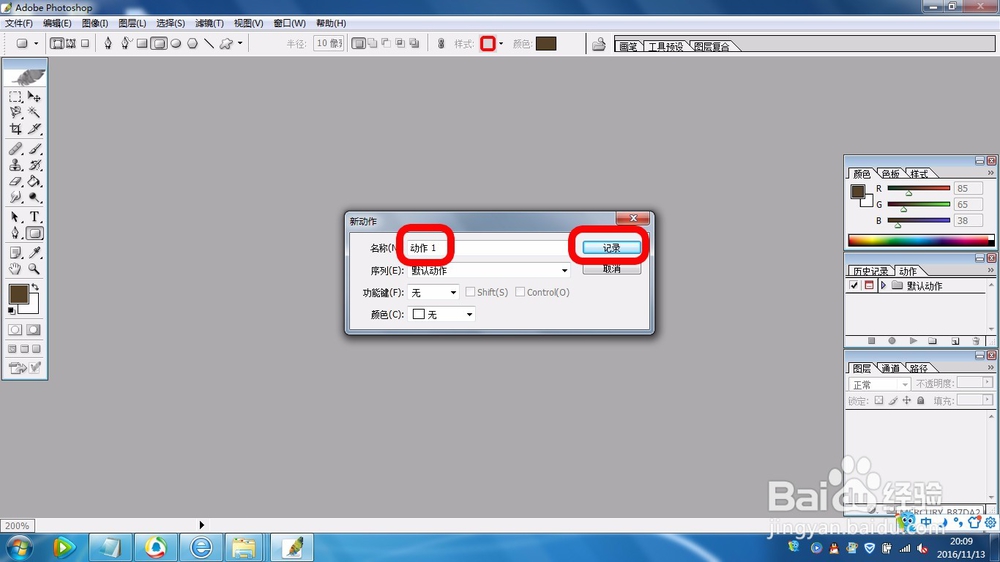
4、可以对新动作进行命名,默认为“动作1”。点击“记录”,下面的所有操作将被记录下来。
利用photoshop“批处理”功能批量压缩图片

5、点击“文件——打开”,在电脑上找到要压缩的文件夹,随便打开其中一张照片。

利用photoshop“批处理”功能批量压缩图片

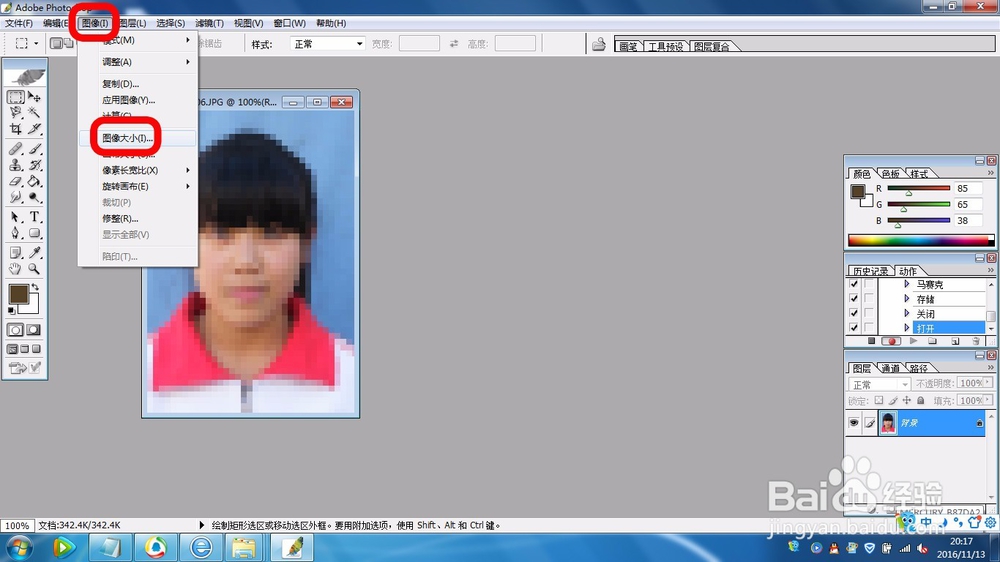
6、点击“图像——图像大小”。

利用photoshop“批处理”功能批量压缩图片

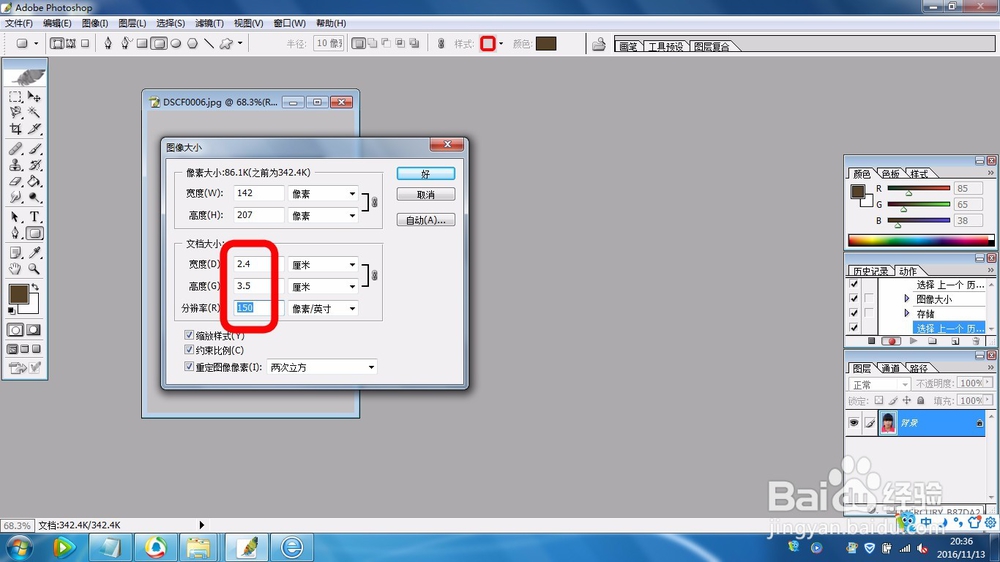
7、宽度、高度、分辨率分别改为2.4,3.5,150。

利用photoshop“批处理”功能批量压缩图片

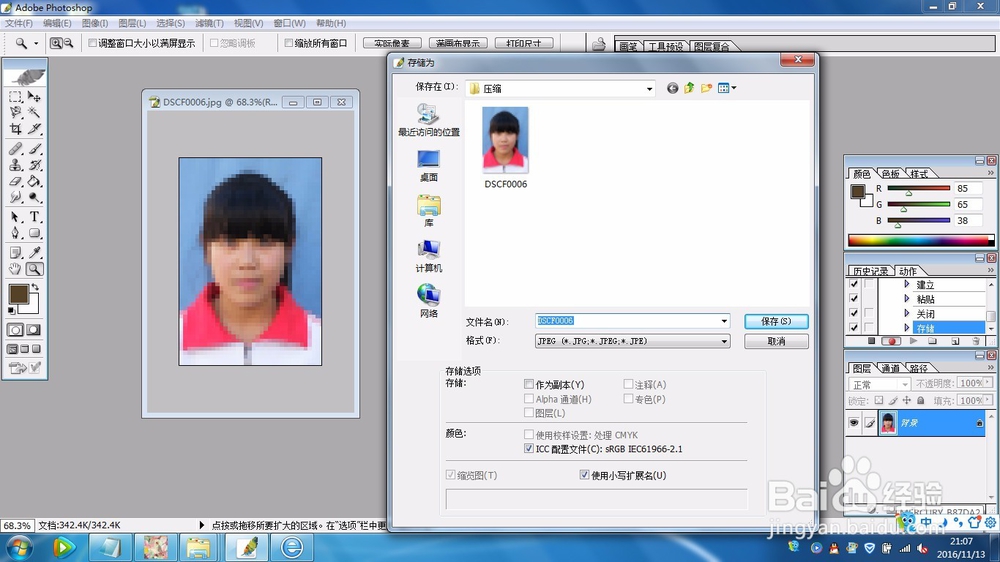
8、设置完毕,将该照片保存到另一个文件夹里。

利用photoshop“批处理”功能批量压缩图片

9、点击“停止”按钮。

利用photoshop“批处理”功能批量压缩图片

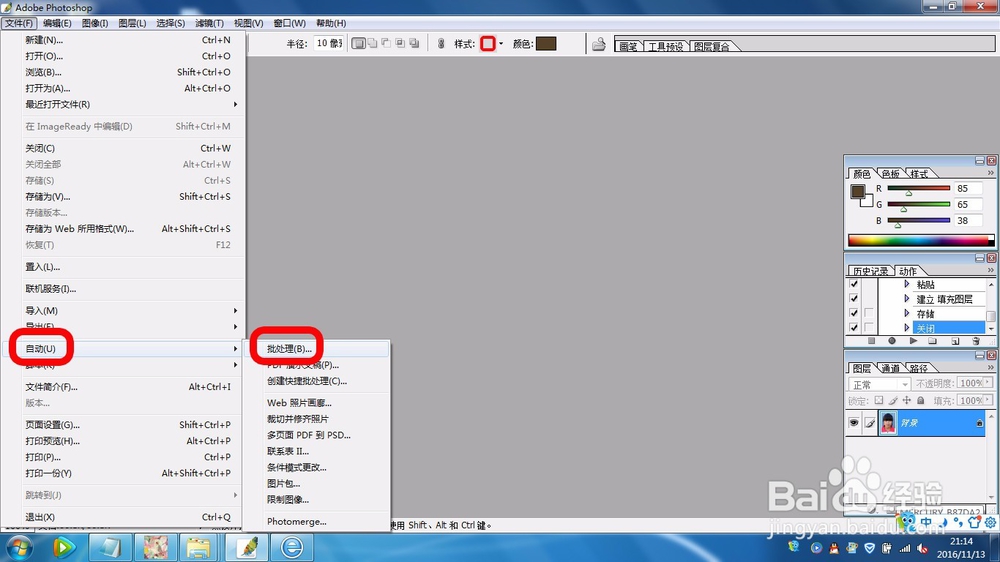
10、依次点击“文件—自动—批处理”。

利用photoshop“批处理”功能批量压缩图片

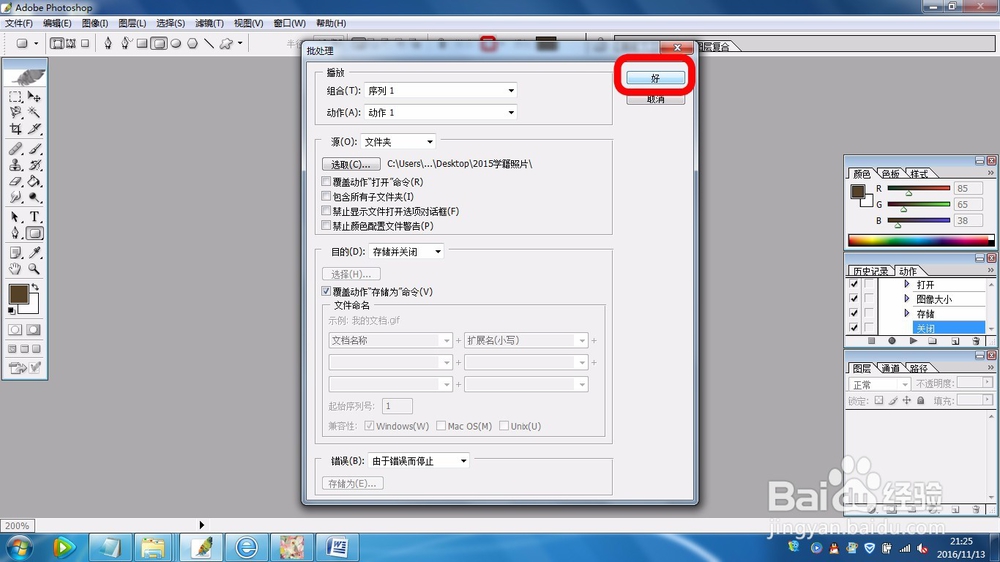
11、分别点击“选取”和“选择”,设置好源文件夹(也茧盯璜阝就是原始照片保存的文件夹)和目的文件夹(压缩以后的文件夹)。

利用photoshop“批处理”功能批量压缩图片

12、设置好后,点击“好”开始压缩,大约几分钟后,几百张照片压缩完成。

利用photoshop“批处理”功能批量压缩图片

13、打开压缩后的文件夹,看看是否符合要求。

利用photoshop“批处理”功能批量压缩图片
© 2026 五度知识库
信息来自网络 所有数据仅供参考
有疑问请联系站长 site.kefu@gmail.com