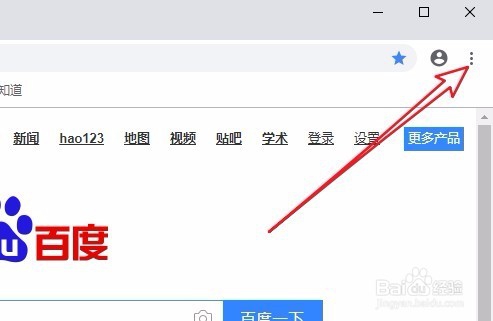
1、首先在电脑上打开chrome浏览器,然后点击右上角的“主菜单”按钮
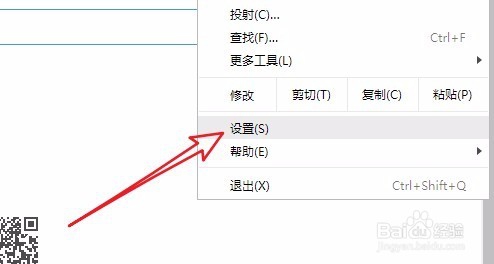
2、接下来在打开的下拉菜单中,我们点击“设置”菜单项。
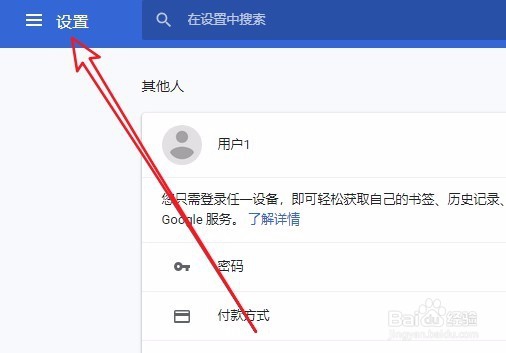
3、接下来在打开的chrome浏览器设置窗口中,点击左上角的“设置”按钮。
4、在打开的设置下拉菜单中,我们点击“高级”菜单项。
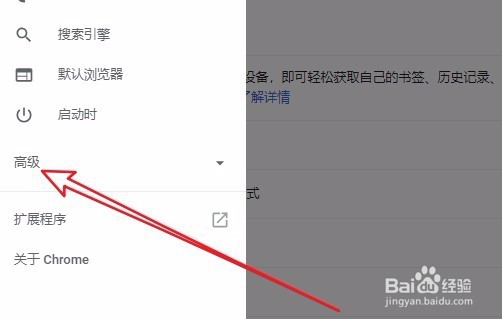
5、接下来在展开的高级下拉菜单中,我们点击“隐私设置和安全性”菜单项。

6、在右侧打开的隐私设置窗口中,点击“内容设置”快捷链接。
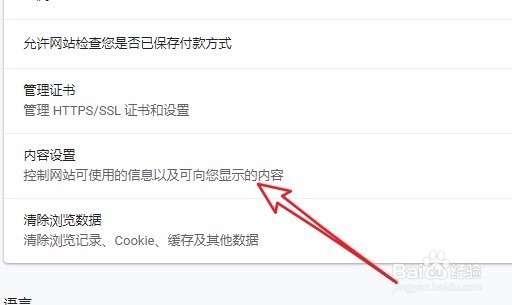
7、接下来在打开的页面中找到“PDF文档”设置项。
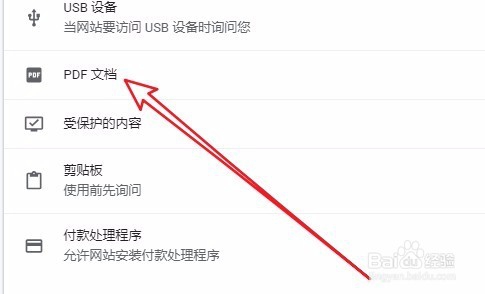
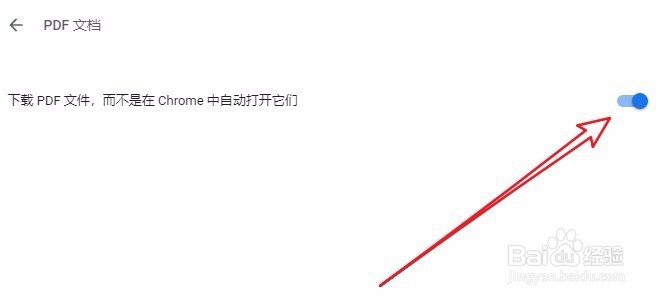
8、点击PDF文档设置项后,我们找到下面的“下载PDF文件,而不是在Chrome中自动打开它们”后面的开关,把其设置为打开的状态即可。这样我们的Chrome浏览器再点击PDF链接的时候,就会自动的下载而不是直接打开PDF文档了。