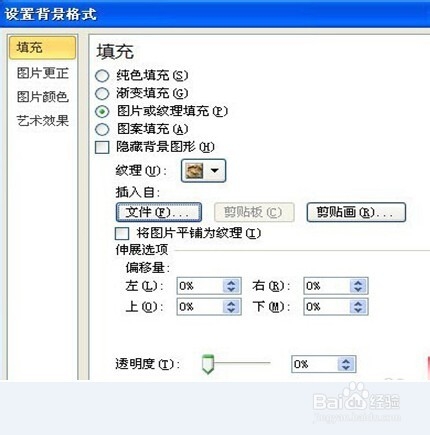
1、在打开的PPT文档中,鼠标右击任意PPT幻灯片页面的空白处,选择“设置背景格式”;或者单击“设计”选项卡,选择右边的“背景样式”中的“设置背景格式”。

2、在“设置背景格式”窗口中,选择左侧的“填充”,就可以看到有四种填充模式“纯色填充”、“渐变填充”、“图片或纹理填充”和“图案填充”,在PPT幻灯片中可以插入自己需要的图片背景,还可以将PPT背景设为纯色或者是渐变色。
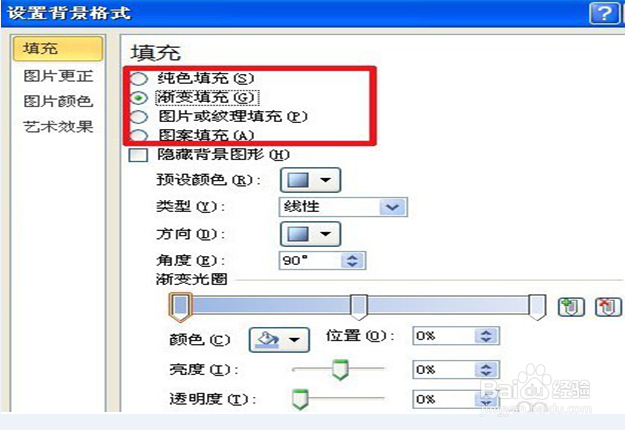
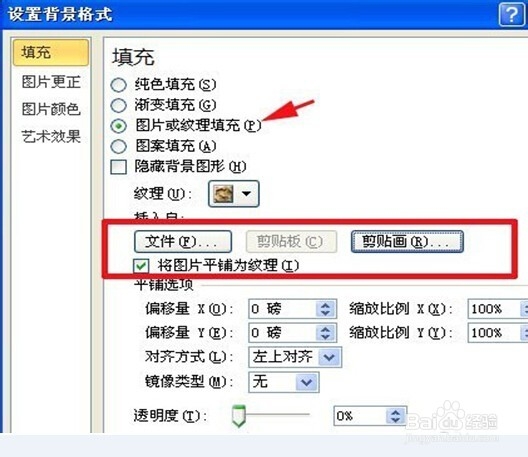
3、在PPT中插入自己需要的背景图片步骤:用鼠标选择“图片或纹理填充”,在“插入自”有两个按钮,一个是自“文件”,可选择来本机电脑存备的PPT背景图片。
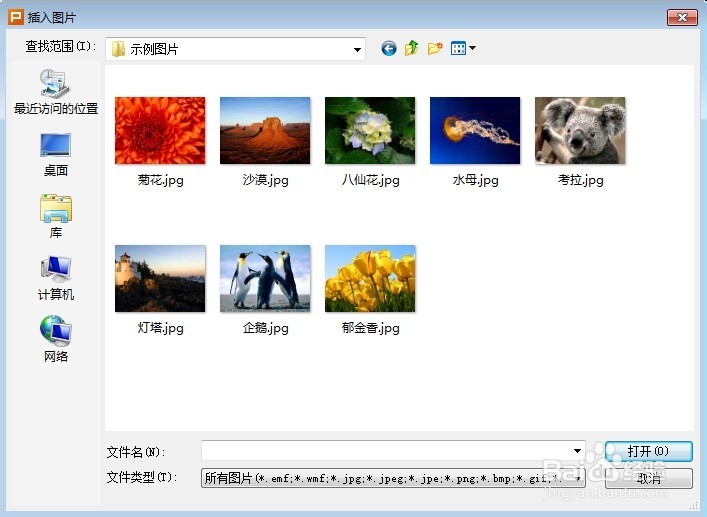
4、用鼠标单击“文件”按钮,出现对话框“插入图片”,选择图片的存放位置,选择后鼠标点击“插入”即可插入你准备好的PPT背景图片。
5、然后再回到“设置背景格式”的窗口中,前面的步骤只是为一张幻灯片插入了我们想要的PPT背景图片,如果想要每一张幻灯片应用同张PPT背景图片,就单击“设置背景格式”窗口中右下角的“全部应用”就可以完成。