1、 第一步. 在功能区中任意位置单击鼠标右键,在弹出的快捷菜单选择【自定义功能区】命令,弹出【WORD选项】对话框的【自定义功能区】选项卡,如图:

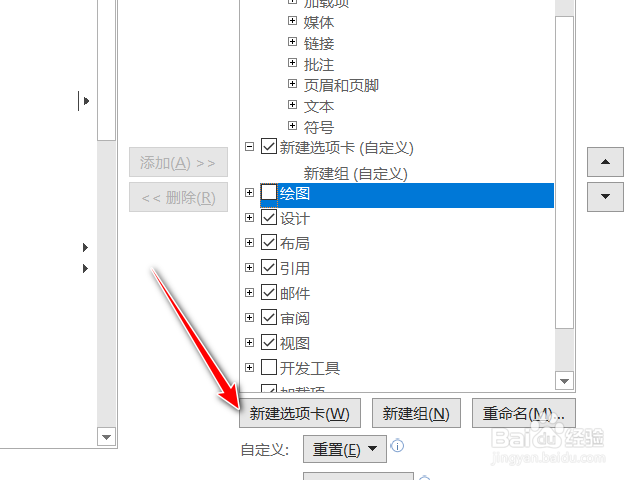
2、 第二步. 单击【新建选项卡】按钮,如图:
3、第三步. 在【自定义功能区】选项组选中【新建选项卡(自定义)】选项,【重命名】按钮,如图:
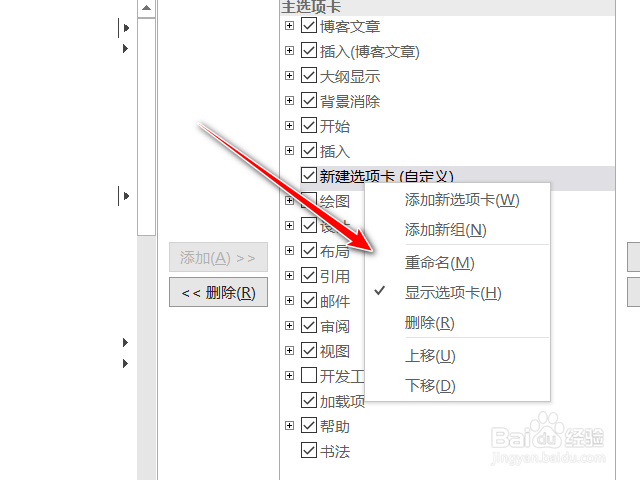
4、 第四步. 在【自定义功能区】选项组中选中【附加】选项,进行重命名,并在【符号】列表框 ,如图:

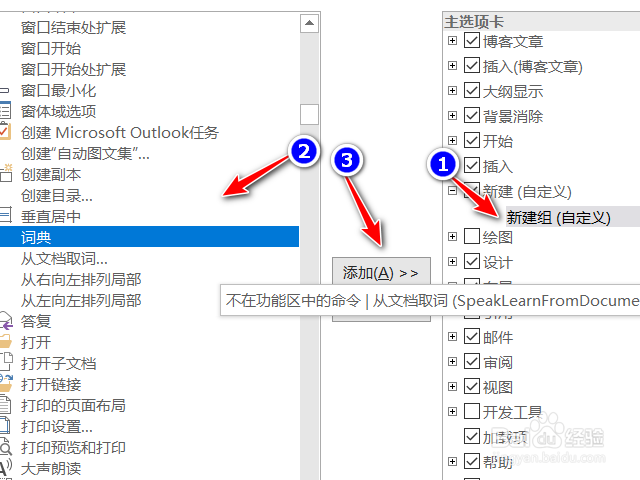
5、 第五步. 选中【新建】选项,在【从下拉位置选择命令】下拉列表框中选择【不在功能区】的命令选项,在下方的列表框选择添加的按钮选项,这里选择【词典】选项,单击【添加】按钮,最后的那几【确定】,如图:
6、 第六步. 经过以上的操作,我们可以在功能区看到我们自定义的选项卡,如图:
