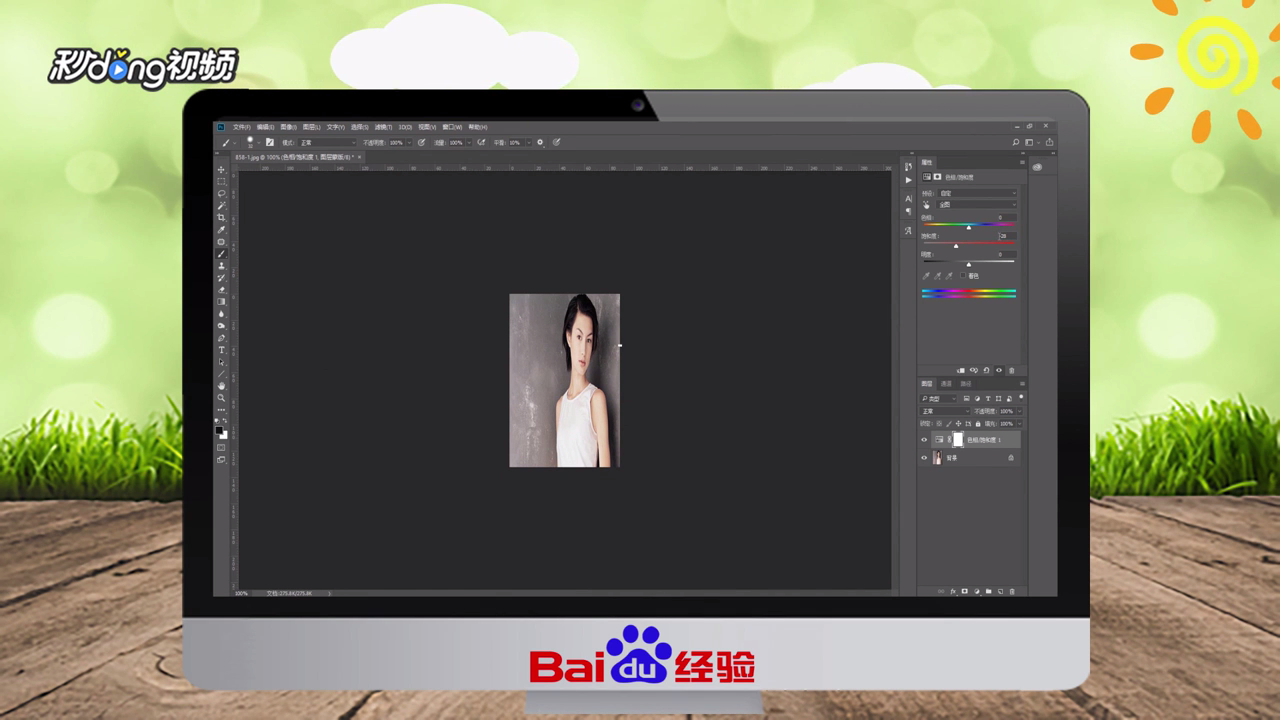
1、创建色相饱和度图层,饱和度设置为“-28”。
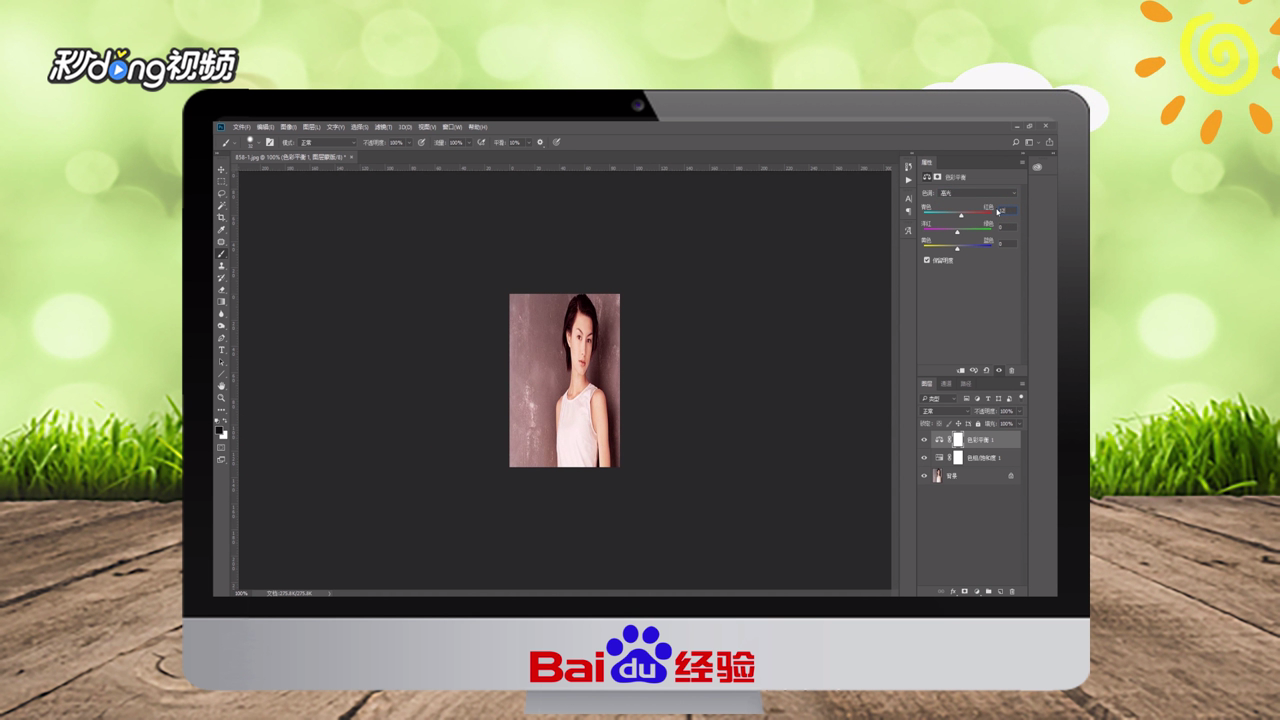
2、创建色彩平衡,分别在阴影红12,中间红28,高光红12。
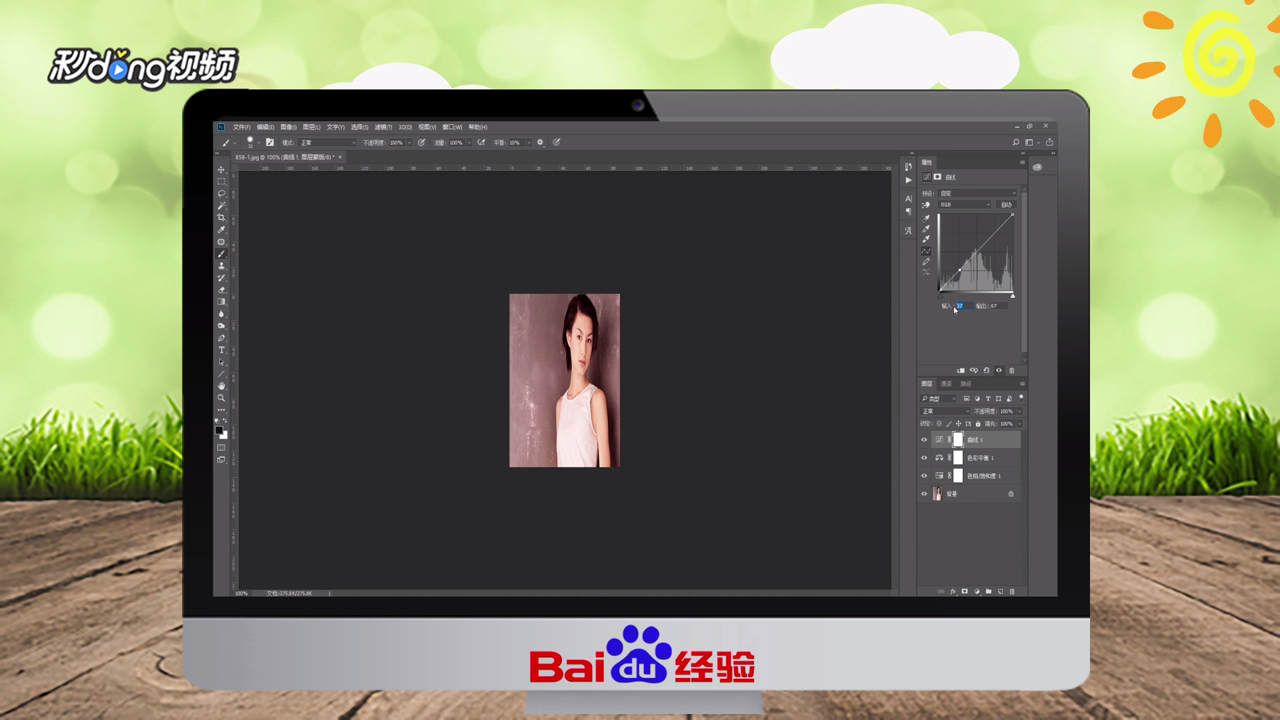
3、创建曲线图层,输入为53,输出为73。
4、创建可选颜色,红色为“0,0,100,0”,黄色为“0,100,100,100”,白色为“0,0,38,38”,黑色为“-6,0,0,12”,中性色为“58,9,38,0”。
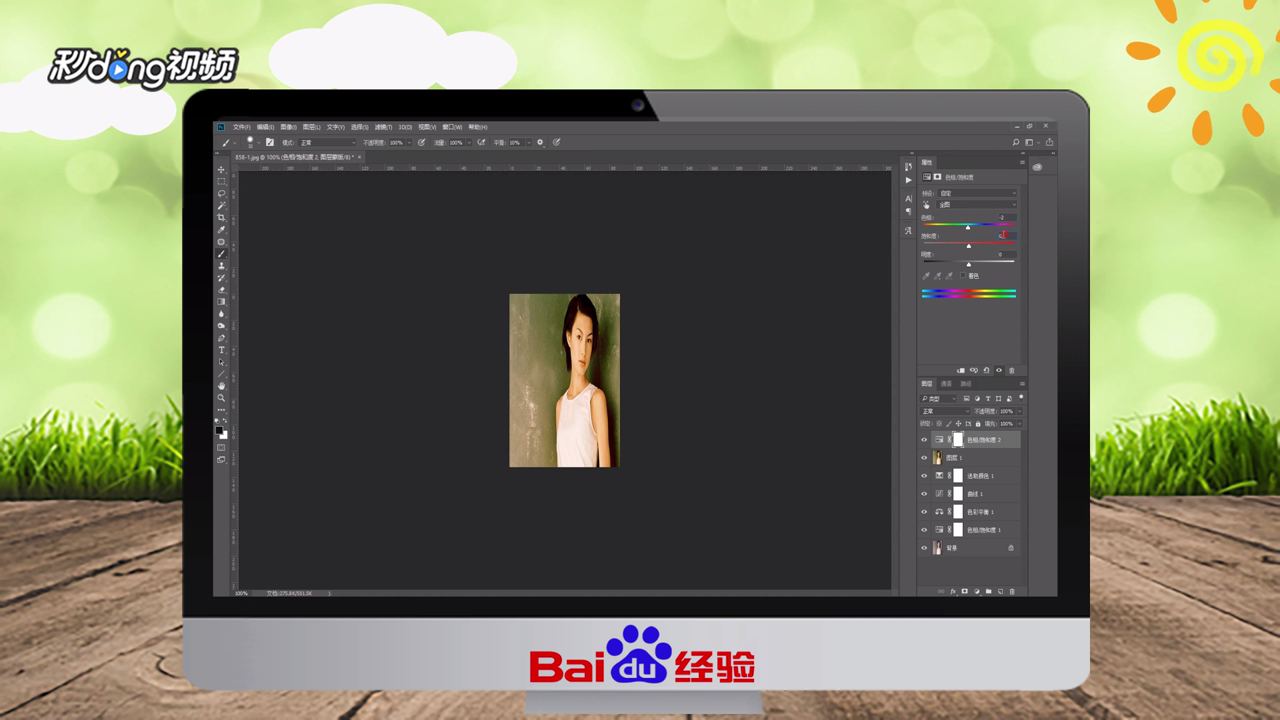
5、“Ctrl+Shift+Alt+E”盖印图层,创建色相/饱和度图层,色相设置为“-2”,饱和度为“12”。
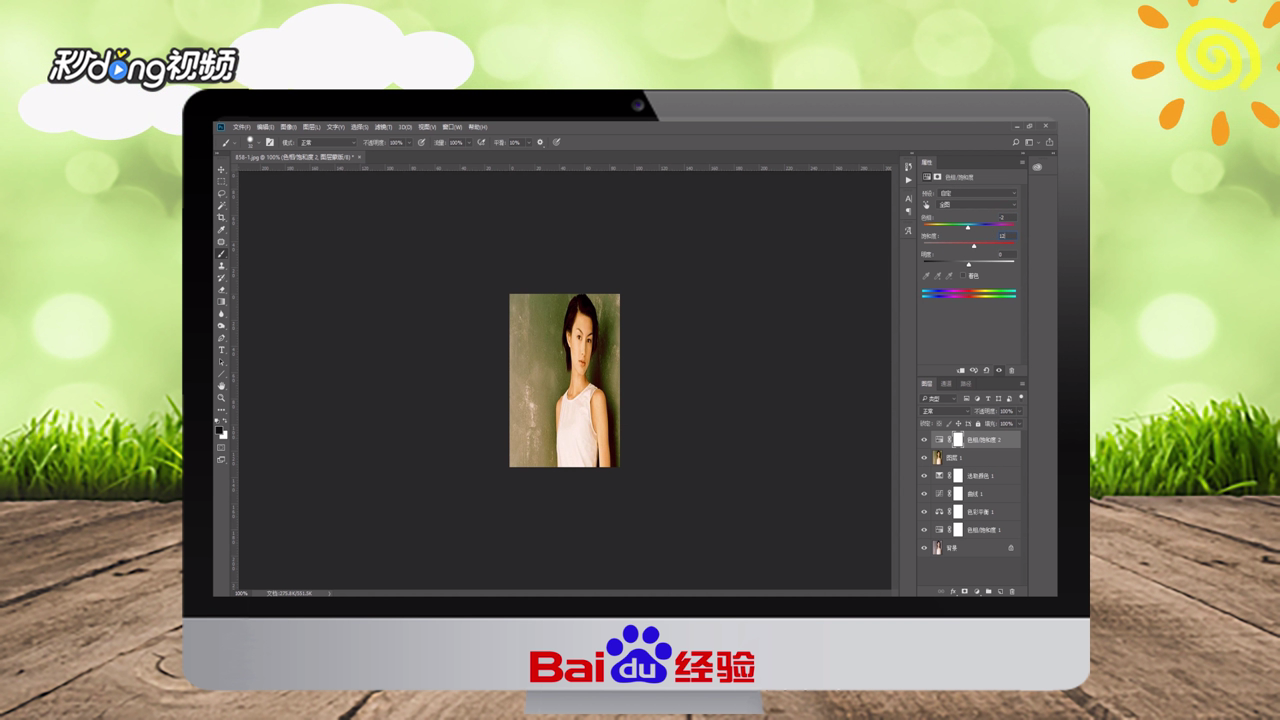
6、创建曲线图层,输入设置为73,输出为54。
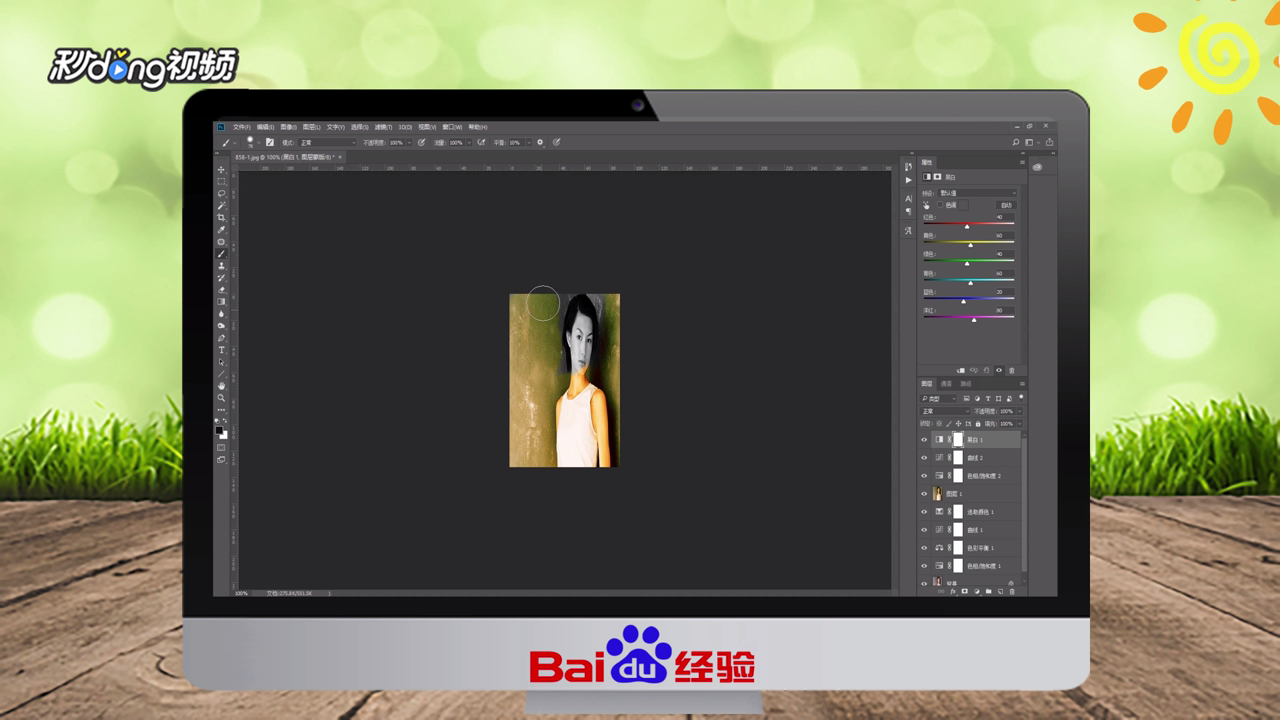
7、创建黑白蒙版,画笔工具涂鸦头部之外的部位,面部可用小画笔涂抹。
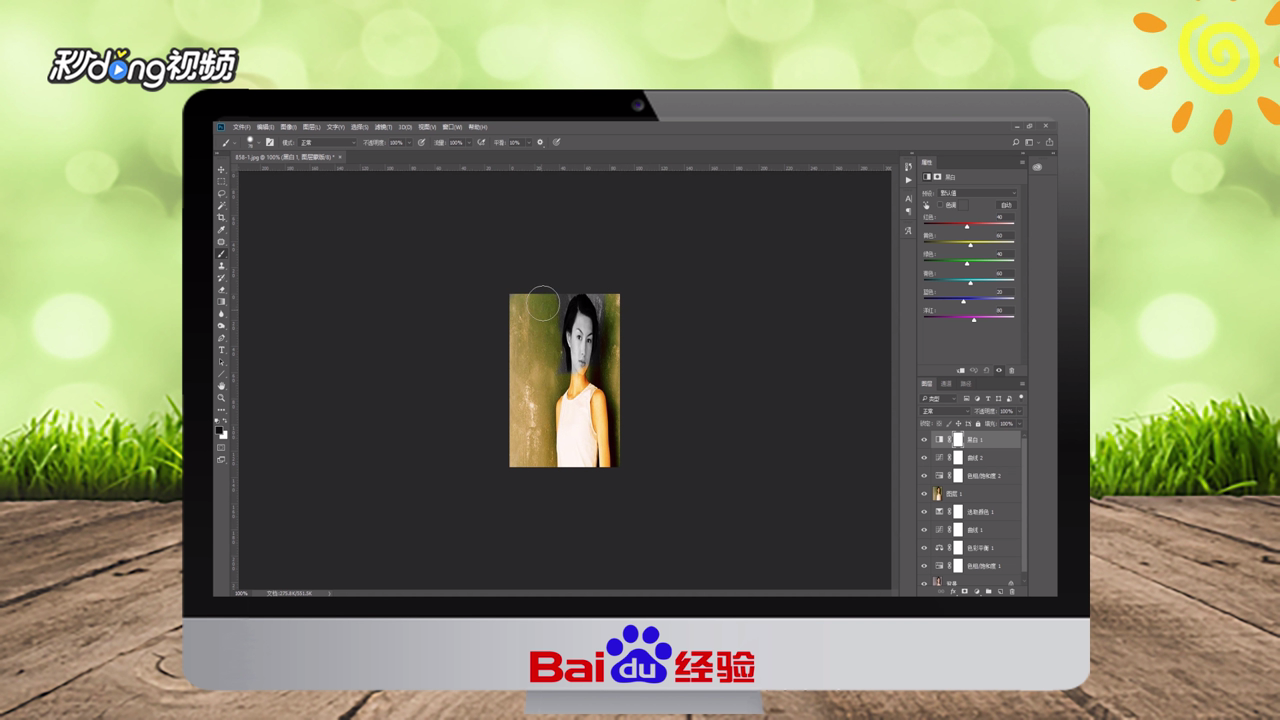
8、总结如下。