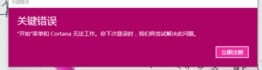
1、严重错误 提示预览
2、开始解决
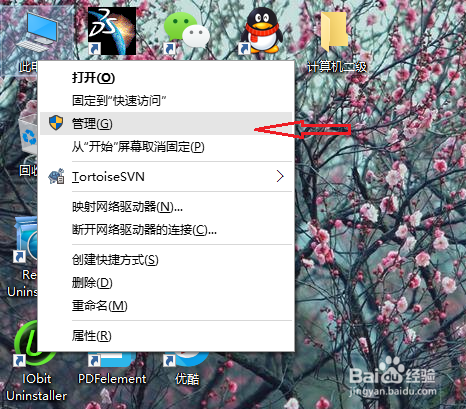
1、在“此电脑”图标上点击右键,选择“管理”;
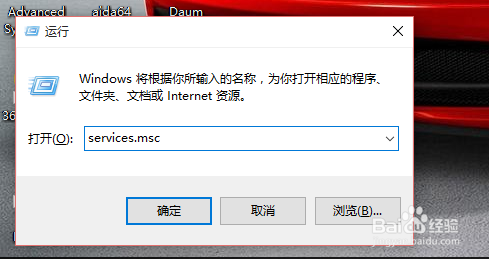
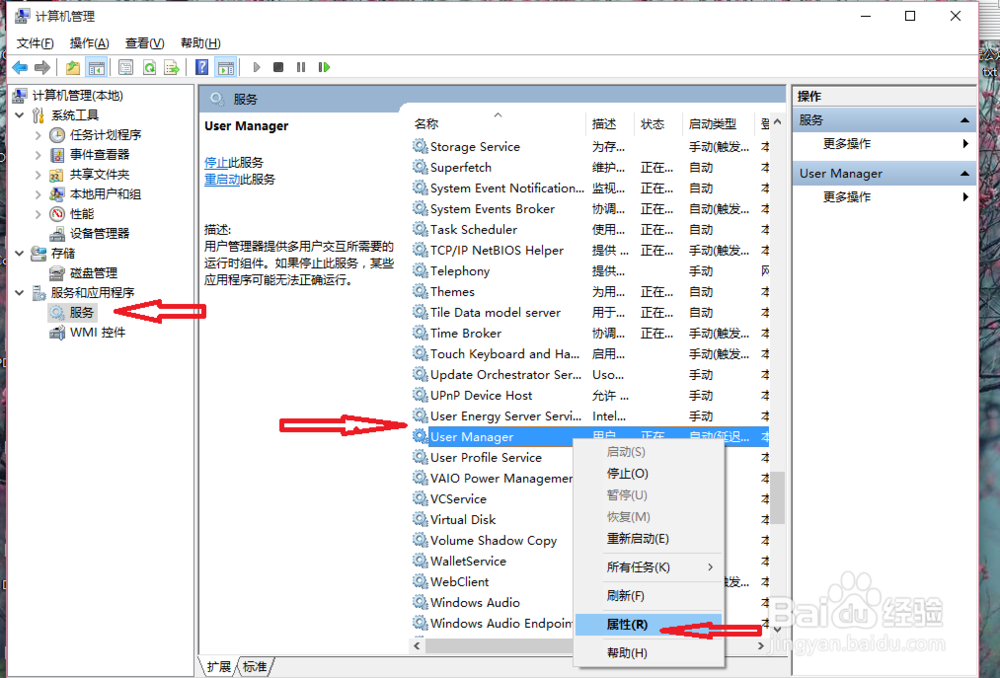
3、点击“服务和应用程序”旁边的箭头,单击“服务”(其实有键盘的用户可以省去第1步,直接按住Win+R调出“运行”,执行services.msc进入“服务”)。
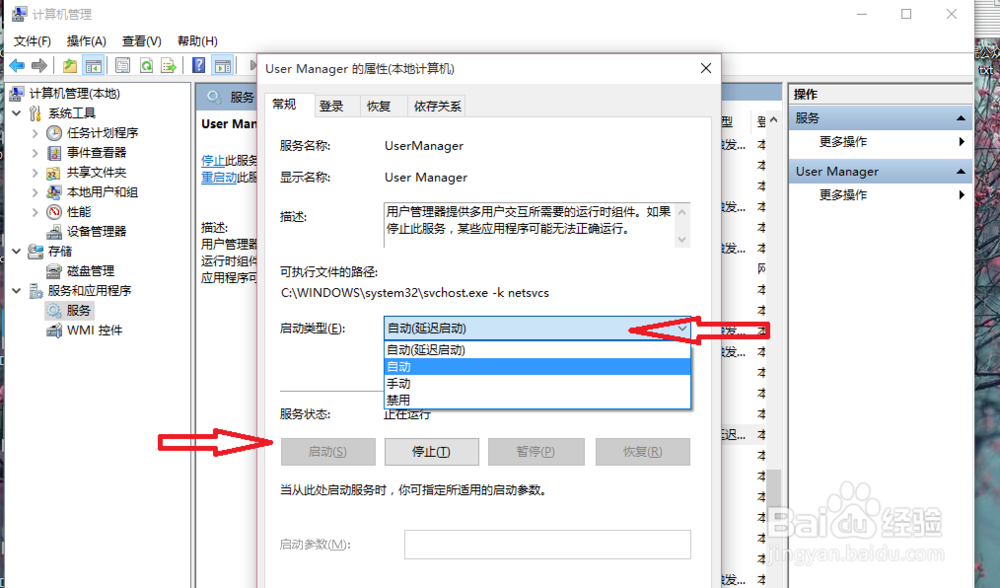
3、找到User Manager服务,右键点击选择“属性”。
4、在启动类型中选择“自动”或“自动(延迟启动)”,点击”启动“,并确定。
5、此时在弹出的“关键错误”提示框中点击“立即注销”,重新登录后问题即可解决。
1、严重错误 提示预览
2、开始解决
1、在“此电脑”图标上点击右键,选择“管理”;
3、点击“服务和应用程序”旁边的箭头,单击“服务”(其实有键盘的用户可以省去第1步,直接按住Win+R调出“运行”,执行services.msc进入“服务”)。
3、找到User Manager服务,右键点击选择“属性”。
4、在启动类型中选择“自动”或“自动(延迟启动)”,点击”启动“,并确定。
5、此时在弹出的“关键错误”提示框中点击“立即注销”,重新登录后问题即可解决。