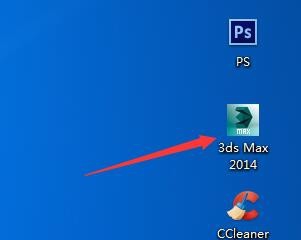
1、首先打开桌面的3DMAX,进入
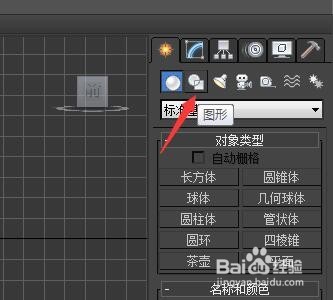
2、找到3DMAX右侧工作栏中的“图形”选项
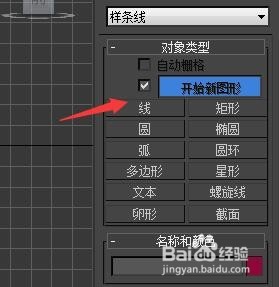
3、点击图形选项,点击后在里面找到“线”这个命令
4、然后再左视图中画楼梯踏步的侧面图
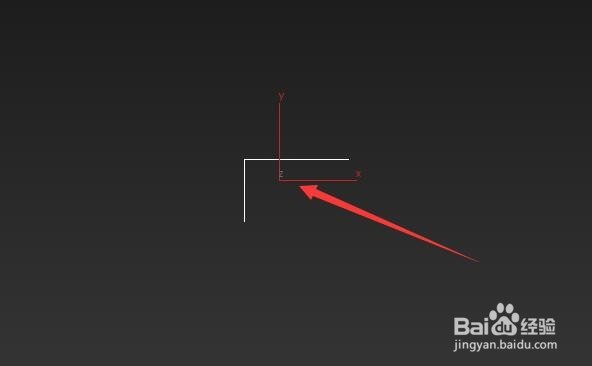
5、画好后,再画一条线作为辅助线,如图
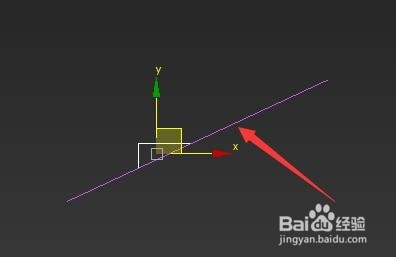
6、做好辅助线后,打开捕捉工具,如图
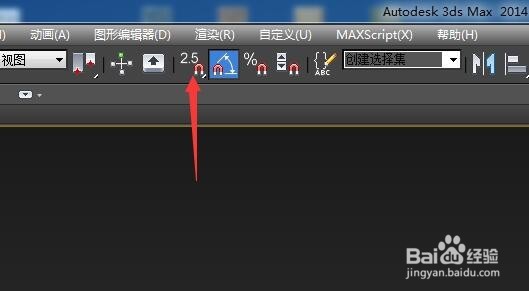
7、打开后,选择所画的楼梯踏步侧面,按SHIFT+鼠标左键复制,可以同时多复制几个,如图
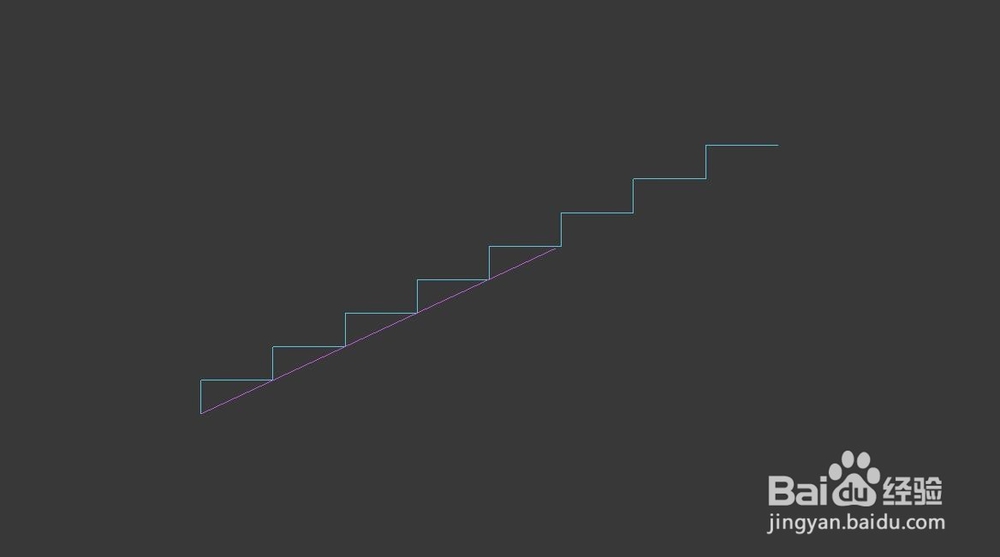
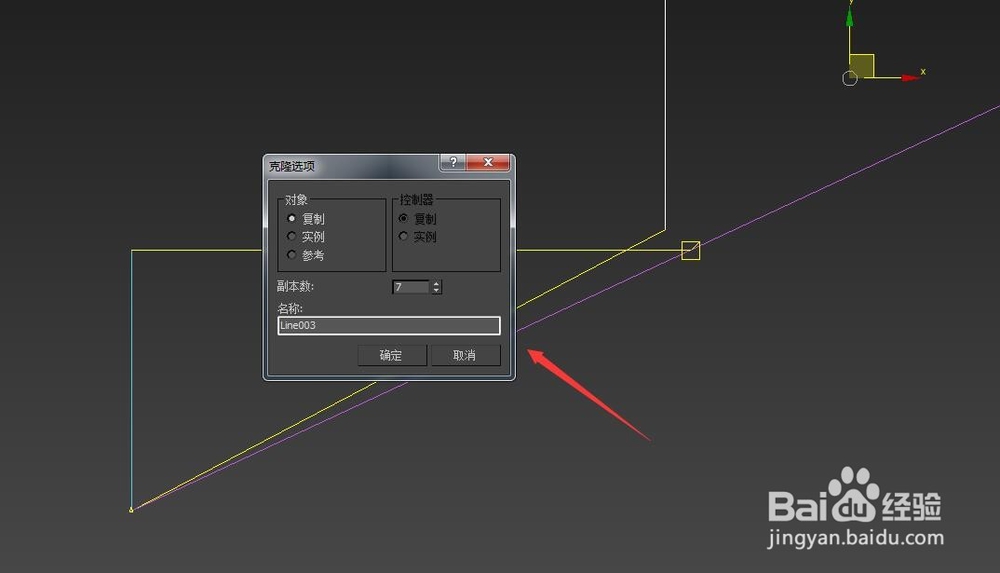
8、然后找到修改选项,点击
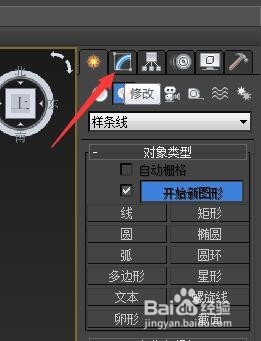
9、打击后,找到面板里的挤出命令,点击
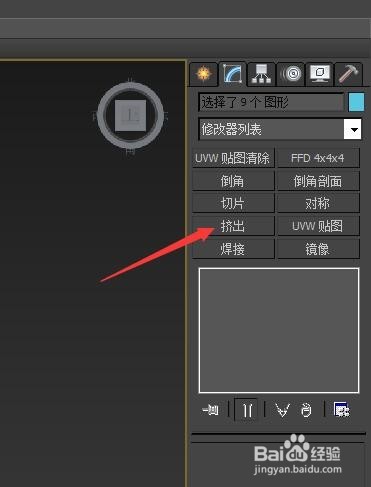
10、点击挤出后在数量栏中输入你想挤出的数值,如图
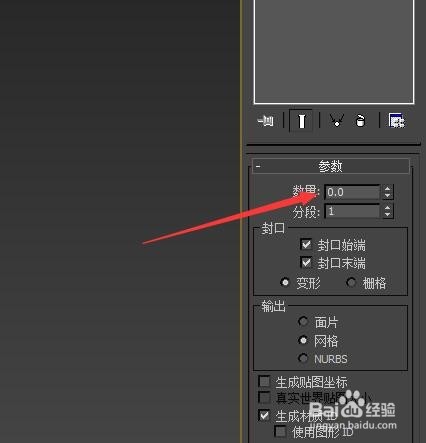
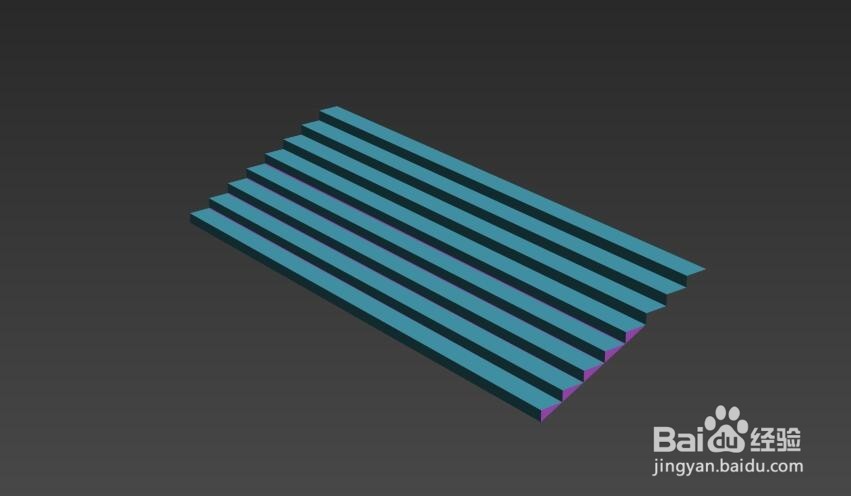
11、输入后这个楼梯踏步就完成咯
1、首先打开桌面的3DMAX,进入
2、找到3DMAX右侧工作栏中的“图形”选项
3、点击图形选项,点击后在里面找到“线”这个命令
4、然后再左视图中画楼梯踏步的侧面图
5、画好后,再画一条线作为辅助线,如图
6、做好辅助线后,打开捕捉工具,如图
7、打开后,选择所画的楼梯踏步侧面,按SHIFT+鼠标左键复制,可以同时多复制几个,如图
8、然后找到修改选项,点击
9、打击后,找到面板里的挤出命令,点击
10、点击挤出后在数量栏中输入你想挤出的数值,如图
11、输入后这个楼梯踏步就完成咯