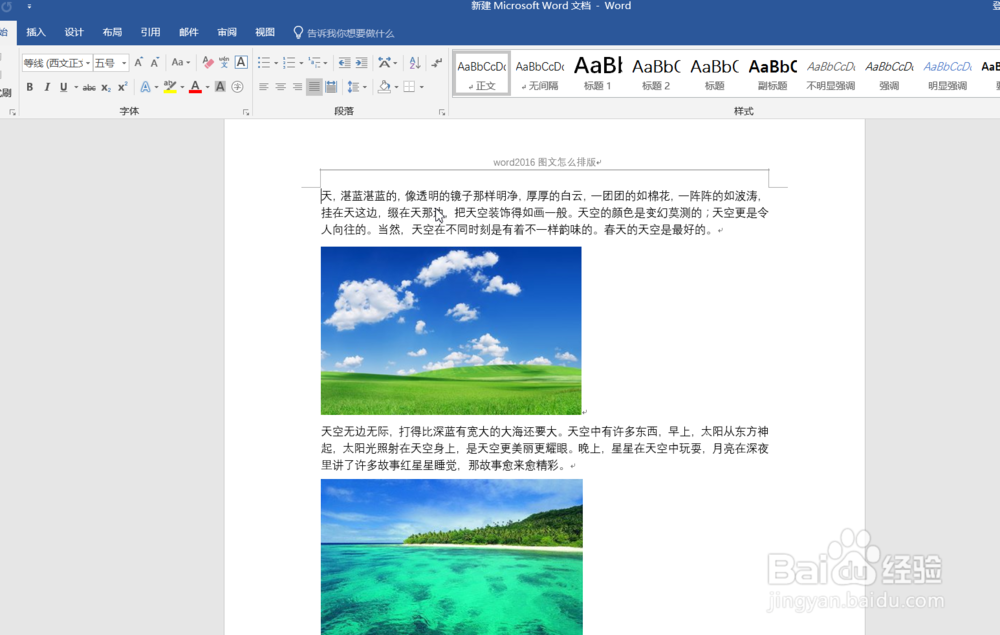
1、打开word,进入到操作界面。文档里已经事先插入了图片以及文字,一般情况来说图文是这样的。
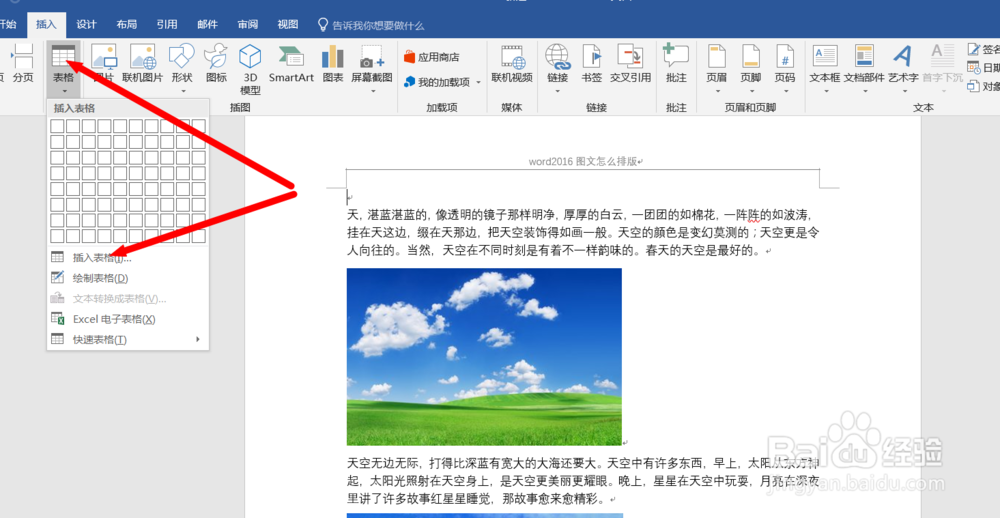
2、如何让文字与图片快速排版,变成我们常见的左边图,右边文字的排版呢。这时候就需要插入表格来完成。点击【插入】——选择【表格】——【插入表格】
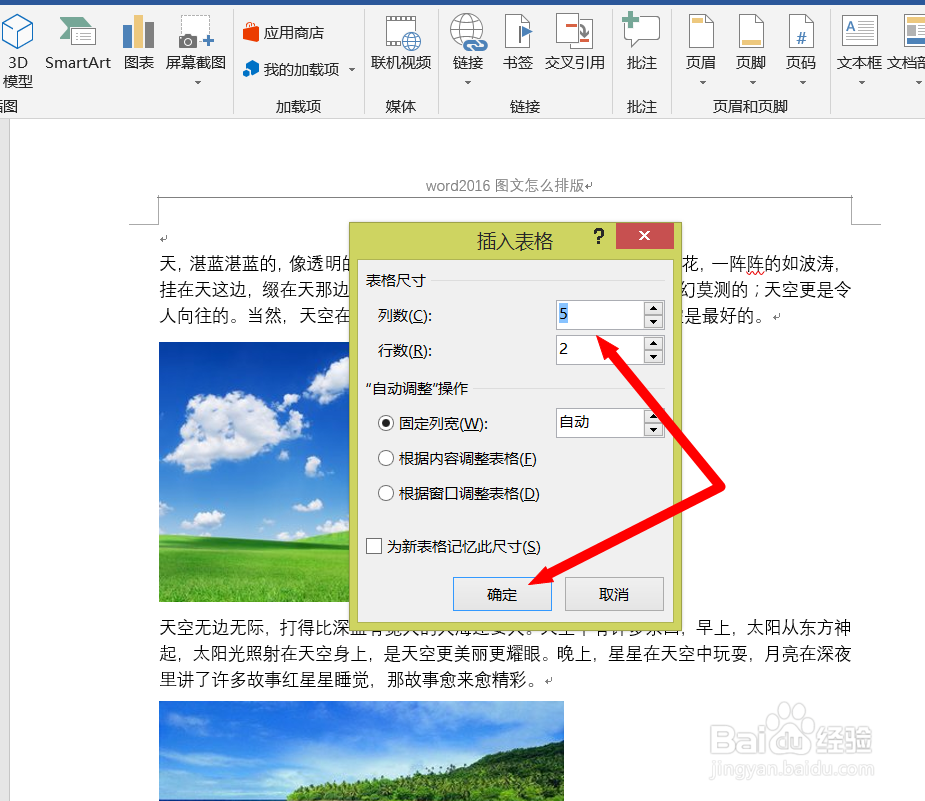
3、弹出对话框,输入所需要的【行】【列】,点击【确定】
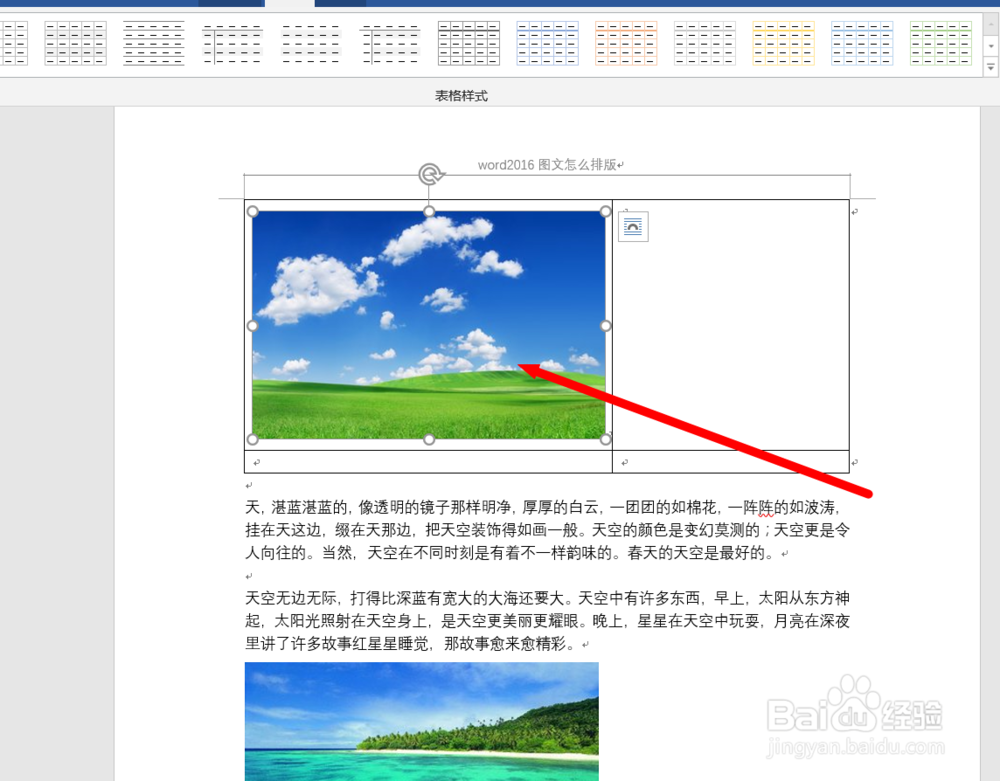
4、鼠标移到图片处,左键一直按住移动图片到表格里,即可成功移动图片。文字内容剪切,复制到表格即可。
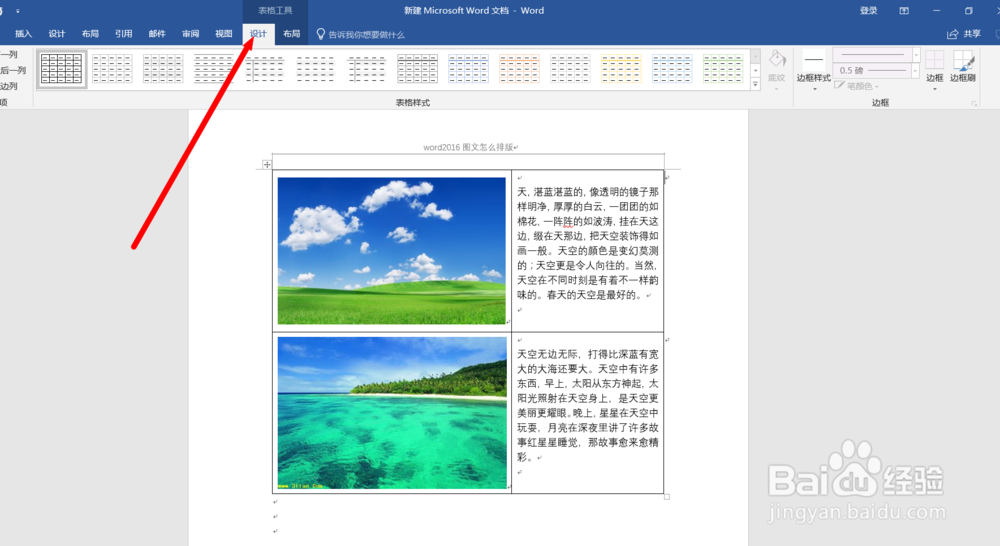
5、选中表格,点击【设计】在红框处选择无框选项,或者点击【边框】然后选择【无框线】即可去掉边框。
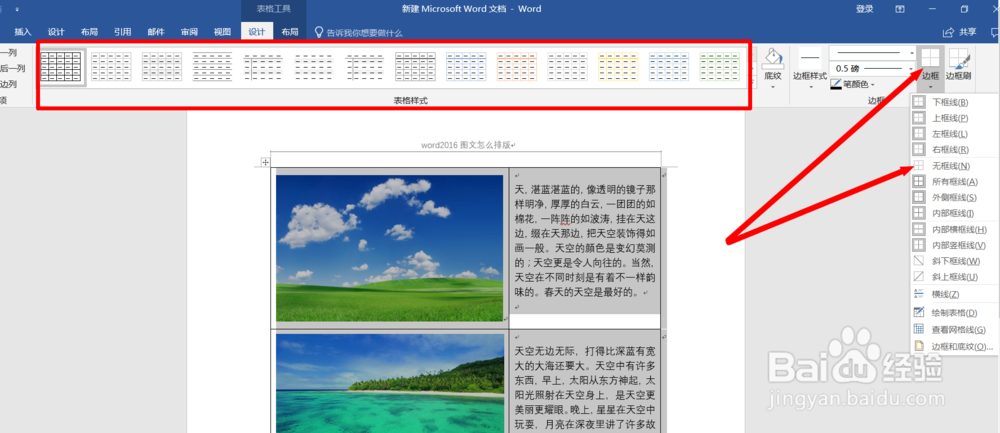
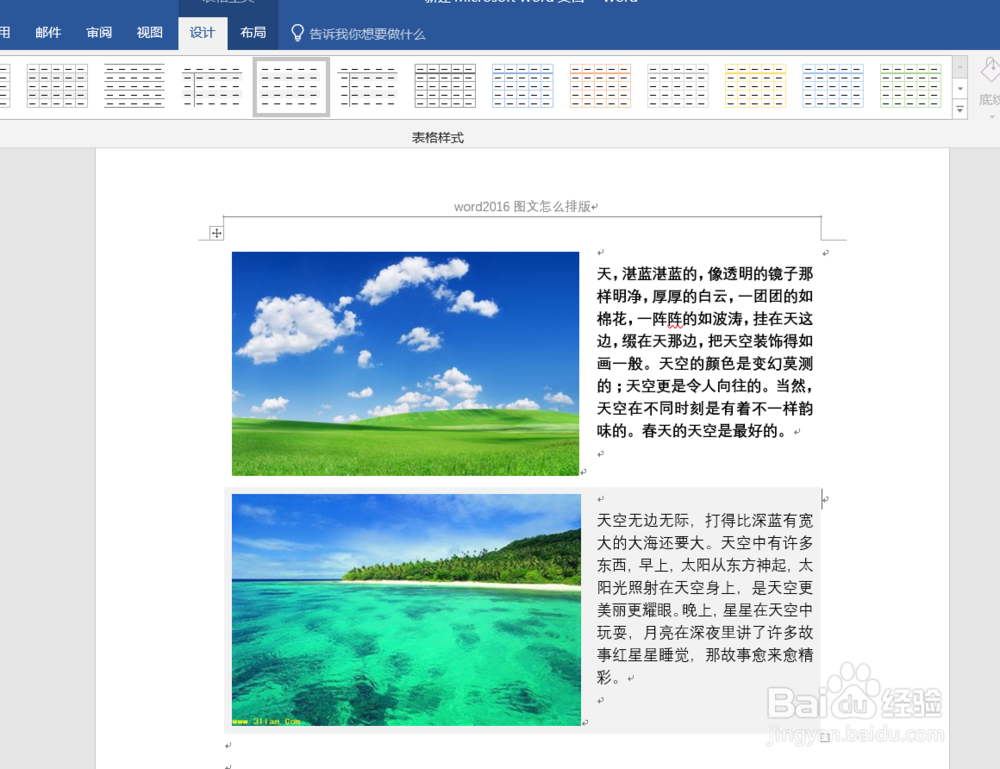
6、鼠标移到文档处,点击左键即可完成图文排版。这种排版是不是很美观呢。这里使用到的技巧就是表格功能。