1、第一步、打开文档后,点击屏幕左上角“文件”。
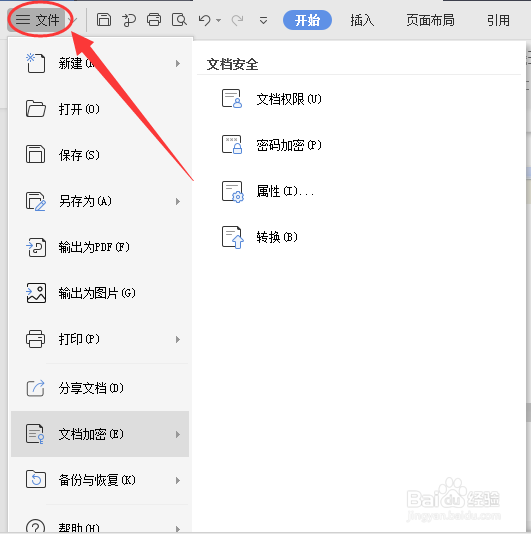
2、第二步、点击“文档加密”。
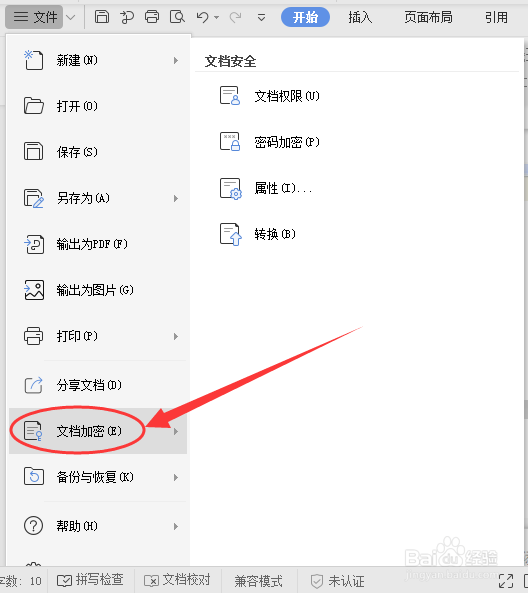
3、第三步、点击“文档权限”。
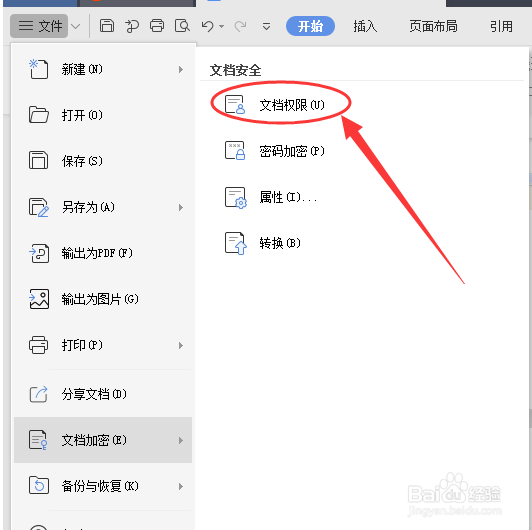
4、第四步、点击“私密文档保护”右侧按钮。
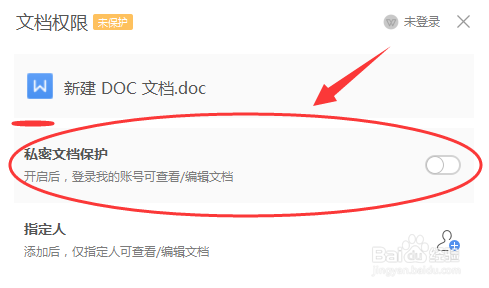
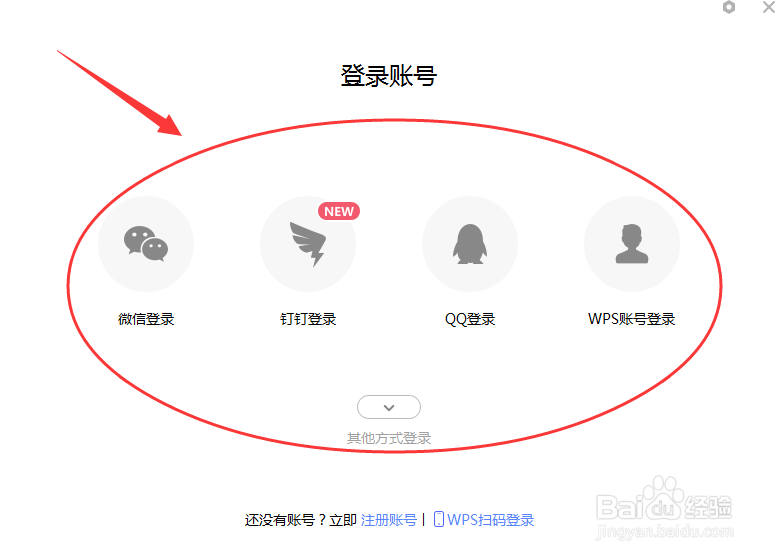
5、第五步、点击“WPS登录”。
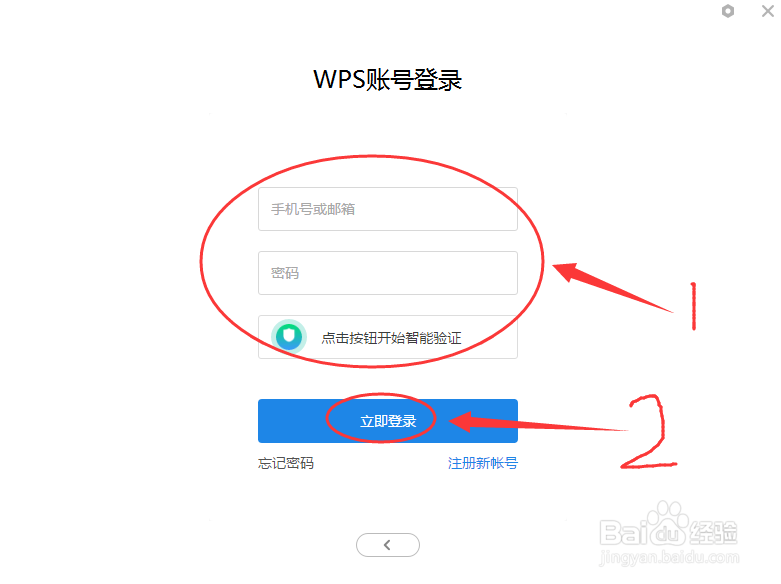
6、第六步、输入WPS账号及密码,然后点击“立即登录”进行登录操作即可。
7、总结:
1、打开文档后,点击屏幕左上角“文件”;
2、点击“文档加密”;
3、点击“文档权限”;
4、点击“私密文档保护”右侧按钮;
5、点击“WPS登录”;
6、输入WPS账号及密码,然后点击“立即登录”进行登录操作即可。
1、第一步、打开文档后,点击屏幕左上角“文件”。
2、第二步、点击“文档加密”。
3、第三步、点击“文档权限”。
4、第四步、点击“私密文档保护”右侧按钮。
5、第五步、点击“WPS登录”。
6、第六步、输入WPS账号及密码,然后点击“立即登录”进行登录操作即可。
7、总结:
1、打开文档后,点击屏幕左上角“文件”;
2、点击“文档加密”;
3、点击“文档权限”;
4、点击“私密文档保护”右侧按钮;
5、点击“WPS登录”;
6、输入WPS账号及密码,然后点击“立即登录”进行登录操作即可。