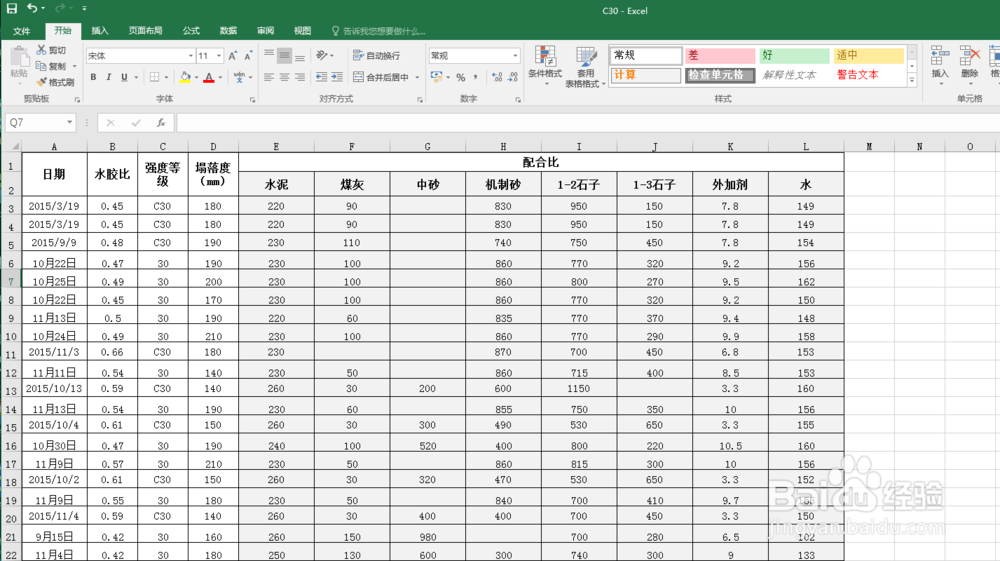
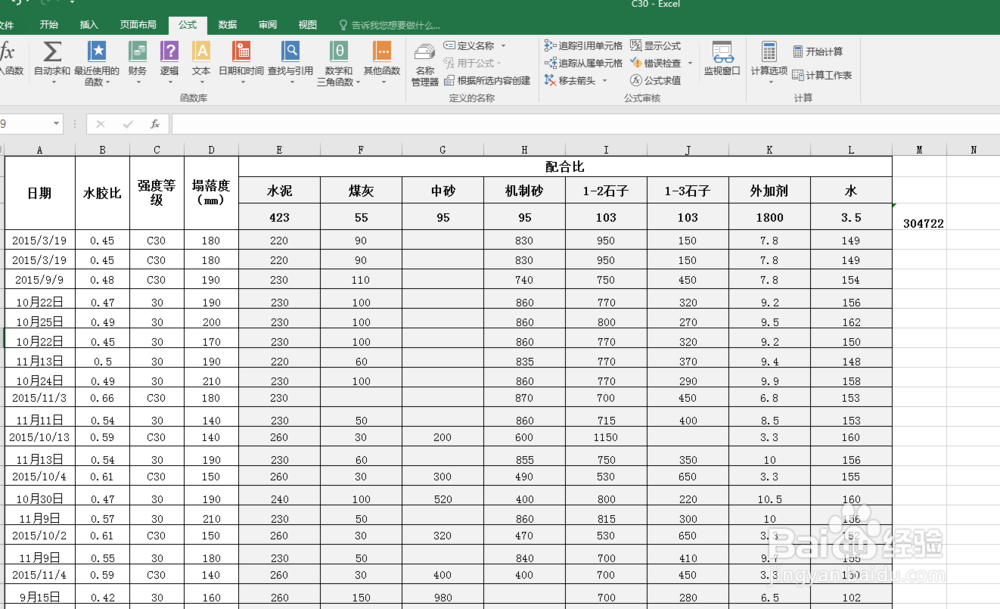
1、打开一个excel表格,这里是你需要算的excel表格,数据全面,但是还未输入权值
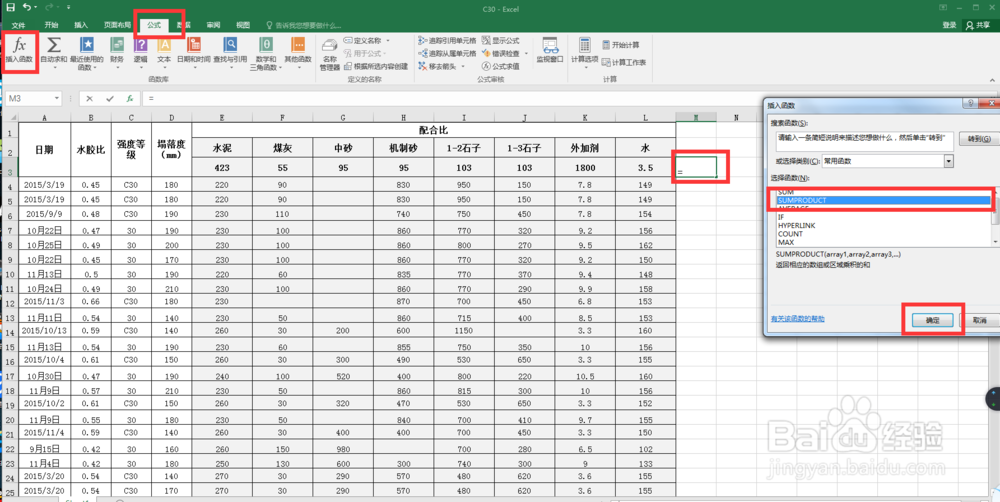
2、首先找一排输入你的对应的权值,这里可以直接在上排对应输入

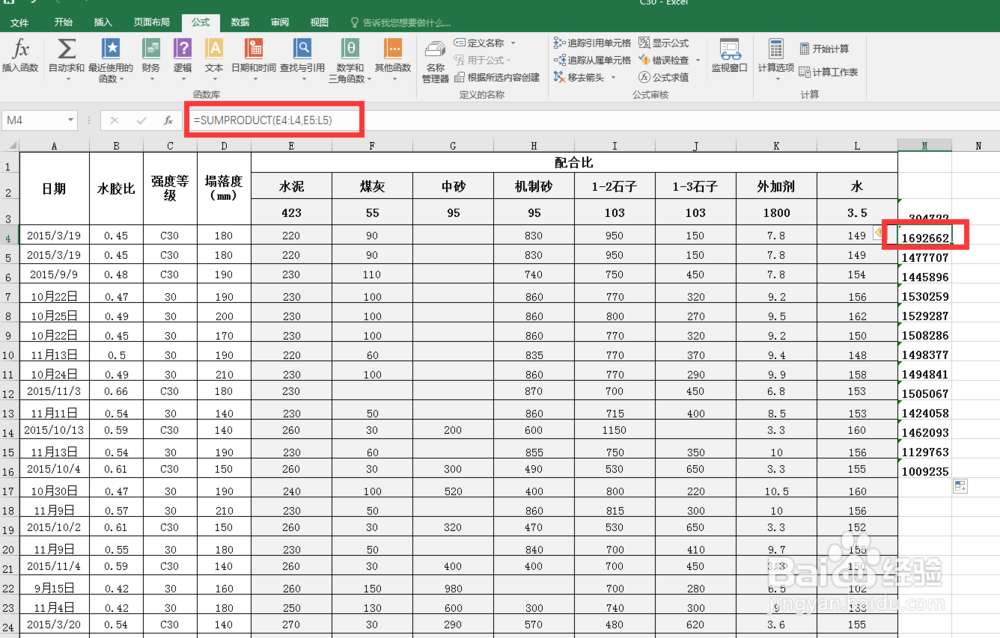
3、找到公式-》插入函数-》SUMPRODUCT(),这个要在所有函数里面找
4、找到后选择Array1和array2,分别是你的权值和你的运算数
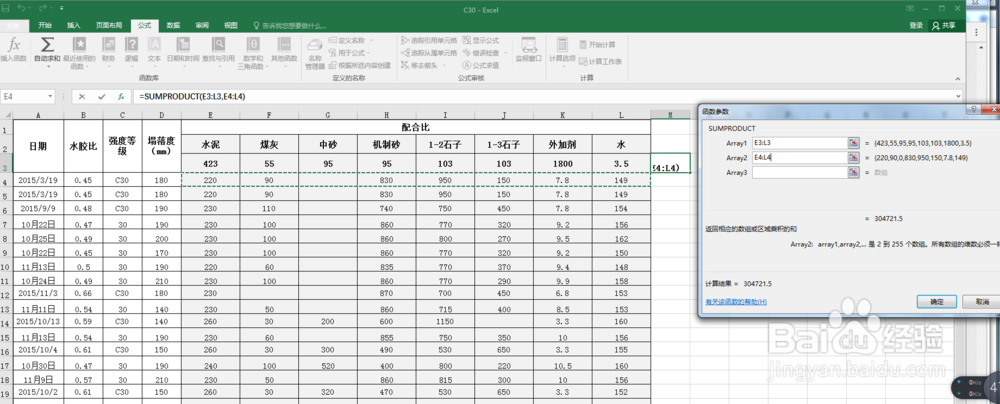
5、结果出来后看是不是你要的加权值和
6、但是,有些时候比如说需要算很多数的时候,这个就有问题了,原因是两个变量都在变
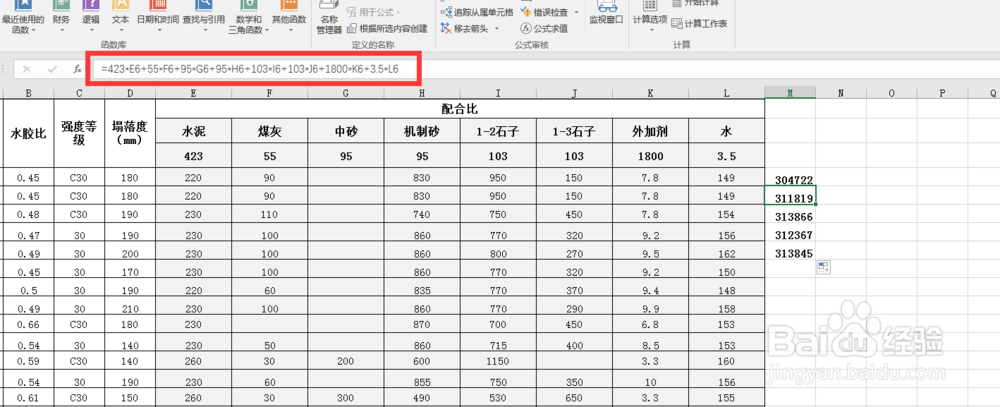
7、所以我们需要的是让一个变量在变化,这里我们把权值给手动输入,同时手动写公式 例如: =423*E5+55*F5+95*G5+95*H5+103*I5+103*J5+1800*K5+3.5*L5
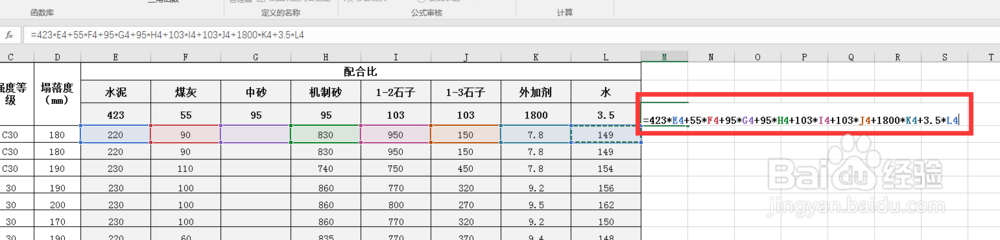
8、然后按住Ctrl 将鼠标放在方框右下角,变成加号后向下拖拽,你就会发现自动计算出来了。