1、首先下载SDL开发包(jingyan.charlin.cn/baidu/SDL-CFree5.zip),将括号里的内容复制到浏览器,回车即可下载。
P.S.若无法下载,可点击经验下方的“我有疑问”联系我。

2、将压缩包内虚哨的SDL文件夹复制到C盘根目录下:

3、打开C-Free5,“构建”->“构建选项”,如图:

4、如图所示,在弹出的界面中点击“>”按钮,选择“新建配置”,类型为“MinGW”,名称为“SDL”,确定。
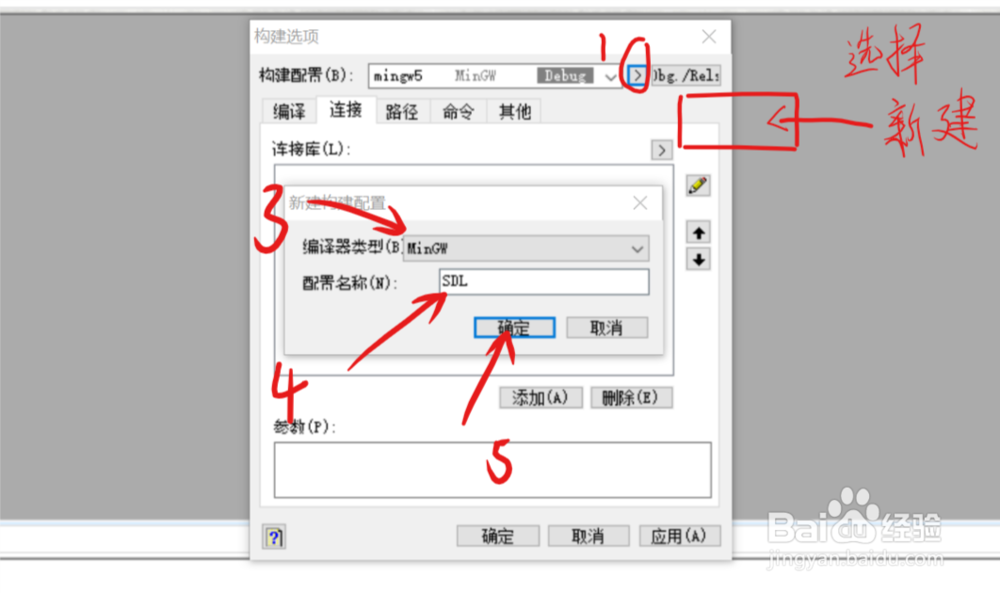

5、如图所示,在路径选项卡里,选"Include Files",将刚刚复制到C盘里的SDL文件夹下的“Include”文件夹添加进去:


6、同样的方法,添加“Lib”文件夹至“Library Files”和“Bin”文件夹至“Executable Files”,如图:


7、接下来,转到“连接”选项卡,添加一个连接库,名为SDL,如图:

8、在“连接”选项卡下方的参数中添加以下内容:
-lmingw32 -lSDLmain -lSDL
如图:叮撤

9、确定关闭C-Free,将压缩文件中的lesson01解压出来,并双击lesson01.cpp用CFree打开这个cpp文件。

10、在刚刚配败败裕置的sdl环境中,点击运行,如图,如果显示一张helloword的图片,说明环境配置成功。
