1、打开电脑,进入桌面后,在桌面左下方找到下图示意的开始按钮,并点击进入。

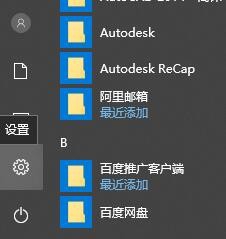
2、打开电脑开始后,会出现下图示意界面。然后当前下图示意的“设置”。
3、进入“设置”后,然后选择“系统”,并点击进入。如图示意。

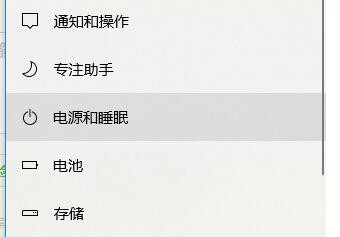
4、进入“设置”操作界面后,然后找到当前界面中的“电源和睡眠”,并点击进入。如下图示意。
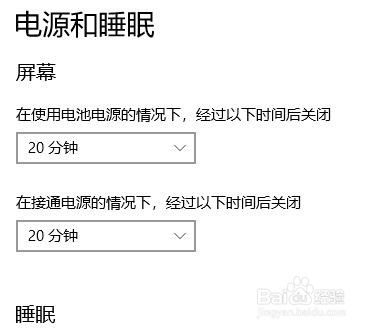
5、进入“电源和睡眠”后,找到下图示意界面,这个就是电脑充电和没有充电的使用黑屏时间。
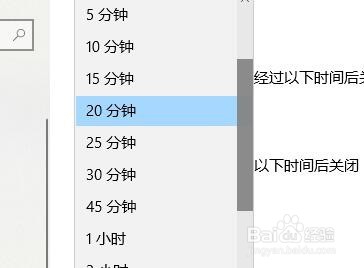
6、需要调节时间,直接点击时间宽,如下图示意,然后会出现时间供选择,选择好点击选择时间即可。

1、打开电脑,进入桌面后,在桌面左下方找到下图示意的开始按钮,并点击进入。
2、打开电脑开始后,会出现下图示意界面。然后当前下图示意的“设置”。
3、进入“设置”后,然后选择“系统”,并点击进入。如图示意。
4、进入“设置”操作界面后,然后找到当前界面中的“电源和睡眠”,并点击进入。如下图示意。
5、进入“电源和睡眠”后,找到下图示意界面,这个就是电脑充电和没有充电的使用黑屏时间。
6、需要调节时间,直接点击时间宽,如下图示意,然后会出现时间供选择,选择好点击选择时间即可。