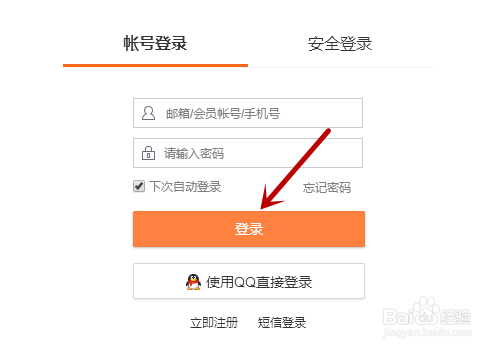
1、进入网页版微博,登陆微博账号。
2、登陆后,点击账号下的【微博】。

3、在发布的微博里点击下拉箭头,如图。

4、点击【转换为仅自己可见】选项。

5、转换后将不能再转为公开,点击【确定】。
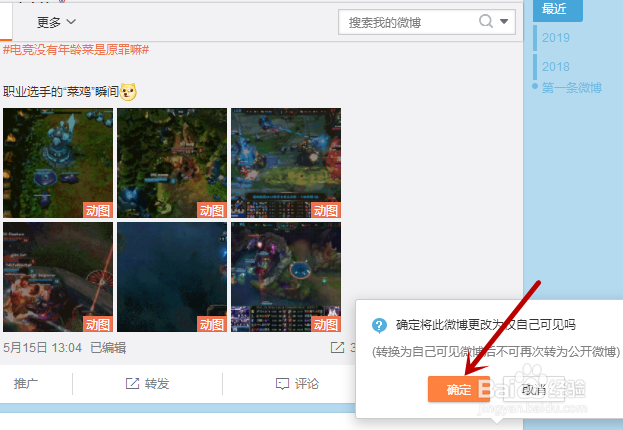
6、返回微博,在上方显示【自己可见】。

1、进入手机微博,主界面点击【我】选项。

2、进入个人中心,点击【微博】选项。
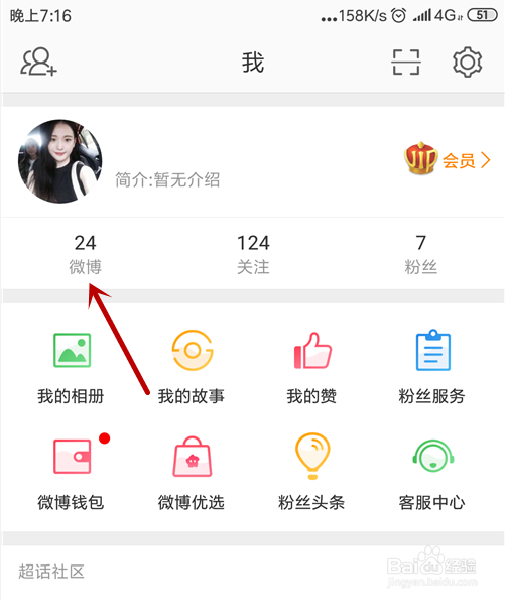
3、接着,在发布的微博里点击下拉箭头,如图。
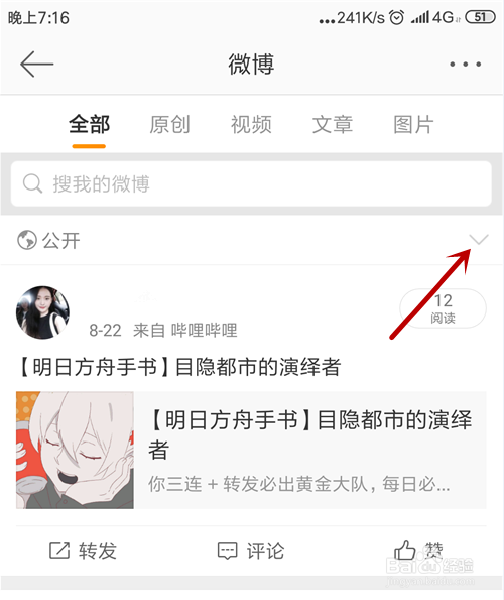
4、点击【设置分享范围】选项。
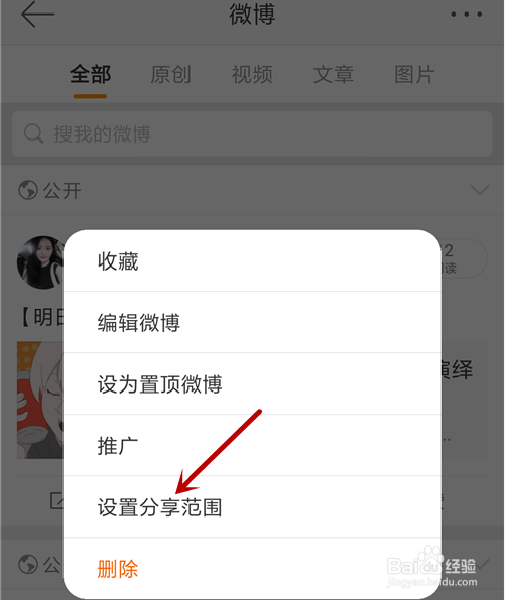
5、接着点击【设为自己可见】。
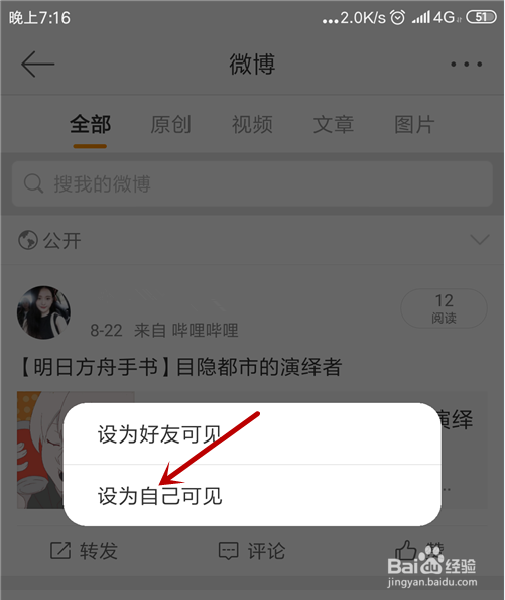
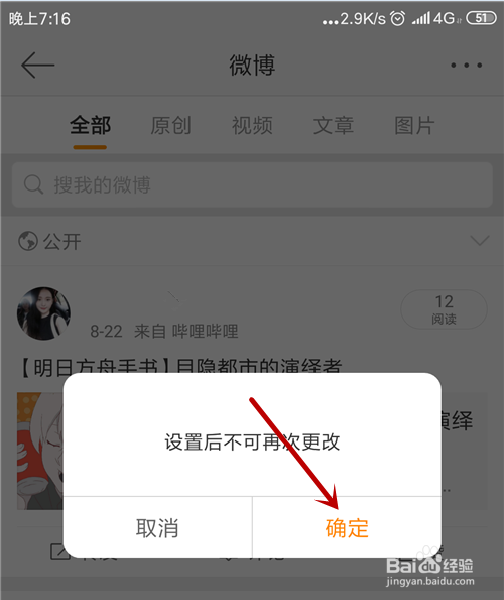
6、设置后将不可再次更改,点击【确定】。
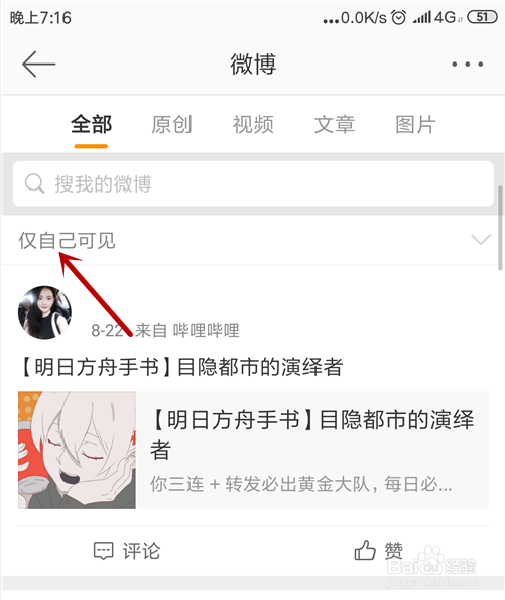
7、接着,微博就显示为【仅自己可见】。
1、一、网页版微博设置
1.进入网页版微博,登陆微博账号。
2.登陆后,点击账号下方的微博。
3.点击下拉箭头,点击转换为仅自己可见。
二、手机版微博设置
1.进入手机微博主界面,点击我选项。
2.在微博个人中心界面,点击微博选项。
3.点击下拉箭头,点击设置分享范围。
4.接着,点击设置为仅自己可见即可。