网站首页 美食营养 游戏数码 手工爱好 生活家居 健康养生 运动户外 职场理财 情感交际 母婴教育 生活知识 知识问答

win10iso安装教程怎么安装win10图解

时间:2024-10-15 19:17:52

1、下载win10 iso镜闻赙酵枭像文件,有32位与64位,根据系统不同选择对应的ISO文件,并打开ISO文件内的setup.exe安装程序。

win10iso安装教程怎么安装win10图解

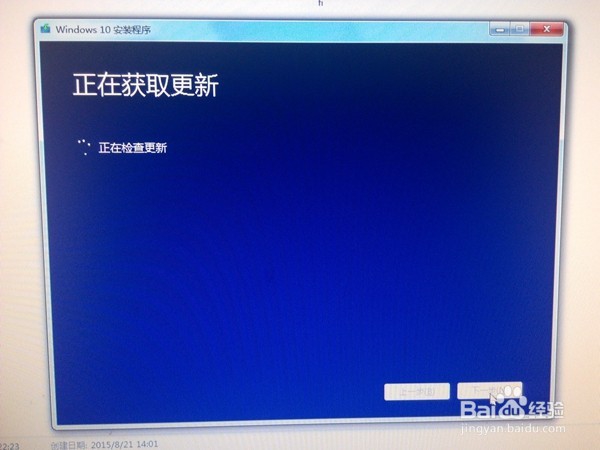
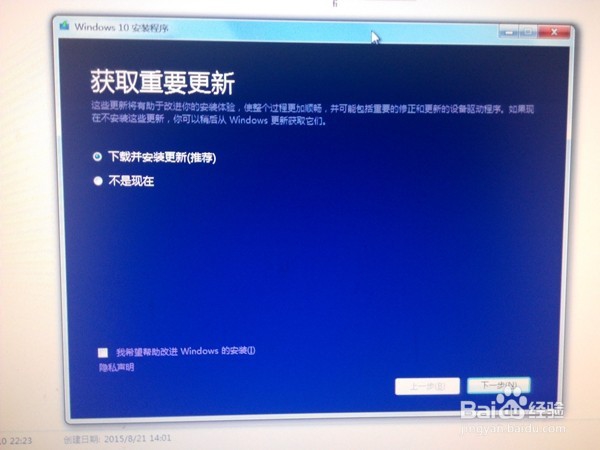
2、运行安装程序,第一步选择“下载并安装更新”或“不是现在”,这边我们选择“下载并安装更新”
win10iso安装教程怎么安装win10图解

3、点击下一步,进行更新下载与安装。

win10iso安装教程怎么安装win10图解

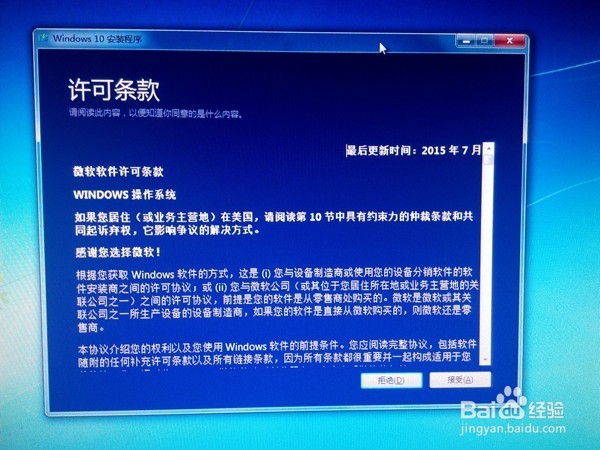
4、完成后,点击下一步,同意许可条款。

win10iso安装教程怎么安装win10图解

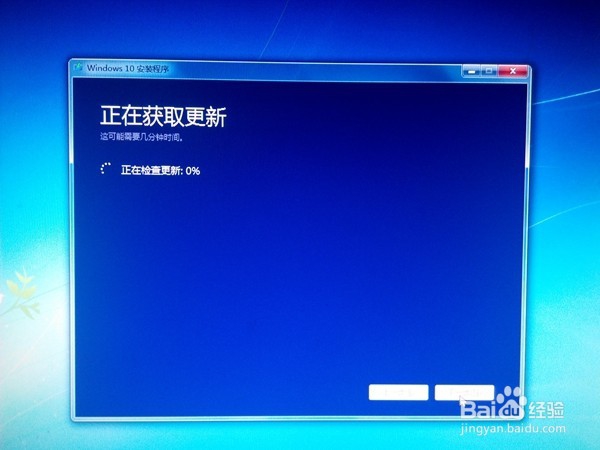
5、点击下一步,自动进行更新的检查,这里会花比较长的时间。

win10iso安装教程怎么安装win10图解

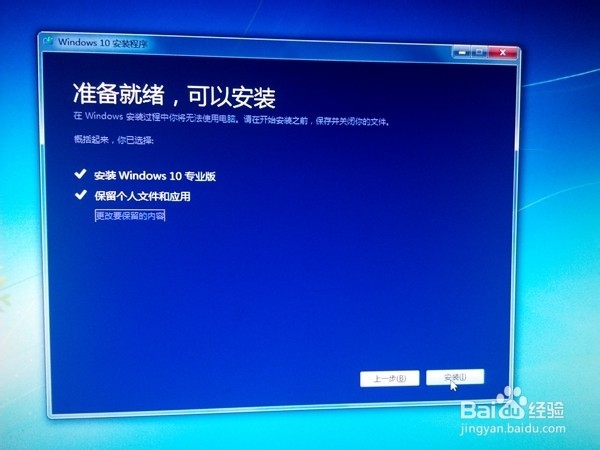
6、完成下点击下一步,就进入系蕙蝤叼翕统的安装了,这里我们选中“保留个人文件和应用”之样系统中的软件与个人资料就不会被删除了。
win10iso安装教程怎么安装win10图解

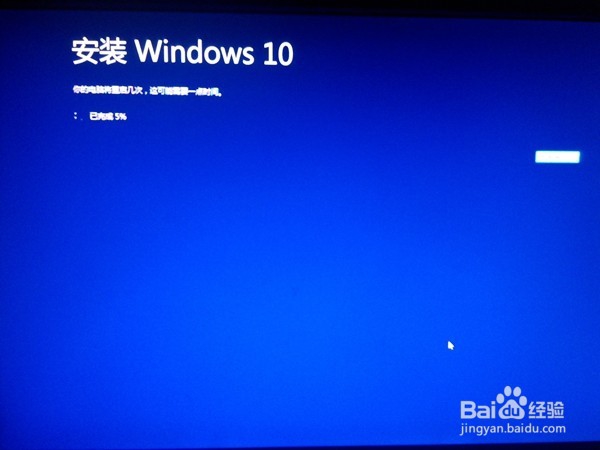
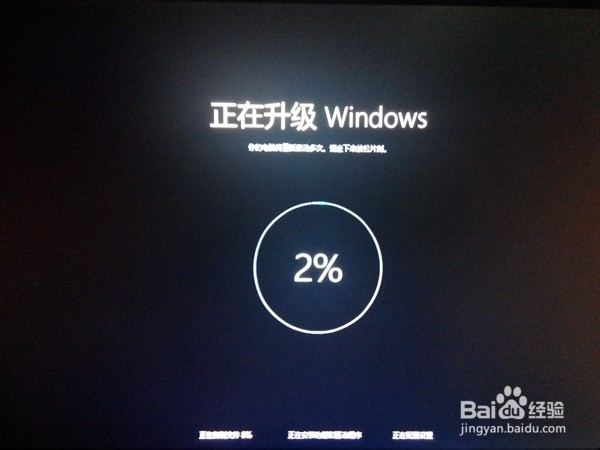
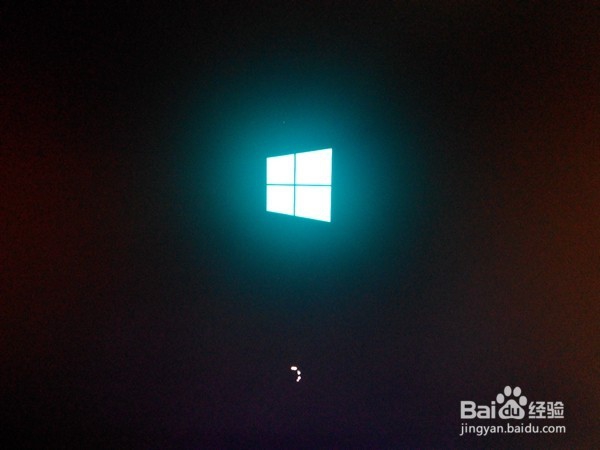
7、点击下一步,进入系统安装,期间会进行几次重启。

win10iso安装教程怎么安装win10图解win10iso安装教程怎么安装win10图解win10iso安装教程怎么安装win10图解

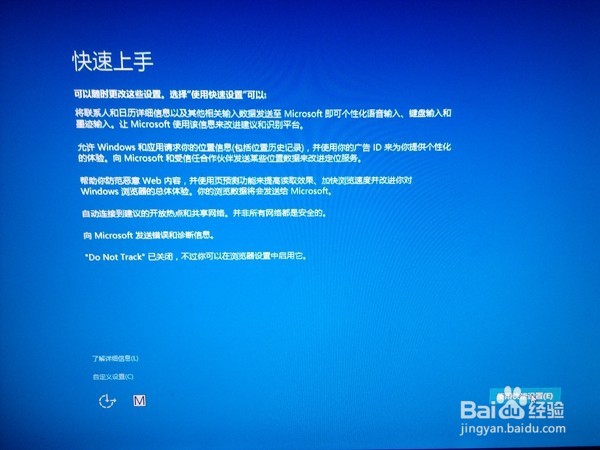
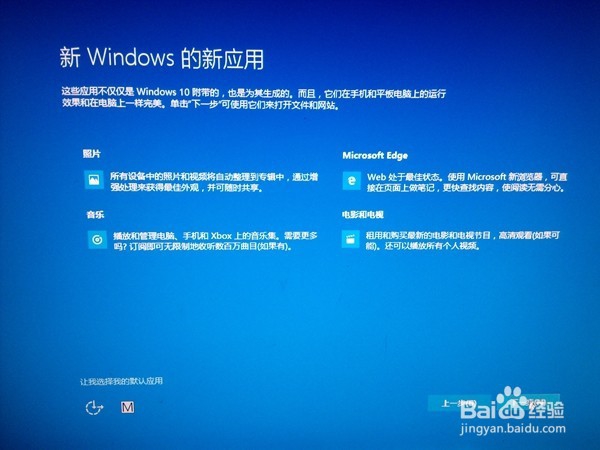
8、安装后进行系统设置,这里可以选择默认,直接下一步就行。

win10iso安装教程怎么安装win10图解win10iso安装教程怎么安装win10图解

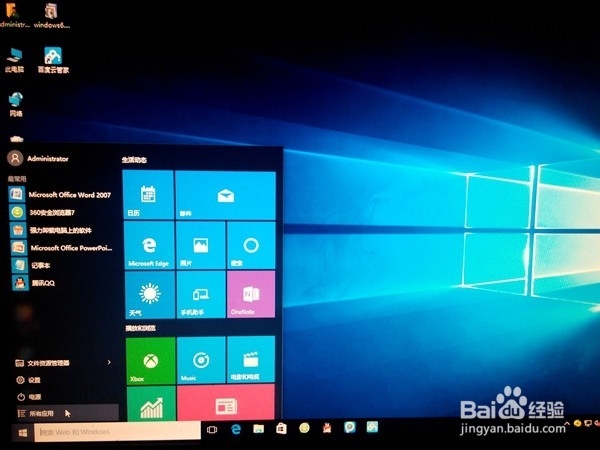
9、设置完成后系统自动重启并进入WIN10系统,快来试试WIN10系统的效果吧。
win10iso安装教程怎么安装win10图解
© 2026 五度知识库
信息来自网络 所有数据仅供参考
有疑问请联系站长 site.kefu@gmail.com