1、打开素材文件,选中该图形,如下图所示。

2、执行“窗口>色板库>图案>自然>自然-叶子”命令。
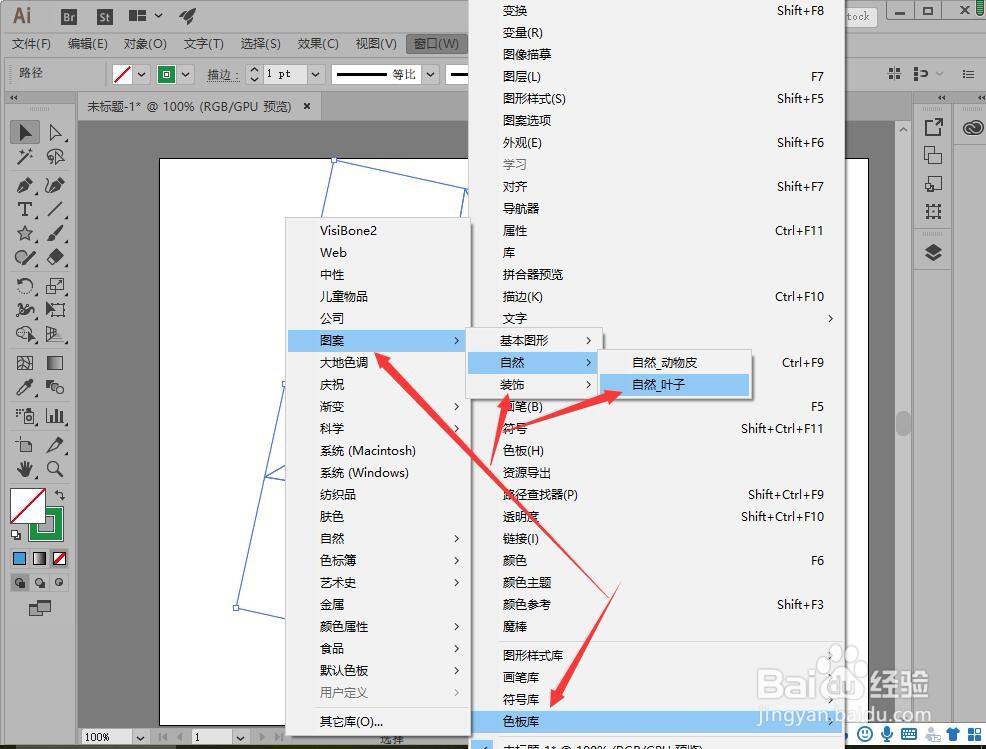
3、在打开的面板中,选择合适的图案,添加图案图案进行填充。
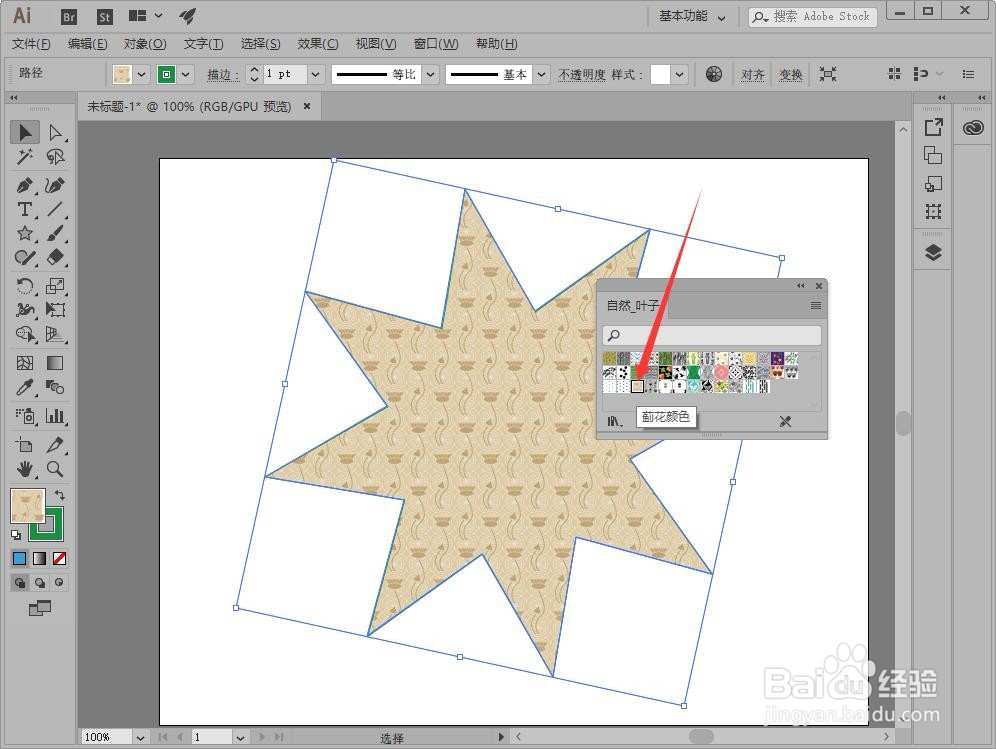
4、选择图形后可以创建自定义的图案。
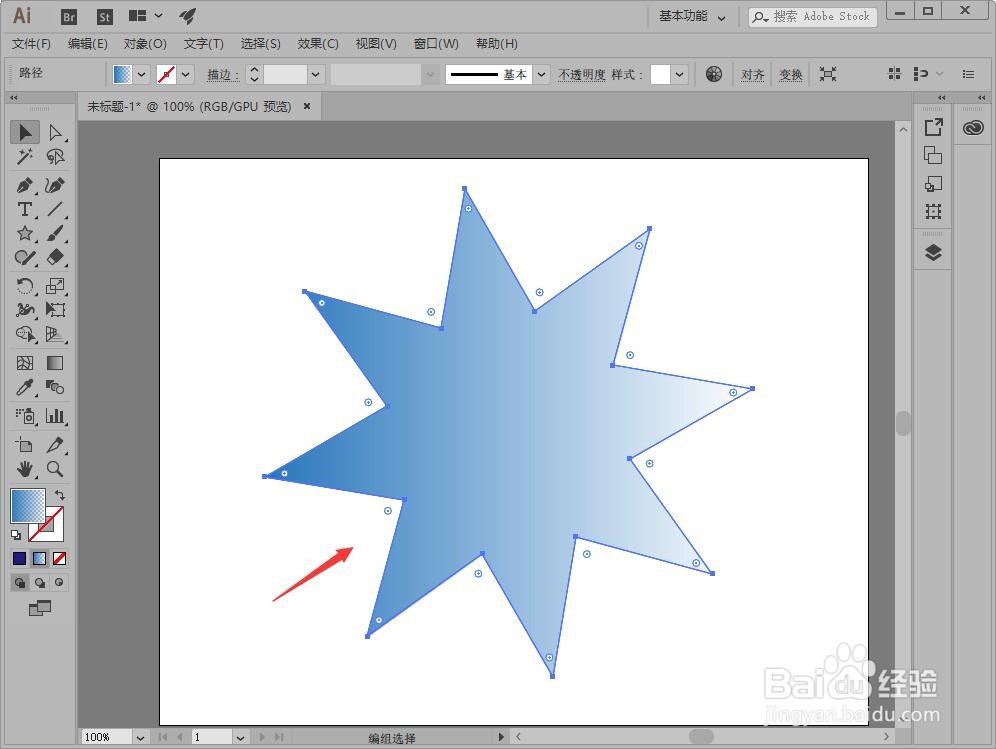
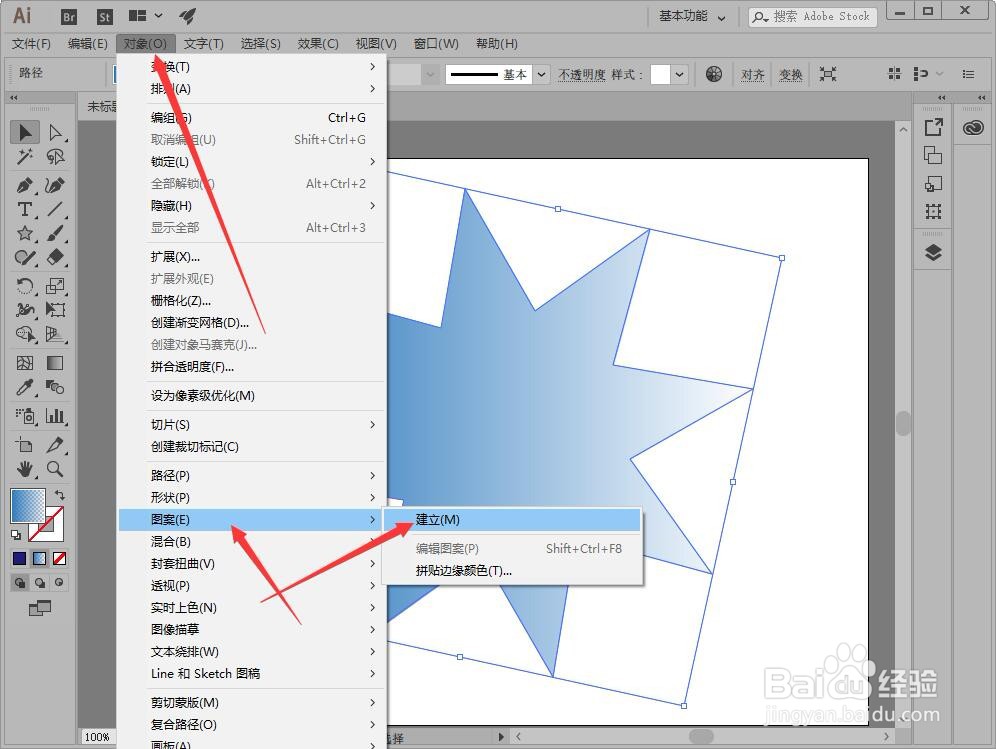
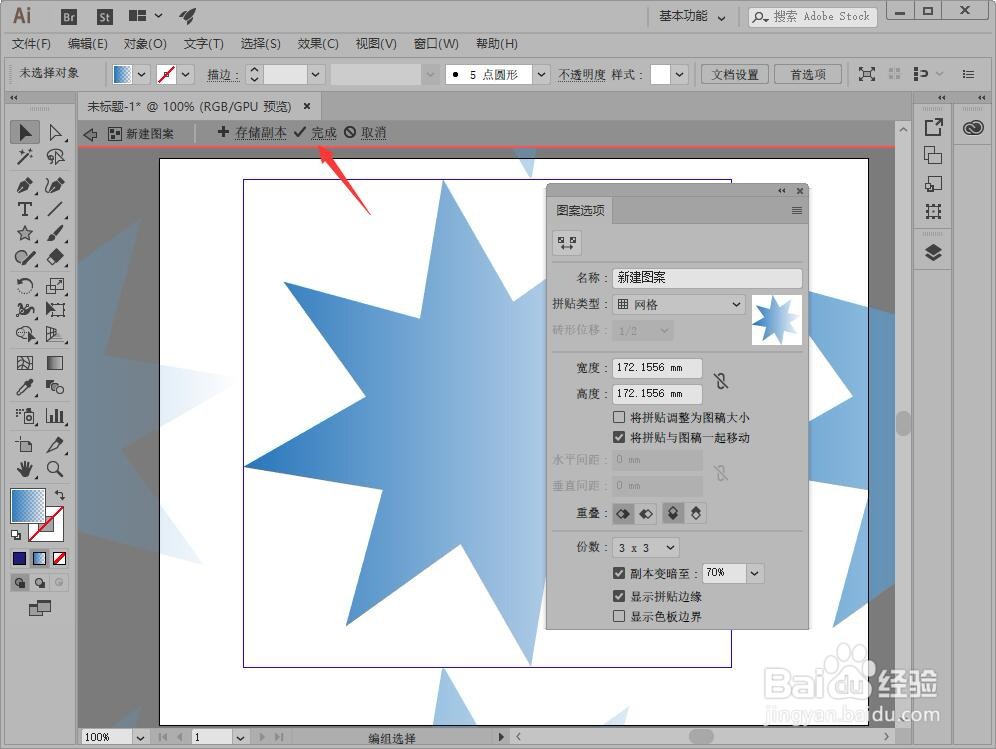
5、执行“对象>图案>建立”命令,打开提示对话框“图案选项”面板。
6、在“图案选项”面板中的“名称”文本框中输入图案名称,设置宽度和高度、份数,单击绘图区域顶部“完成”按钮,如下图所示。
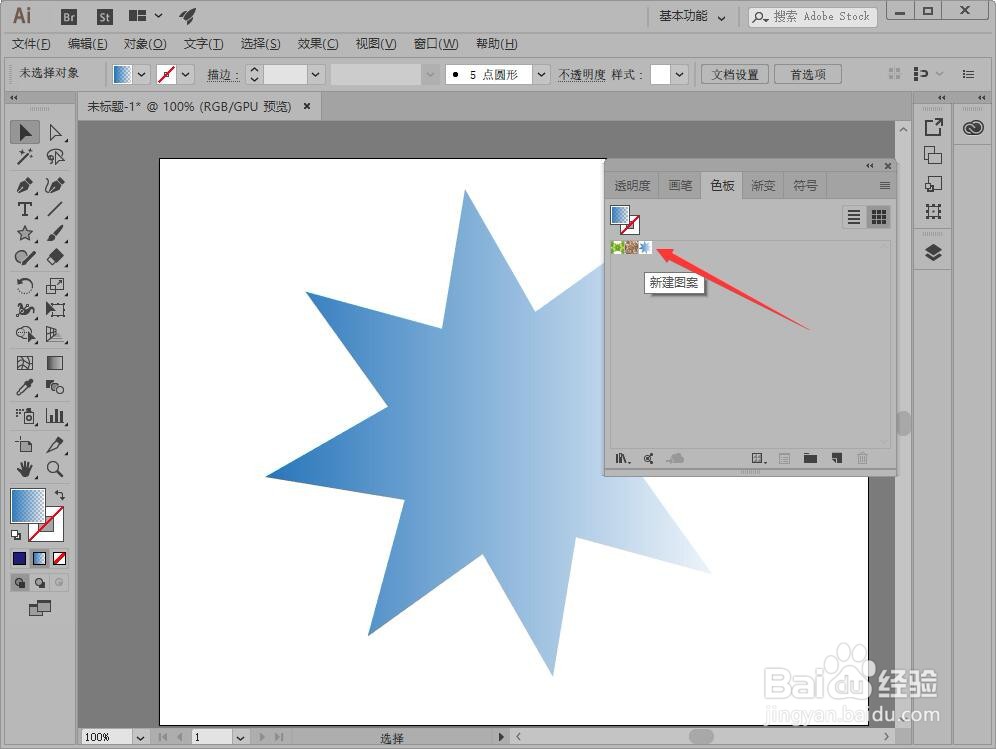
7、该图案在“色板”面板中显示,如下图所示。
1、打开素材文件,选中该图形,如下图所示。
2、执行“窗口>色板库>图案>自然>自然-叶子”命令。
3、在打开的面板中,选择合适的图案,添加图案图案进行填充。
4、选择图形后可以创建自定义的图案。
5、执行“对象>图案>建立”命令,打开提示对话框“图案选项”面板。
6、在“图案选项”面板中的“名称”文本框中输入图案名称,设置宽度和高度、份数,单击绘图区域顶部“完成”按钮,如下图所示。
7、该图案在“色板”面板中显示,如下图所示。