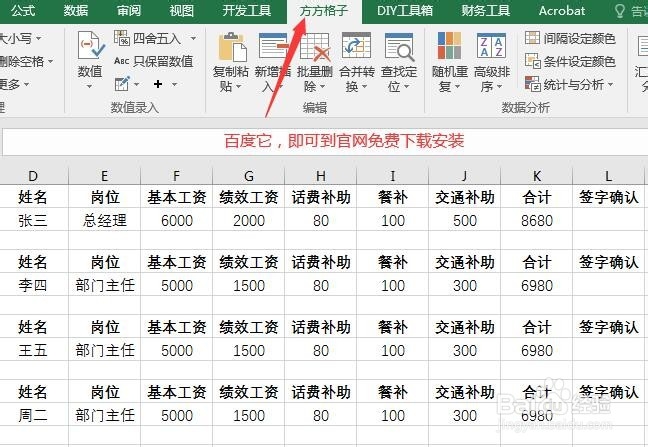
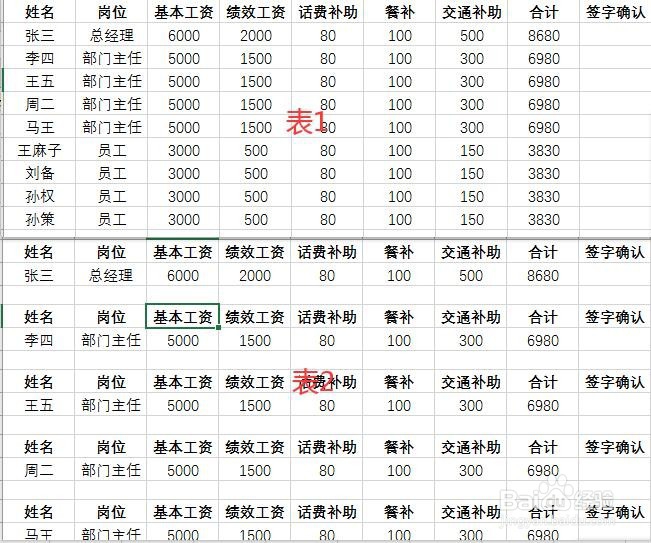
1、打开需要制作工资条的数据,我们可以看到是一份工资表,要将表1的数据整理为表2的样式。
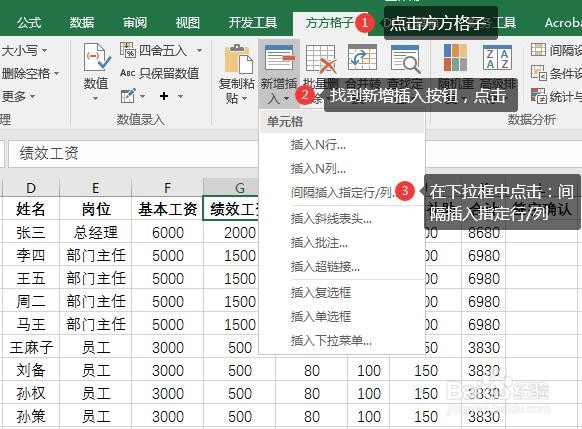
2、点击【方方格子】选项卡,找到【编辑】,点击【新增插入】,找到【间隔新增插入指定行/列】,点击打开对话框。
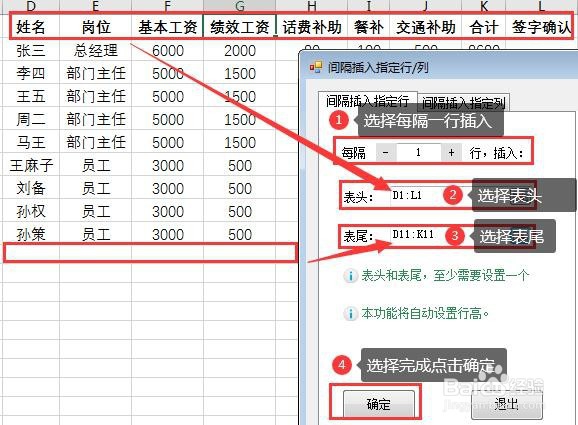
3、在弹出的间隔新增插入指定行/列对话框中,选择每隔一行插入,也可以多选,按照实际需求,我们这里完成的效果是按照每隔一行插入,选择表头、表尾,然后点击确定。
4、完成上述操作之后方方格子会提示“完成!共耗时***秒,看到这个提示之后点击确定即可,然后点击退出间隔新增插入指定行/列。
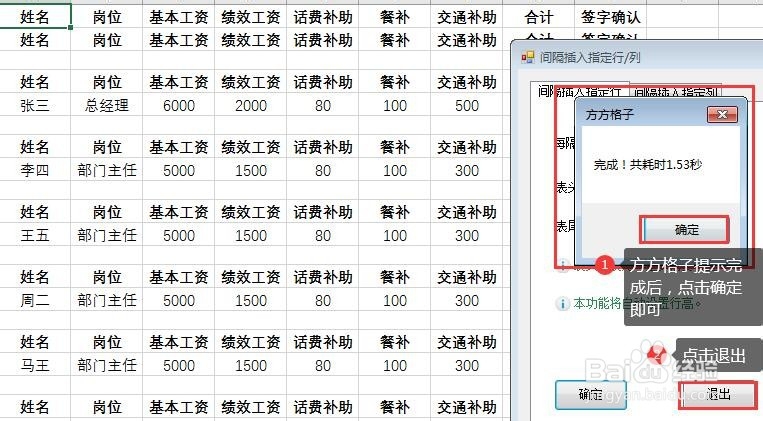
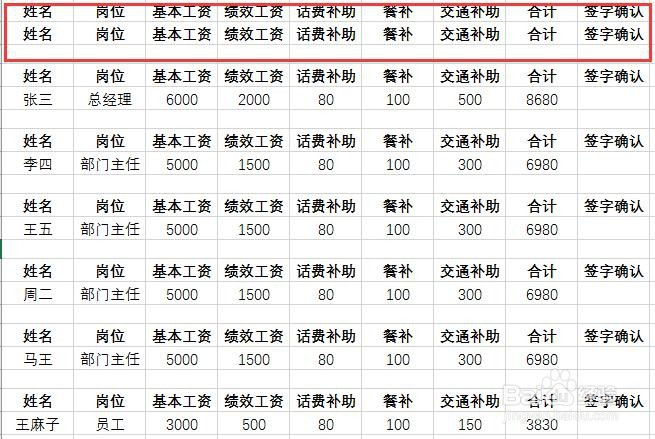
5、我们可以看到工作簿中多了一个【插入行结果表】,表格中显示我们需要的结果,但是这里有个问题就是,表格默认将标题行也进行了插入,这里我们将图片中框选的标题行删除即可。
6、小伙伴们,是不是很简单,用了这个插件就可以不用加班啦~