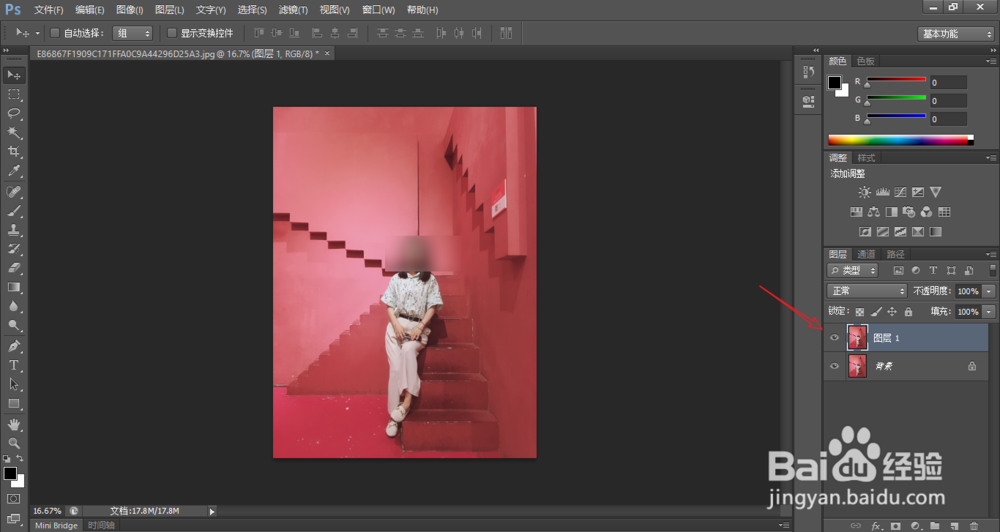
1、首先,我们在Photoshop中打开一张照片,按快捷键ctrl+j复制图层
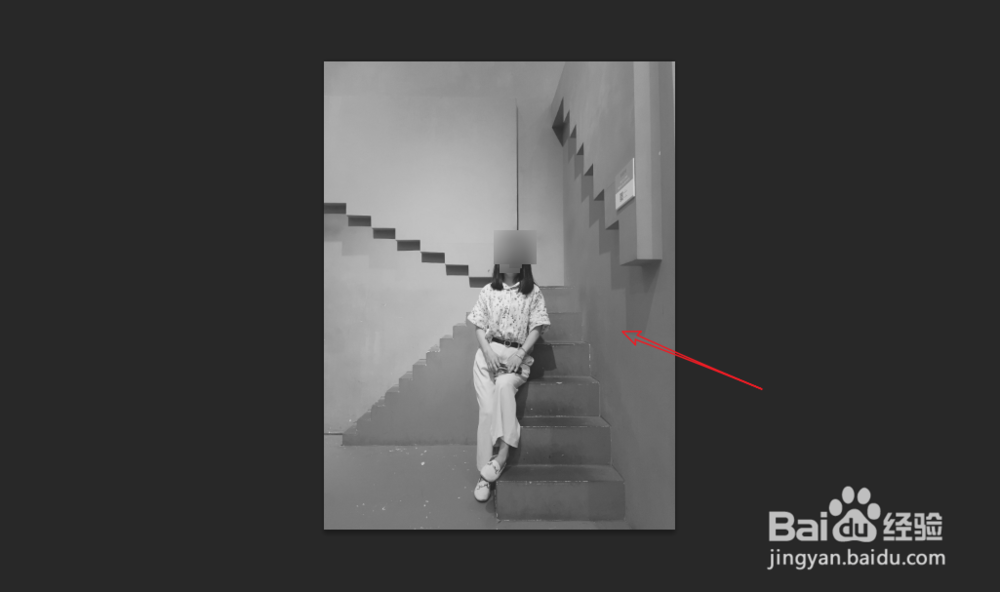
2、复制图层后,我们按住快捷键ctrl+shift+U,将图层去色
3、图层去色后,我们再次按ctrl+J,复制图层
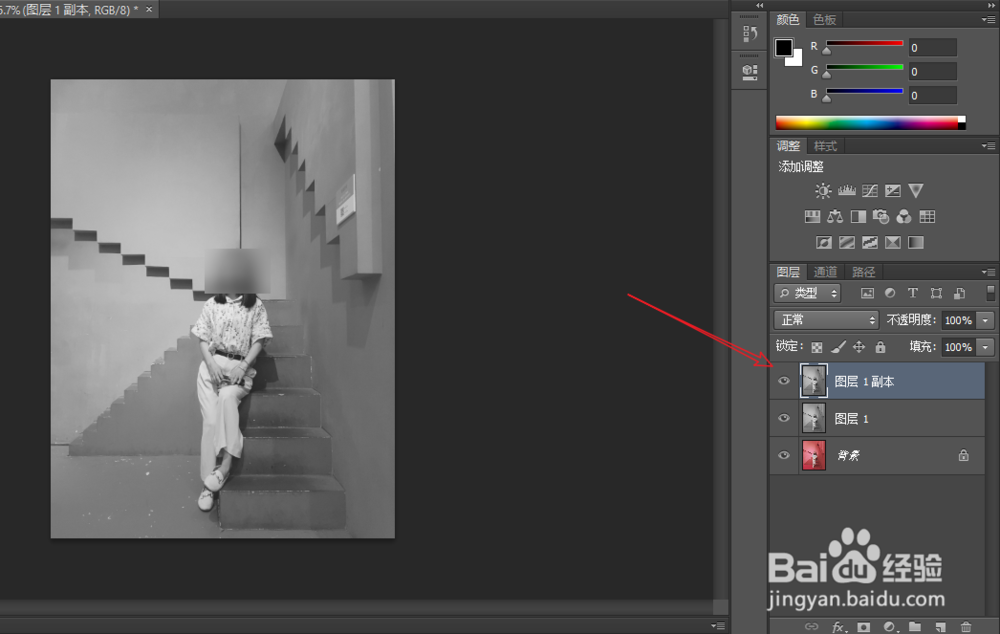
4、然后按快捷键ctrl+i,将图层设置为反相
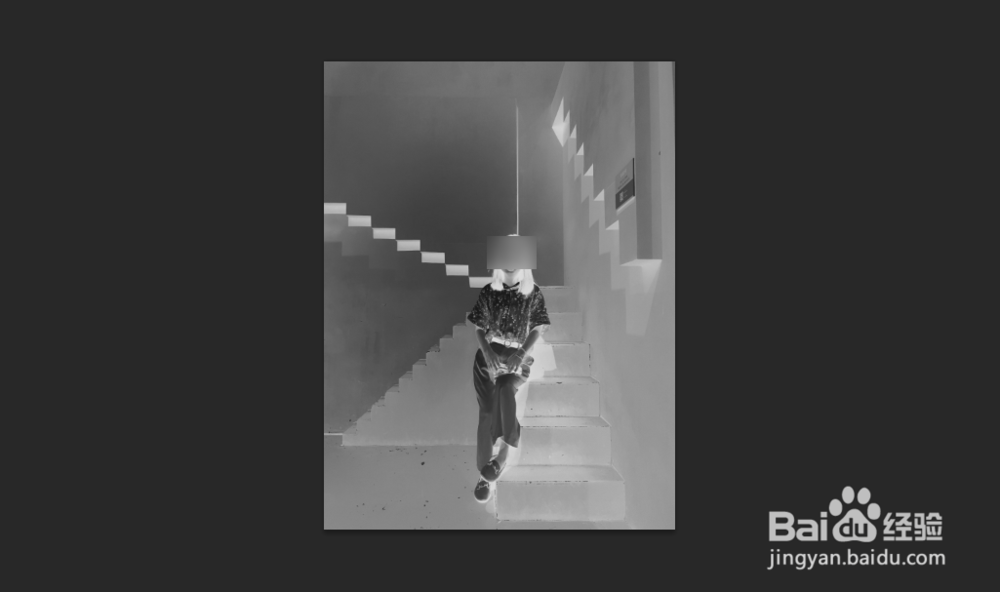
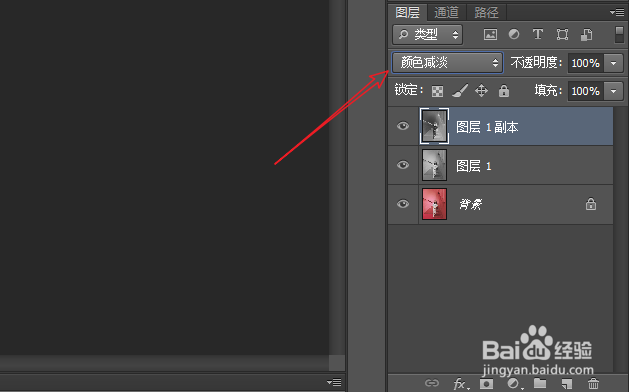
5、然后我们点击设置图层的混合模式——颜色减淡
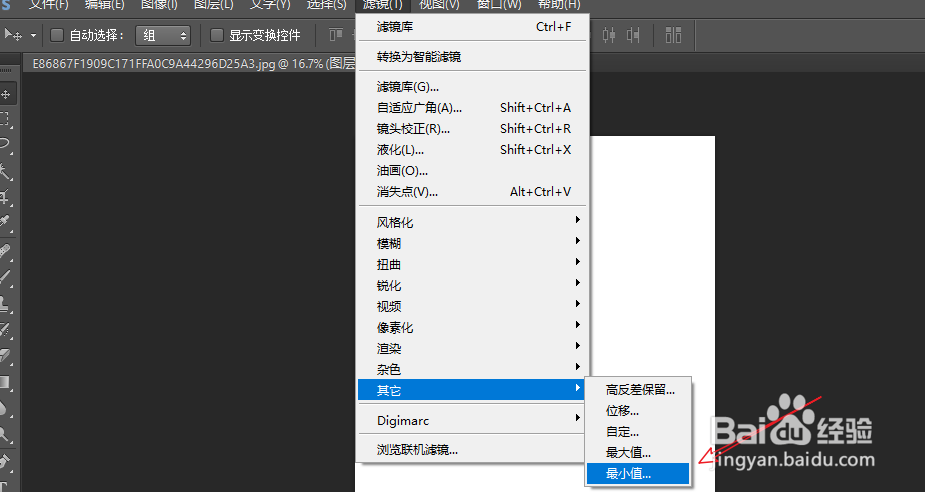
6、然后点击菜单栏的滤镜——其他——最小值
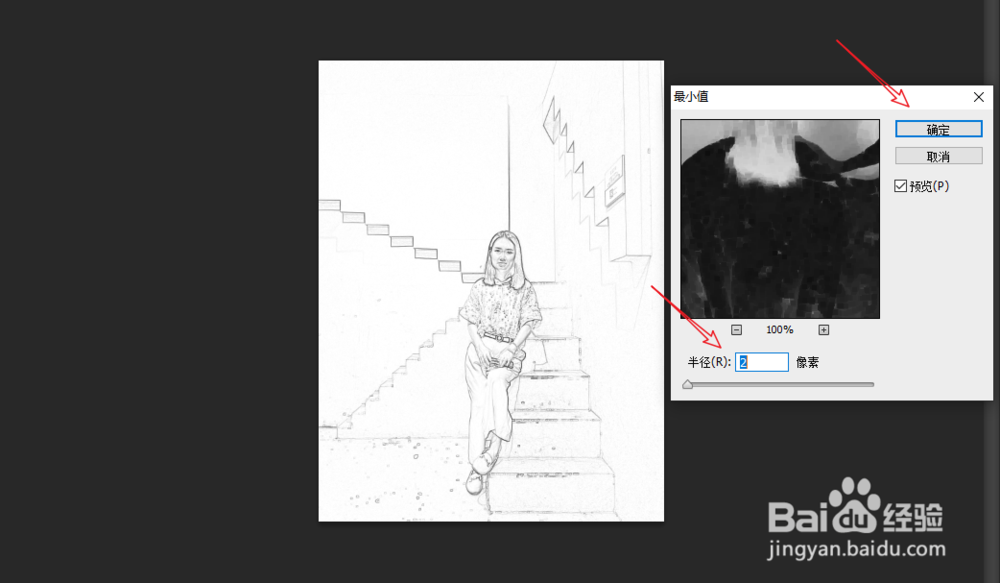
7、我们将最小值设置为2,然后可以看到图片效果变成下图这样了
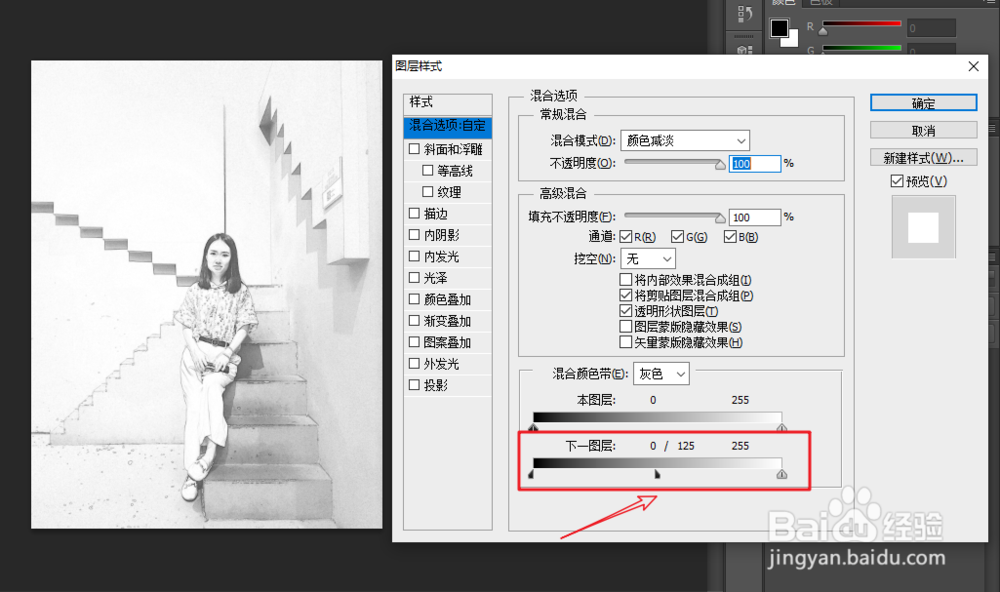
8、鼠标右键点击该图层,选择混合选项,如图所示

9、打开如图所示界面后,我们按住alt键,然后拖动下一图层至125
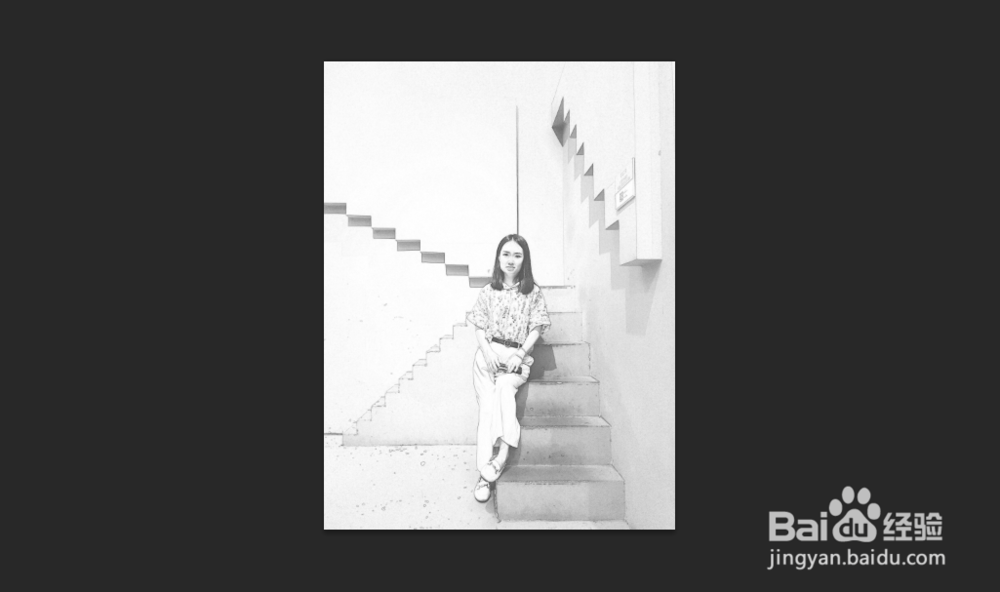
10、接下来,我们按快捷键ctrl+shift+alt+e,盖印图层
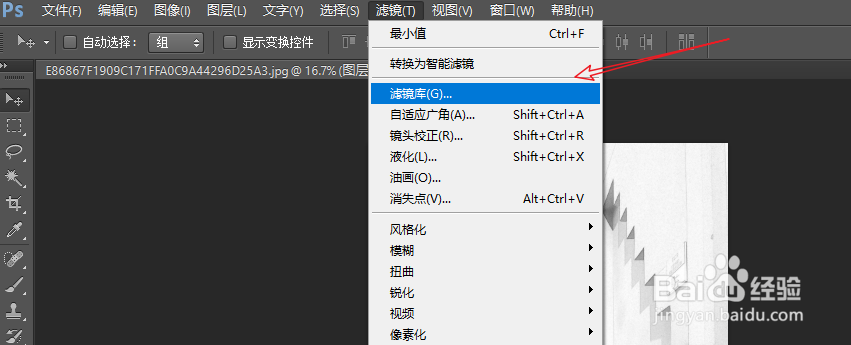
11、然后我们选择滤镜——滤镜库
12、选择素描——绘图笔,点击确定即可
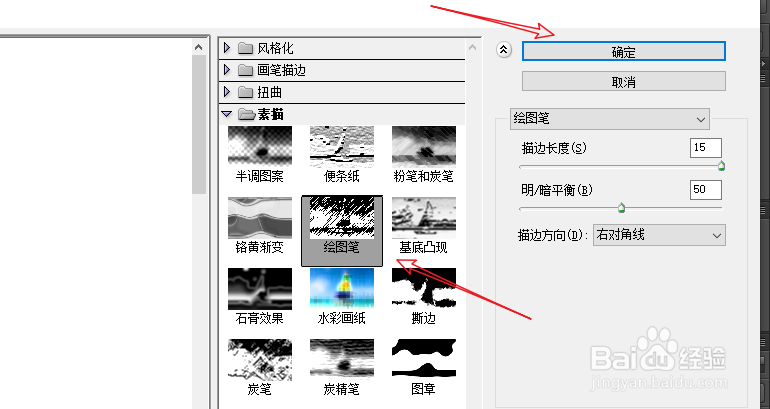
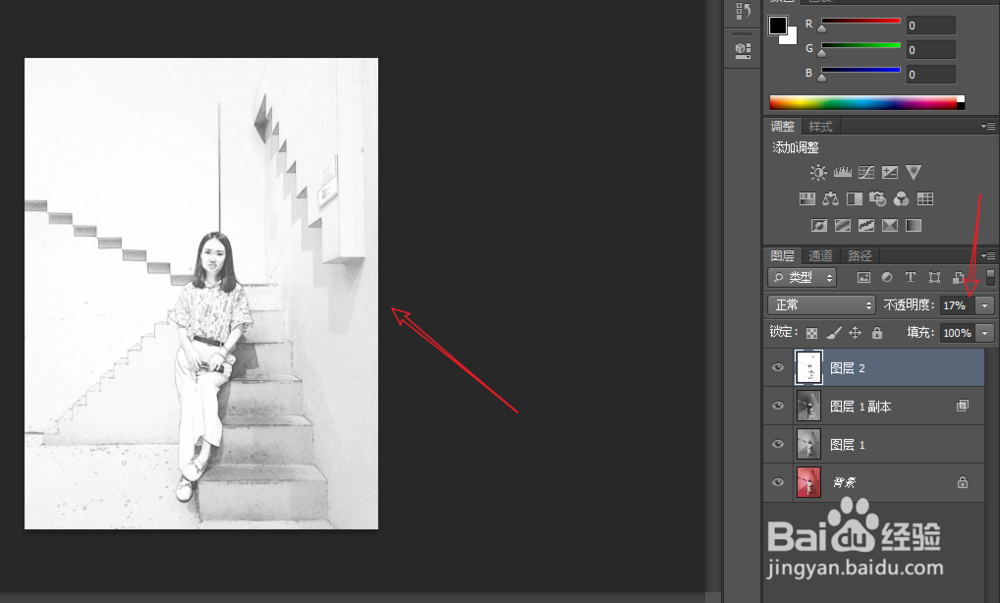
13、然后我们将图层不透明度设置为17,这样我们就成功将照片转素描风格了