网站首页 美食营养 游戏数码 手工爱好 生活家居 健康养生 运动户外 职场理财 情感交际 母婴教育 生活知识 知识问答

如何使用QQ截图的箭头工具

时间:2024-10-12 08:24:18

1、打开QQ图标,输入账号,登陆。成功登陆之后,可以进行截图了,如下图所示。
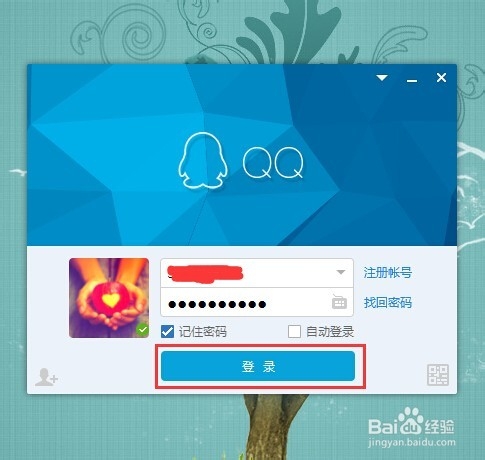
如何使用QQ截图的箭头工具

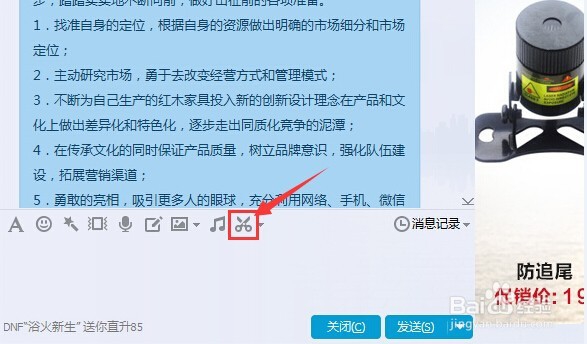
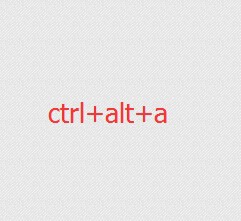
2、在聊天的时候,可以点聊天对话框的剪切图标。不聊天的时候,可以利用快捷键ctrl+alt+a,如下图所示。
如何使用QQ截图的箭头工具

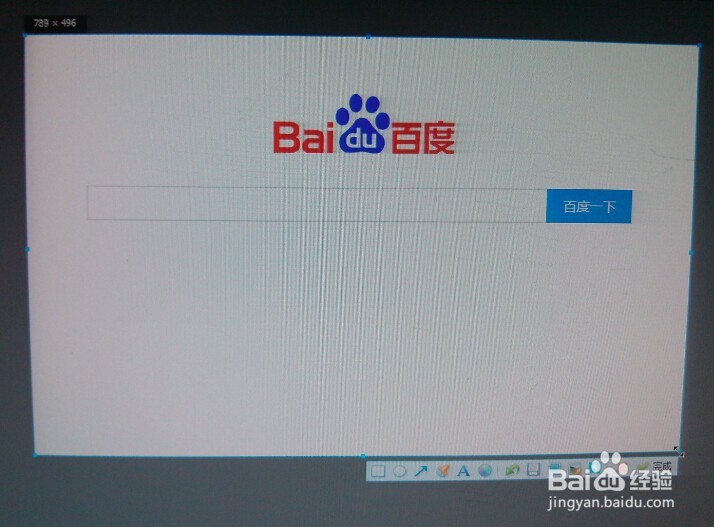
3、利用QQ截图给截图做资鼠榘运滤镜处理,需要先按ctrl+alt+a启动截图,然后用鼠标控制截图的大小,如下图所示。
如何使用QQ截图的箭头工具

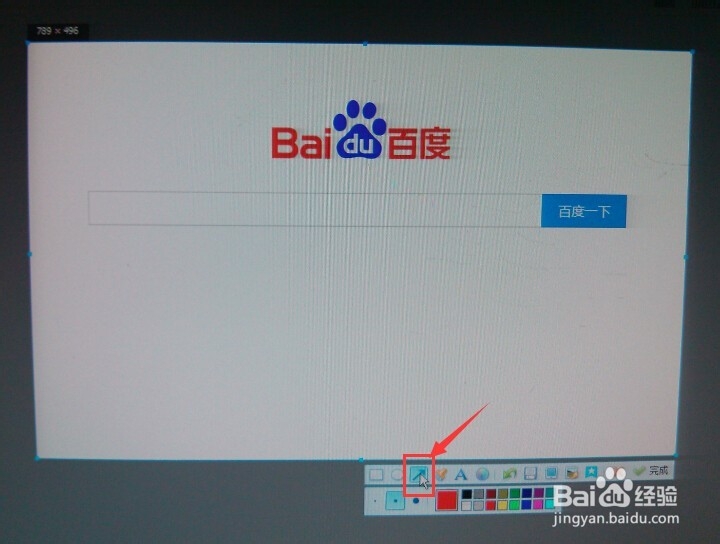
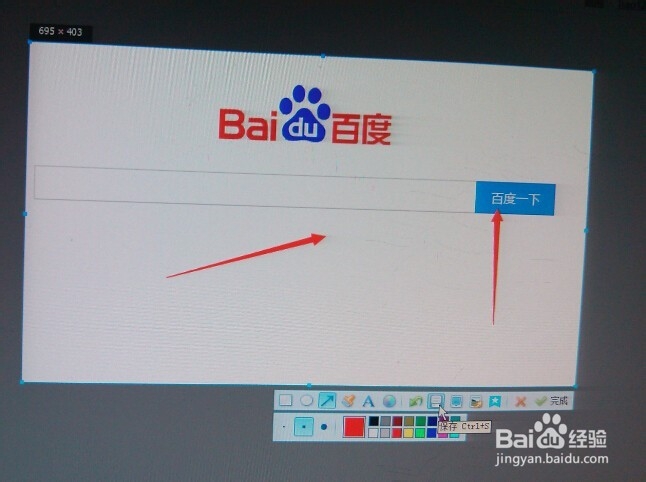
4、在QQ截图区域,找到并点击“箭头工具”图标,在弹出的下拉选项中,选择箭头的粗细和颜色,如下图所示。
如何使用QQ截图的箭头工具如何使用QQ截图的箭头工具如何使用QQ截图的箭头工具

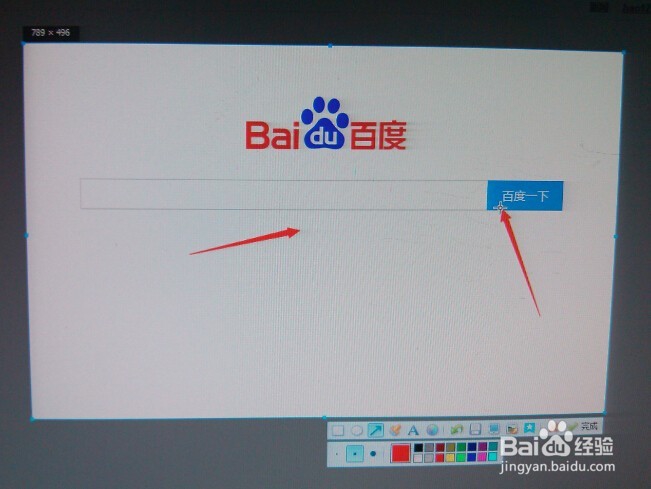
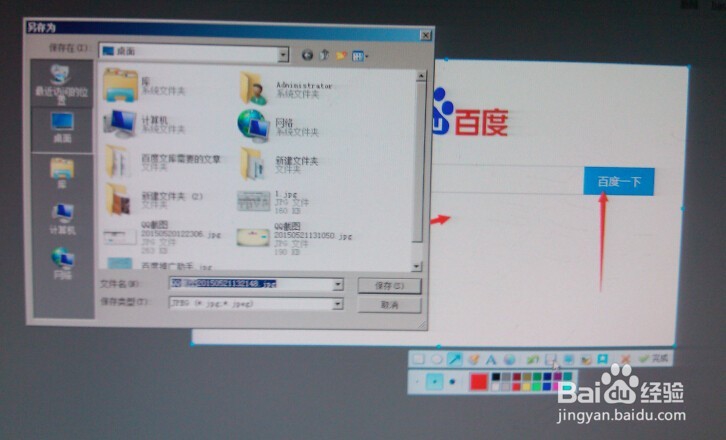
5、用鼠标在截图的图片区域,用箭头标记指向,操作完成,点击保存图标将图片保存在指定位置即可,如下图所示。
如何使用QQ截图的箭头工具如何使用QQ截图的箭头工具
© 2026 五度知识库
信息来自网络 所有数据仅供参考
有疑问请联系站长 site.kefu@gmail.com