1、在便宜SSL(www.pianyissl.com)完成证书申请
新手可以免费申请一个测试版本的证书(跟正式版除了使用时长,其余完全一样)
2、 获取服务器证书中级CA证书
为保障服务器证书在客户端的兼容性,服务器证书需要安装两张中级CA证书(不同品牌证书,可能只有一张中级证书)。 从邮件中获取中级CA证书: 将证书签发邮件中的从BEGIN到 END结束的两张中级CA证书内容(包括“-----BEGIN CERTIFICATE-----”和“-----END CERTIFICATE-----”)分别粘贴到记事本等文本编辑器中,并修改文件扩展名,保存为intermediate1.cer和intermediate2.cer文件(如果只有一张中级证书,则只需要保存并安装一张中级证书)。
3、 安装服务器证书中级CA证书 点击开始菜单,在“运行”中输入“mmc”,打开控制台窗口。
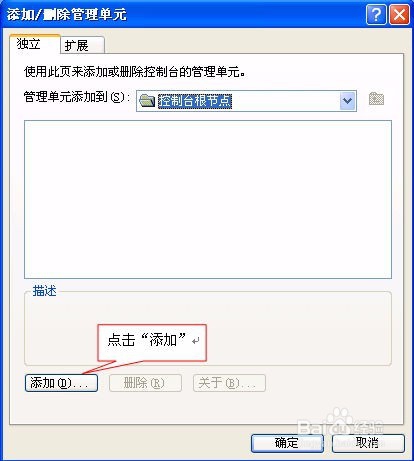
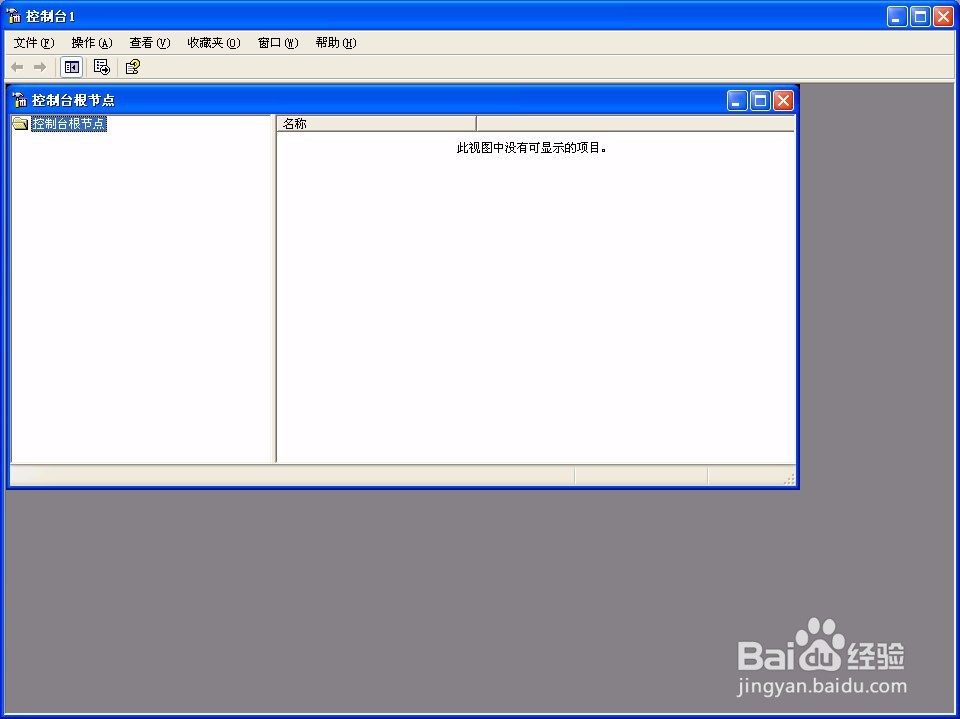
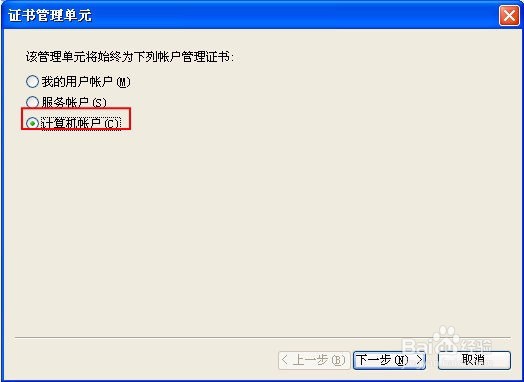
4、在空白处右键点“所有任务” “导入”,将两张中级CA证书intermediate1.cer和intermediate2.cer分别导入。
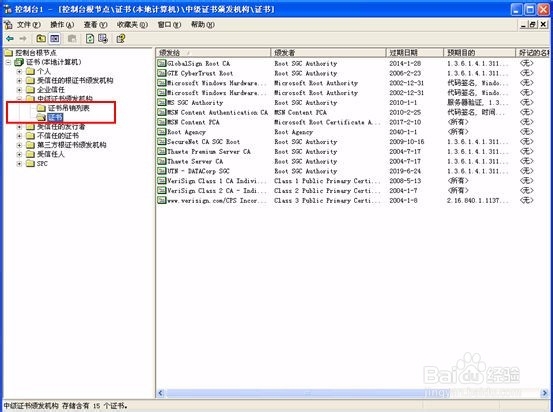
5、安装服务器证书。
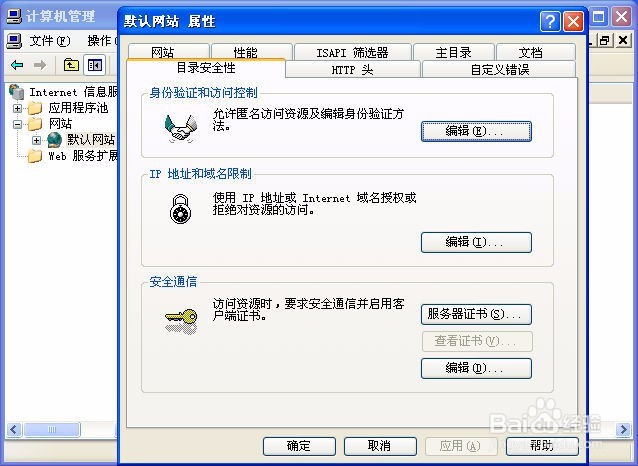
进入IIS控制台 进入IIS控制台,并选中需要配置服务器证书的站点,“属性”“目录安全性”
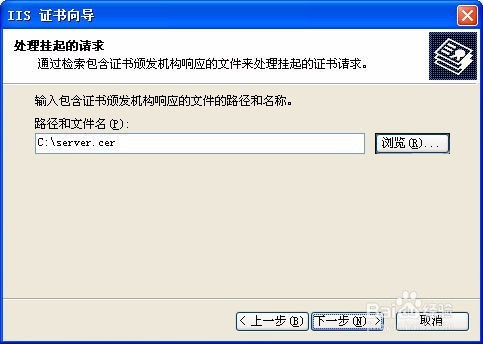
6、配置默认的https访问端口443,重启IIS并使用https方式访问测试站点证书安装。