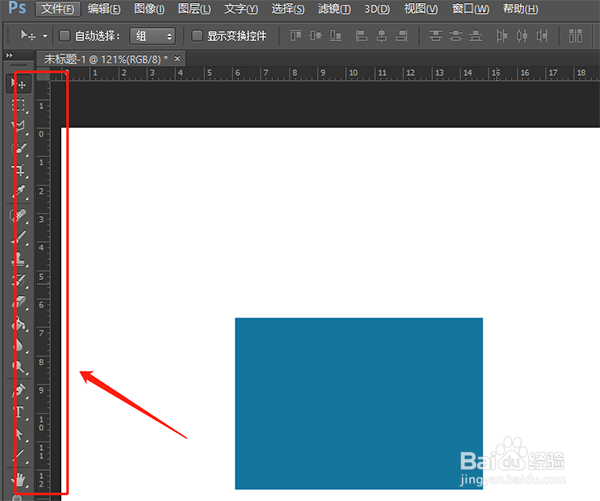
1、首先用ps软件打开需要标注的产品图片,然后在软件的菜单栏中找到“视图”,将标尺调用出来,这样使标注的更准确。

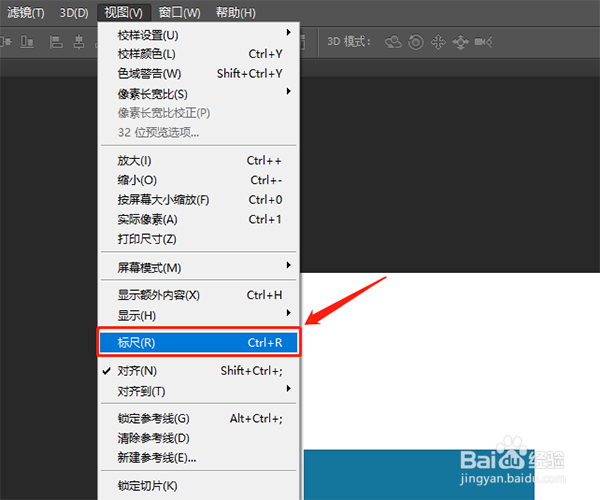
2、在视图的下拉菜单中,找到“标尺”,点击打开,这样就把标尺调用出来了。
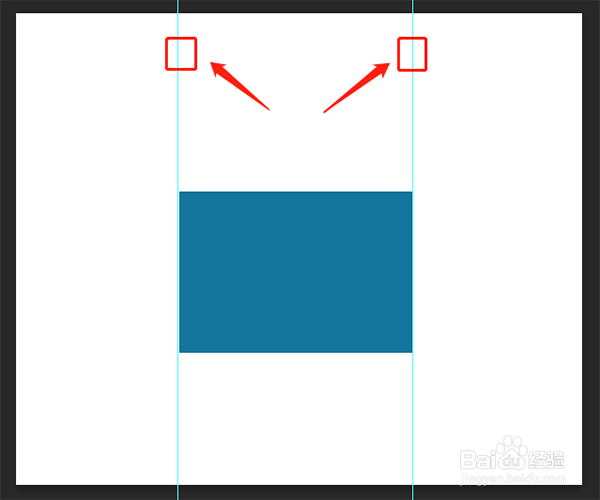
3、把光标移到到标尺的位置,按住鼠标左键拖动鼠标就可以拖出一条蓝色的标尺线。
4、在产品标注的两端分别加标尺线。
5、选择左侧工具栏的“直线工具”。
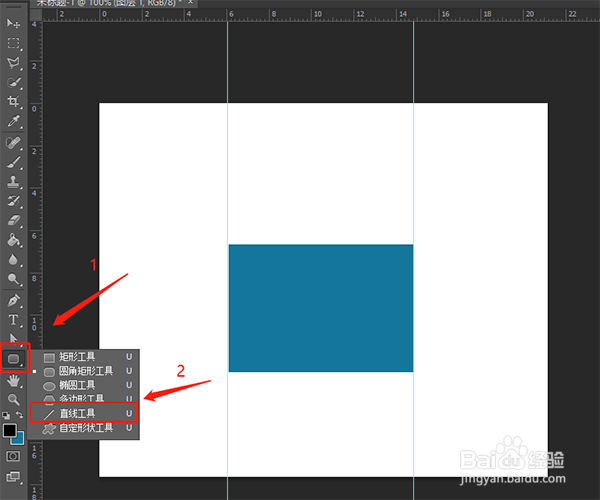
6、调整标注线的颜色和大小,大小先保持默认,画出来测试下,太大了调小,太小了调大。

7、设置直接工具的箭头,点击设置按钮,把“起点”和“终点”打勾。
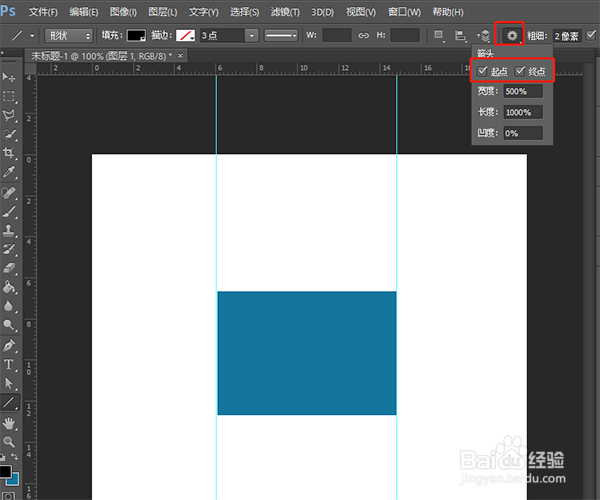
8、在标尺线的起点位置按住鼠标左键拖动鼠标到终点位置。要保持水平需按住键盘的shift键。
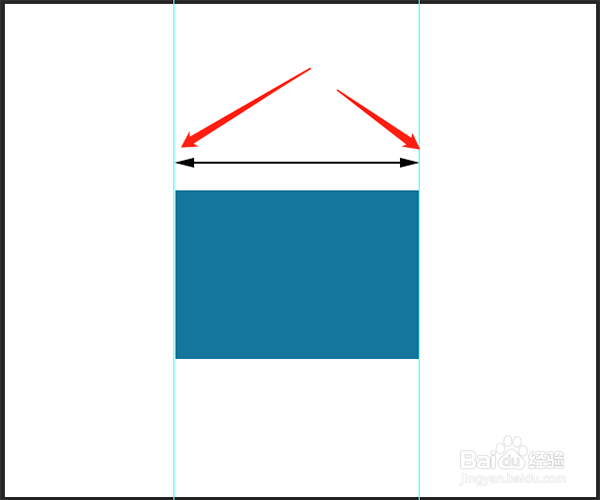
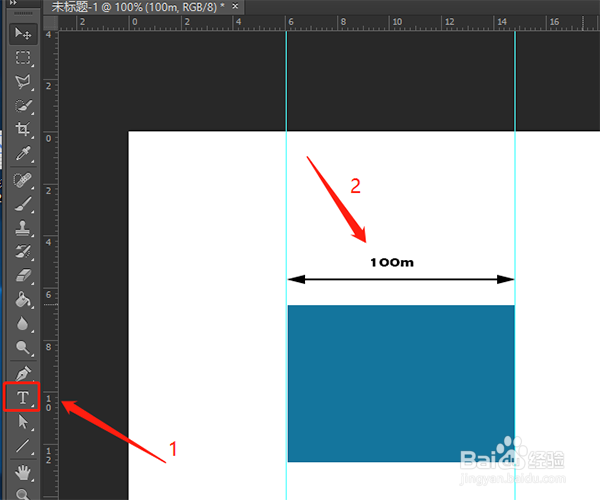
9、最后用文字工具,将尺寸标注在标注线上方,这样就完成标注了。