1、第一步,右击桌面的网络图标,弹出下拉菜单。
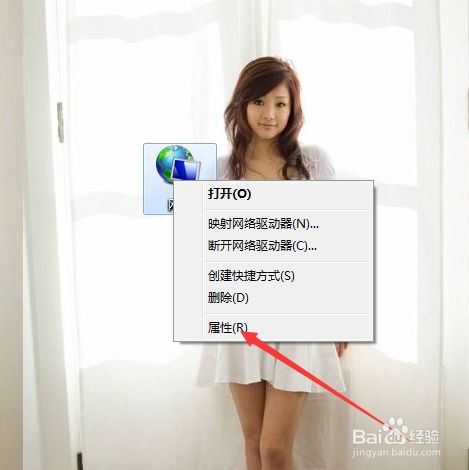
2、第二步,选择“属性”,弹出网络和共享中心窗口。
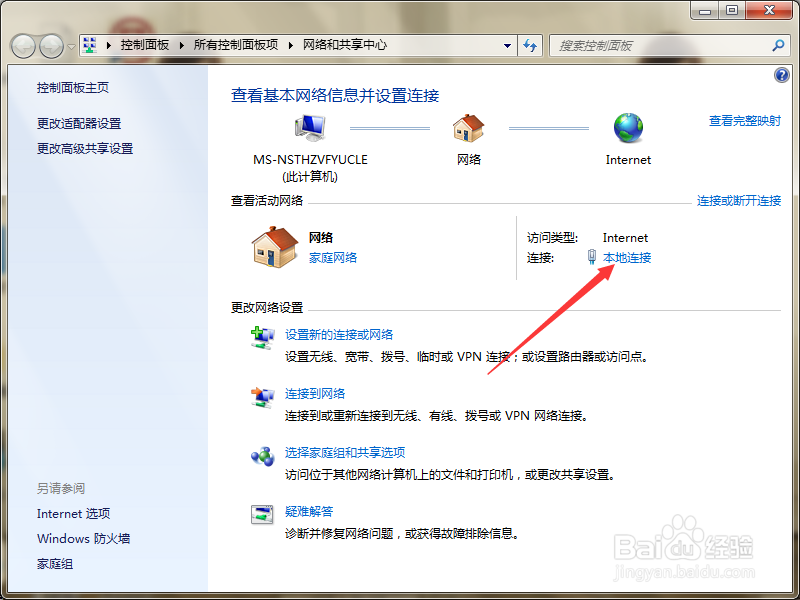
3、第三步,点击“本地连接”,弹出本地连接的状态窗口。
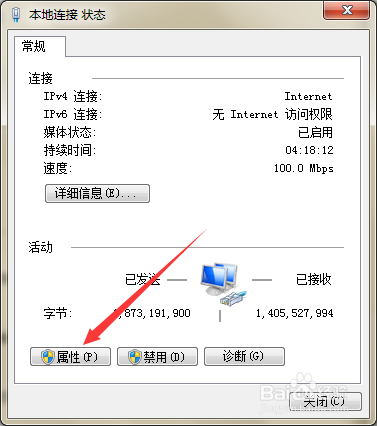
4、第四步,选择“属性”,打开本地连接的属性,查看是否安装了“microsoft网络的文件和打印机共享”,如果没有,点击安装即可。

5、第五步,按Win+R,弹出运行窗口。
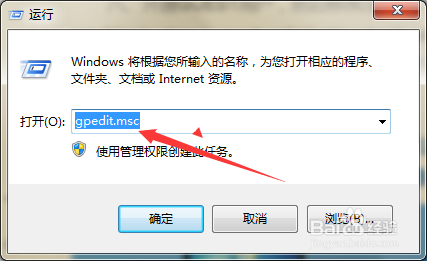
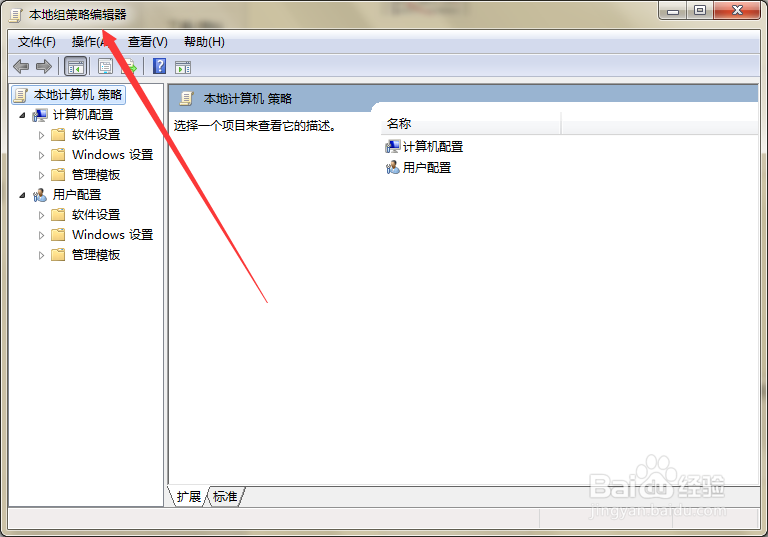
6、第六步,在页面上键入“gpedit.msc”回车,打开本地组策略编辑器。
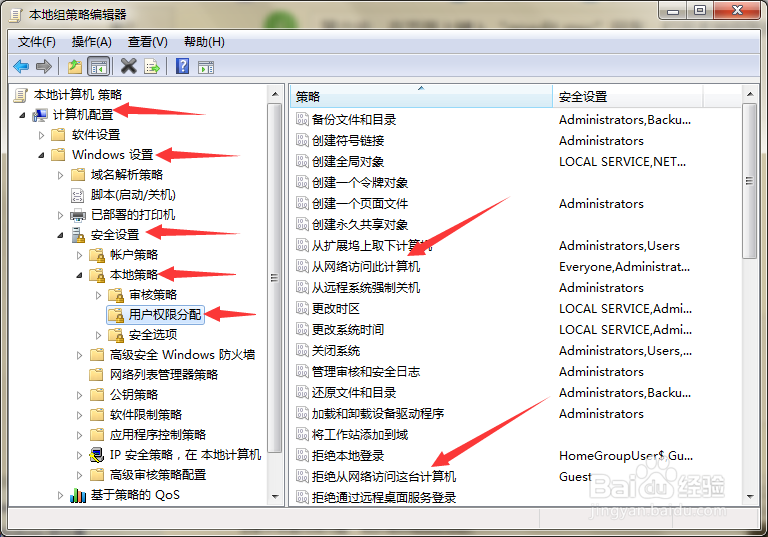
7、第七步,依次选择计算机配置--Windows设置--安全设置--本地策略--用户权限分配。
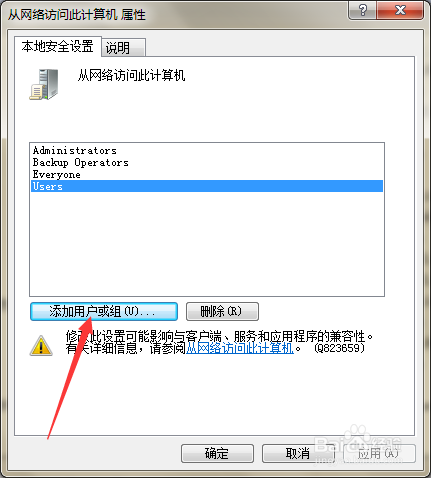
8、第八步,双击打开“从网络访问此计算机”的属性,在页面上添加guest帐户。
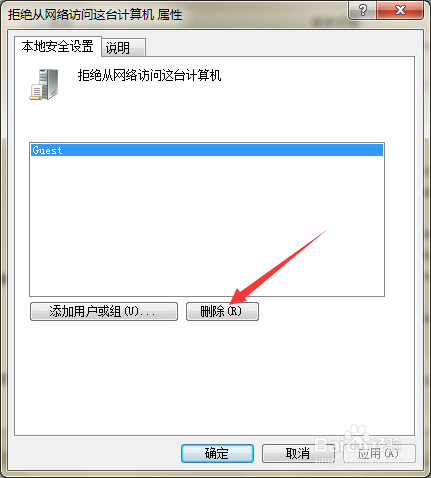
9、第九步,双击打开“拒绝从网络访问这台计算机”的属性,在页面上删除guest帐户。
10、第十步,定位到本地策略的安全选项,在页面右侧找到“网络访问:本地帐户的共享和安全模式”。
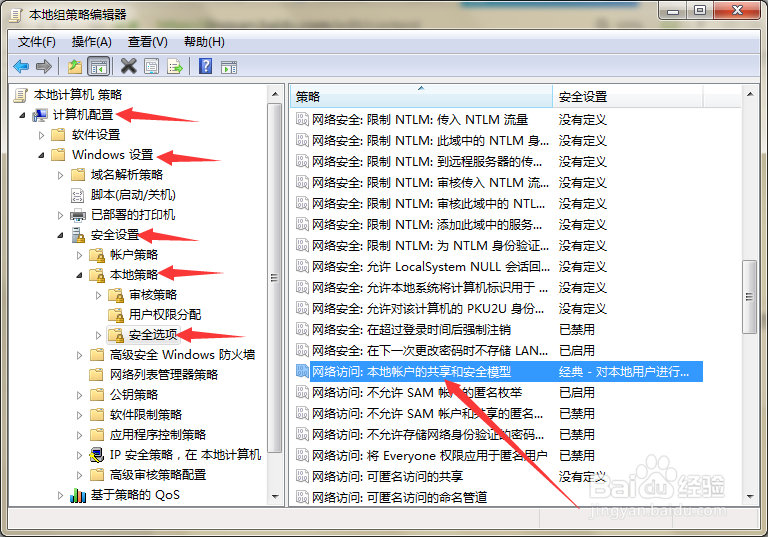
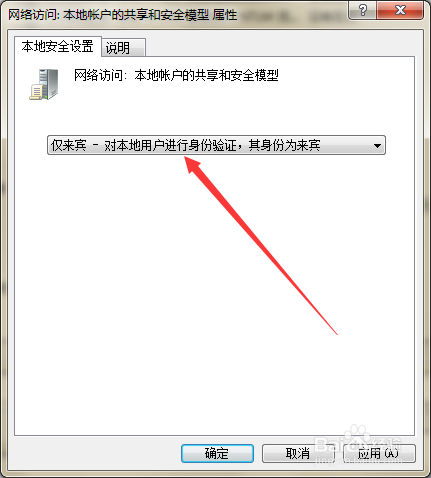
11、第十一步,双击打开属性,将网络访问模式设置为“仅来宾-本地用户以来宾的身份验证”,然后点击确定,即可解决问题。
1、右击网络,选择属性,打开网络和共享中心。
2、打开本地连接状态,选择属性,查看是否安装microsoft网络的文件和打印机共享。
3、打开运行窗口,键入命令,弹出本地组策略编辑器。
4、定位到用户权限分配,“从网络访问此计算机”中加入guest帐户,而“拒绝从网络访问这台计算机”中删除guest帐户。
5、定位到安全选项,将“网络访问:本地帐户的共享和安全模式”设为“仅来宾-本地用户以来宾的身份验证”即可。