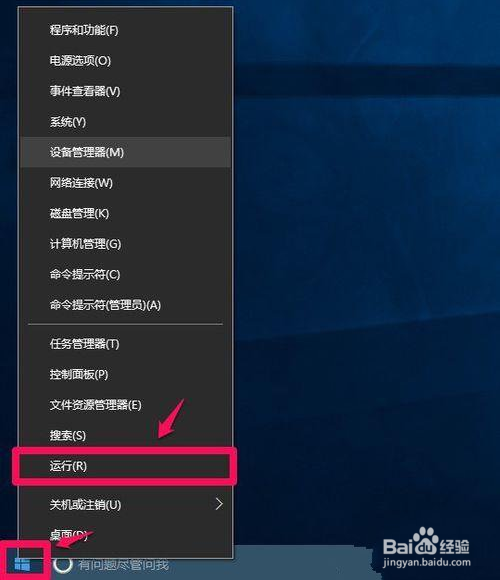
1、修改注册表值可以解决Windows10系统全屏截图时黑屏的问题。注册表路径:HKEY_LOCAL_MACHINE\SYSTEM\CurrentControlSet\Control\GraphicsDrivers\DCI右键点击系统桌面左下角的【开始】,在开始菜单中点击【运行】;
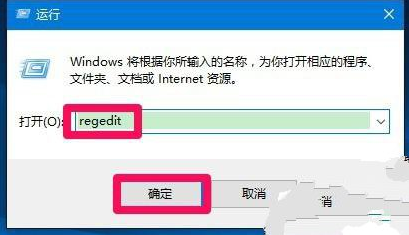
2、在打开的运行对话框中输入regedit命令,点击【确定】或者【回车】;
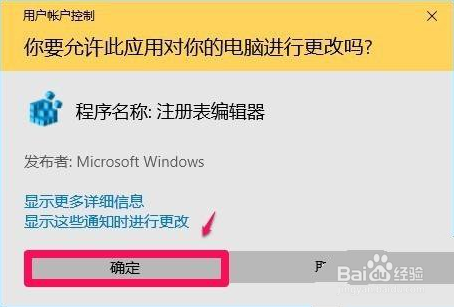
3、点击确定或者回车后,可能弹出一个用户帐户控制的对话框,点击:确定,打开注册表编辑器;
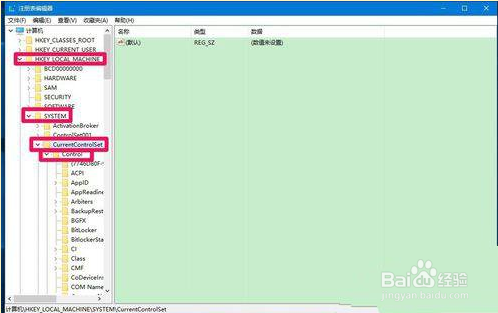
4、在打开的注册表编辑器窗口,依次展开:HKEY_LOCAL_MACHINE\SYSTEM\CurrentControlSet\Control;
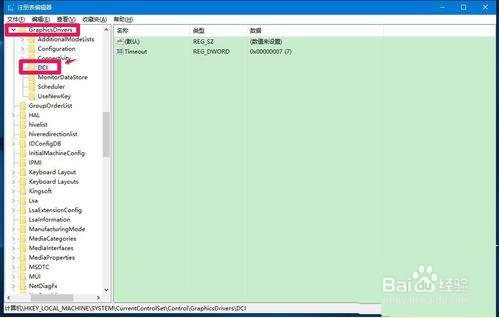
5、在Control的展开项中再展开GraphicsDrivers,在GraphicsDrivers的展开项找到DCI,并左键点击DCI;
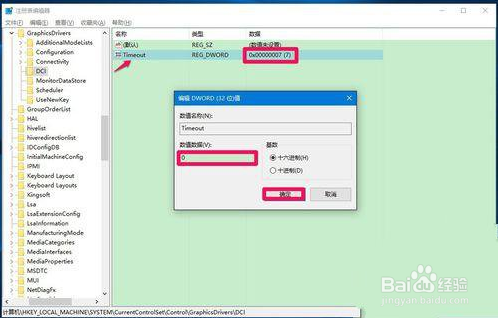
6、在DCI对应的右侧窗口中左键双击:Timeout(超时),在打开的编辑DWORD(32位)值窗口,我们把Timeout的数值数据从“7”更改为“0”,再点击:确定;
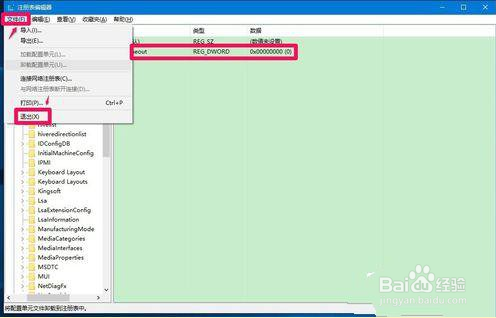
7、回到注册表编辑器窗口,可以看到:Timeout REG_DWORD 0x00000000(0),点击窗口左上角的【文件】,在下拉菜单中点击【退出】,退出注册表编辑器。
8、按照上述设置以后,Windows10系统全屏截图时就不会黑屏了,供朋友们参考使用。