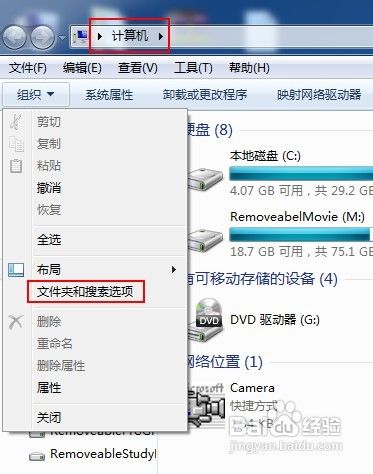
1、方法一、打开“我的电脑 ”,点击“组织”下拉列表,从中选择“文件和搜索选项”。
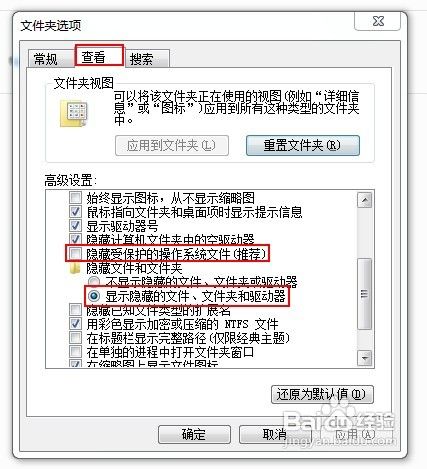
2、在打开的“文件夹选择”窗口中选择“查看”选项卡,找到并取消勾选“隐藏受保护的操作系统文件(推荐)”,同时点选“显示隐藏的文件、文件夹和驱动器”,点击“确定”完成设置。
3、方法二、如果知道隐藏文件夹所在的完整路径,但是无法查看隐藏文件夹。针对这种情况,打开计算机,直接在地址栏中输入隐藏文件夹的完整路径名并按回车即可查看隐藏文件夹内的内容(前题是只对文件夹设置了隐藏属性)。

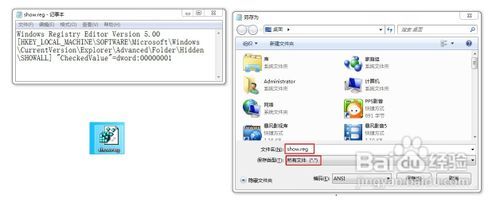
4、方法三、有时候由于病毒感染导致即使采用以上的两种方法任然无法查看隐藏文件。对此,需要通过个忙注册表来达到显示隐藏文件夹的目地。具体做法:打开记事本并输入以下内容
Windows Registry Editor Version 5.00
[HKEY_LOCAL_MACHINE\SOFTWARE\Microsoft\Windows\CurrentVersion\Explorer\Advanced\Folder\Hidden\SHOWALL] "CheckedValue"=dword:00000001
保存为“show.reg”,注意,保存类型选“所有文件”,双击运行此文件并导入注册表。
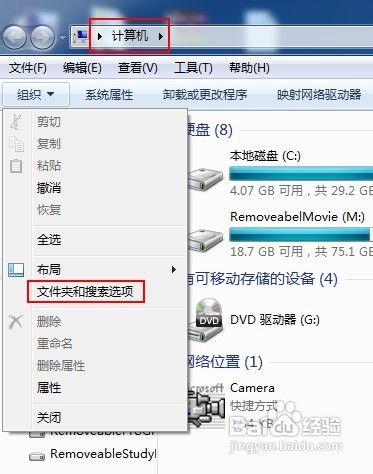
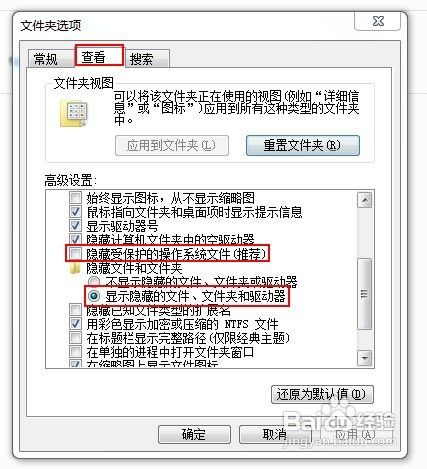
5、接着再次打开“我的电脑 ”,点击“组织”下拉列表,从中选择“文件和搜索选项”。在打开的“文件夹选择”窗口中选择“查看”选项卡,找到并取消勾选“隐藏受保护的操作系统文件(推荐)”,同时点选“显示隐藏的文件、文件夹和驱动器”,点击“确定”完成设置。