网站首页 美食营养 游戏数码 手工爱好 生活家居 健康养生 运动户外 职场理财 情感交际 母婴教育 生活知识 知识问答

F4键在Word中的使用

时间:2024-10-13 18:12:13

F4 键的功能是重复上一步操作,这意味着,你上一步做完什么操作,按下F4键,它会自动帮你再来一次。那F4键操作有哪些呢

工具/原料

Word

1.批量复制文本

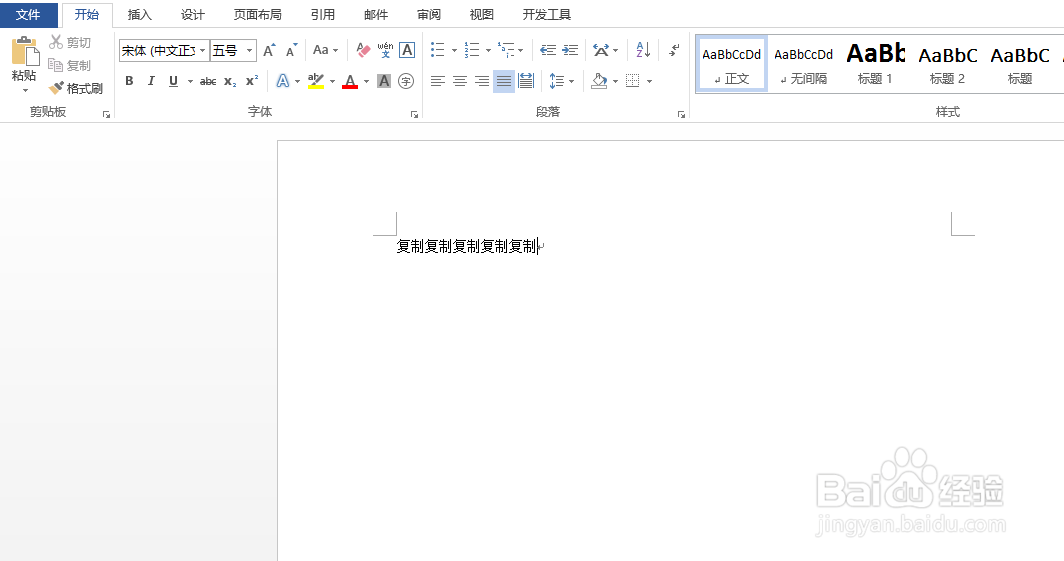
1、Word中若要复制文本,不需要用Ctrl+C和Ctrl+V,只需将光标移到在要复制的内容后面,然后按一下F4键,就会自动再输入一遍相同文本。

F4键在Word中的使用

2.批量设置文本颜色

1、当我们对选中的文本设置字体字体或颜色后,再对其他文本设置相同的属性就可以使用F4键。
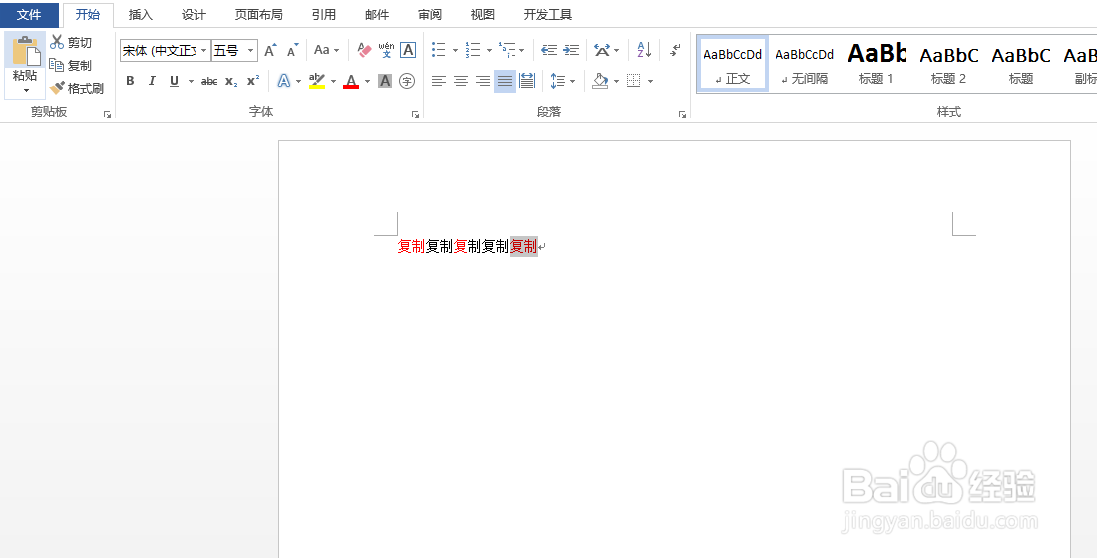
F4键在Word中的使用

3.批量应用文本格式

1、想要为文本设置相同的段落样式,如缩进、行距、编号、项目符号等样式,同样可以使用F4键。
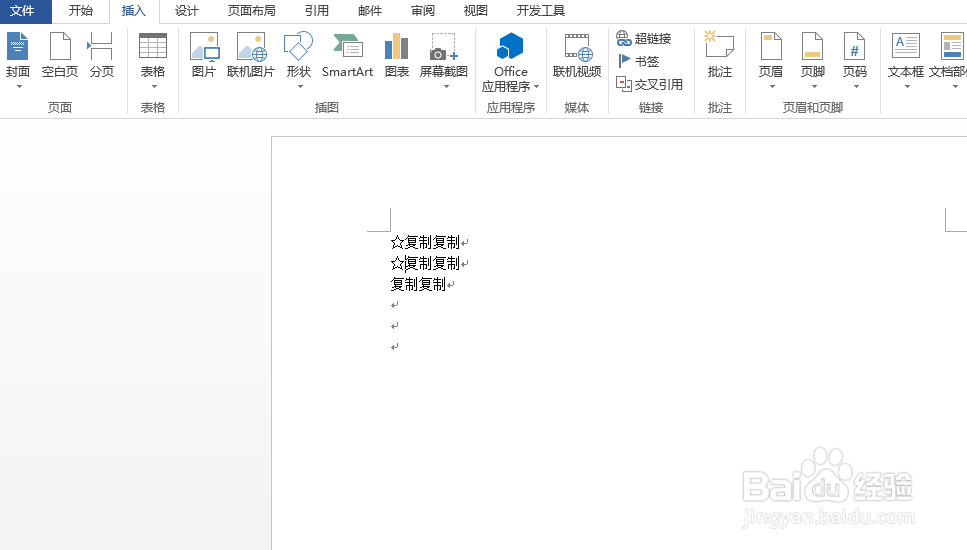
F4键在Word中的使用

4.绘制多个相同的图形

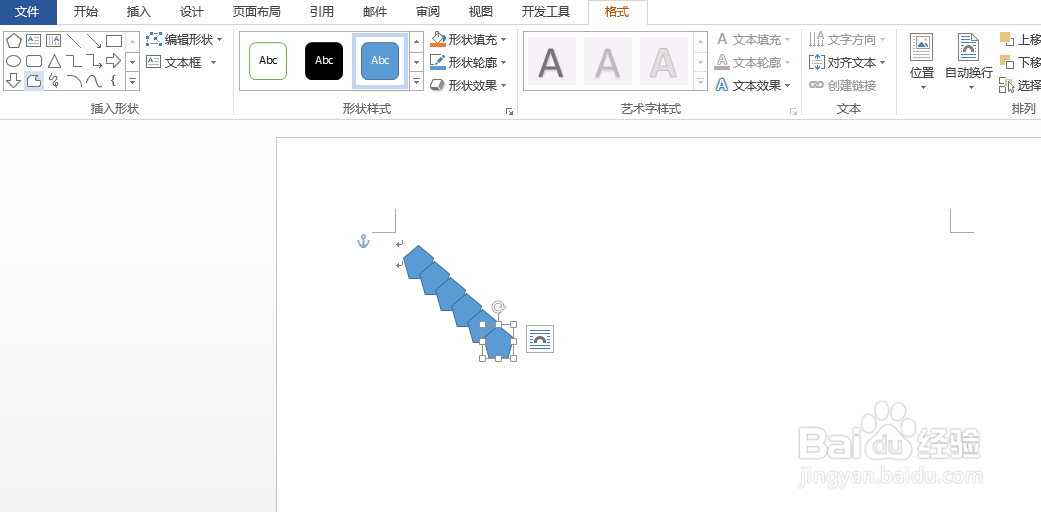
1、我们想要绘制多个大小一致的图形,可用【F4】键。首先绘制一个形状,按 【F4】键,快速复制出相同的图形。
F4键在Word中的使用

5.快速合并单元格

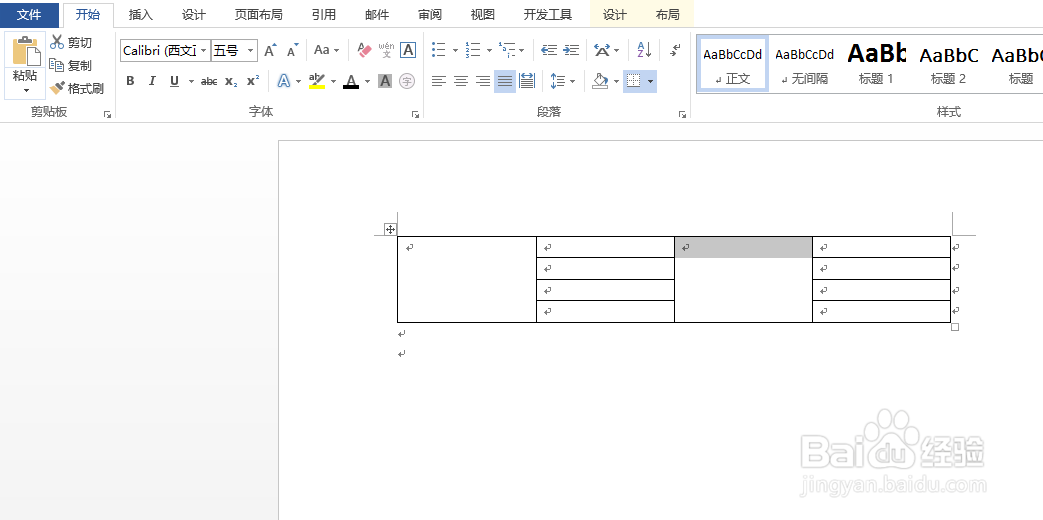
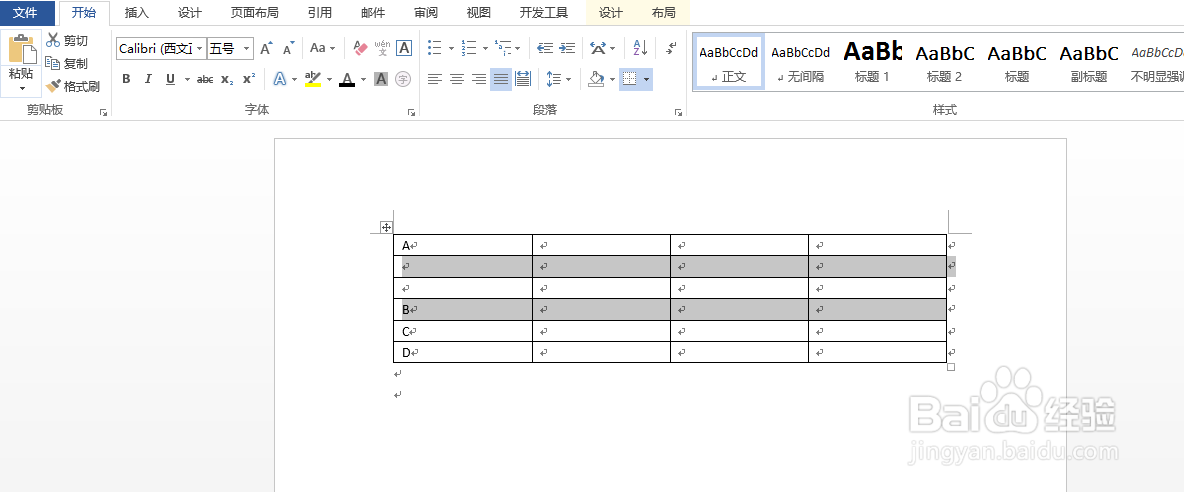
1、右键合并一个单元格,然后只需选择想要合并的单元格区域,按F4键即可。

F4键在Word中的使用

6.重复插入行或列

1、如果想在表格中添加多个空行或空列,可用F4键快速添加。先插入一行,然后任意选择单元格,然后按F4键即可自动插入行或列。
F4键在Word中的使用

7.批量计算数据

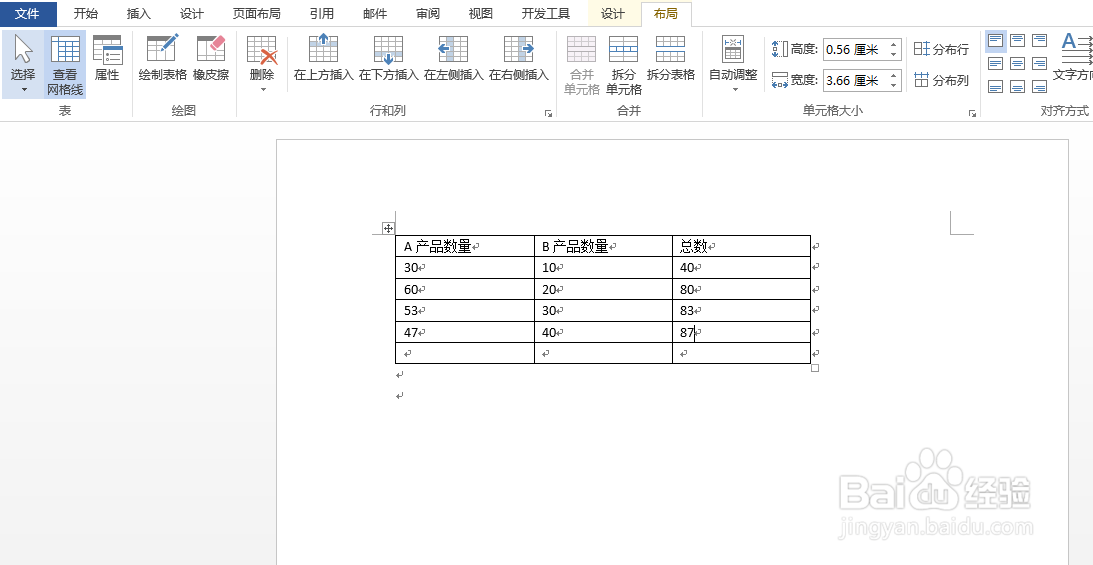
1、虽然在Word表格中使用公式时,不能像Excel那样快速下拉填充。但是,我们可以使用F4快速填充公式,实现批量计算数据。
F4键在Word中的使用
© 2026 五度知识库
信息来自网络 所有数据仅供参考
有疑问请联系站长 site.kefu@gmail.com