1、打开photoshop

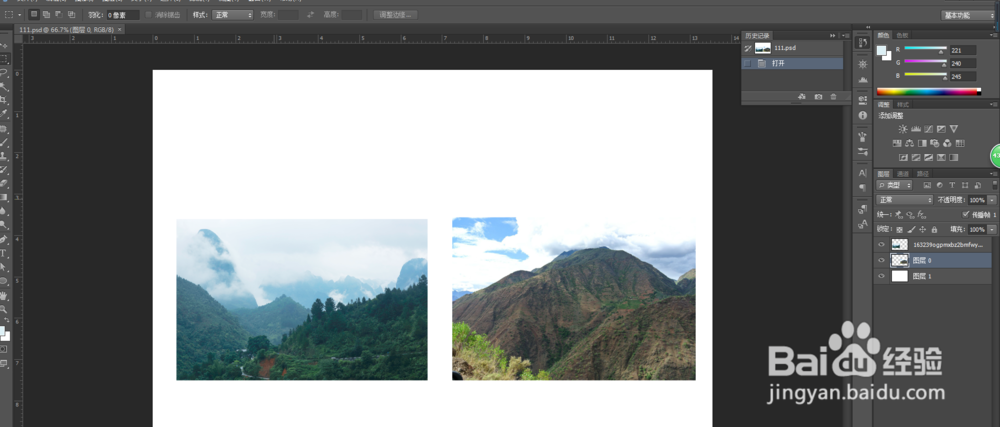
2、新建画布,置入图片图层
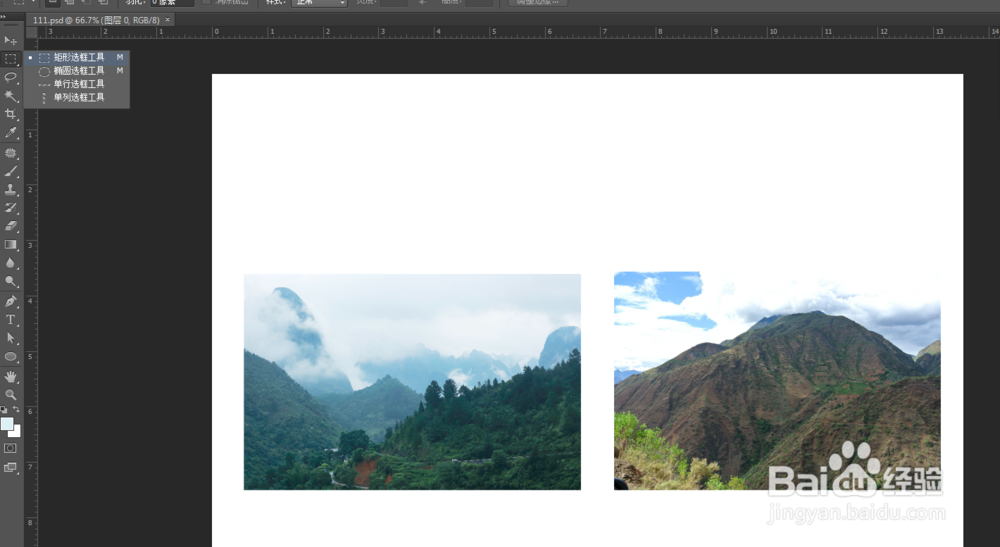
3、选择“矩形选项框工具”
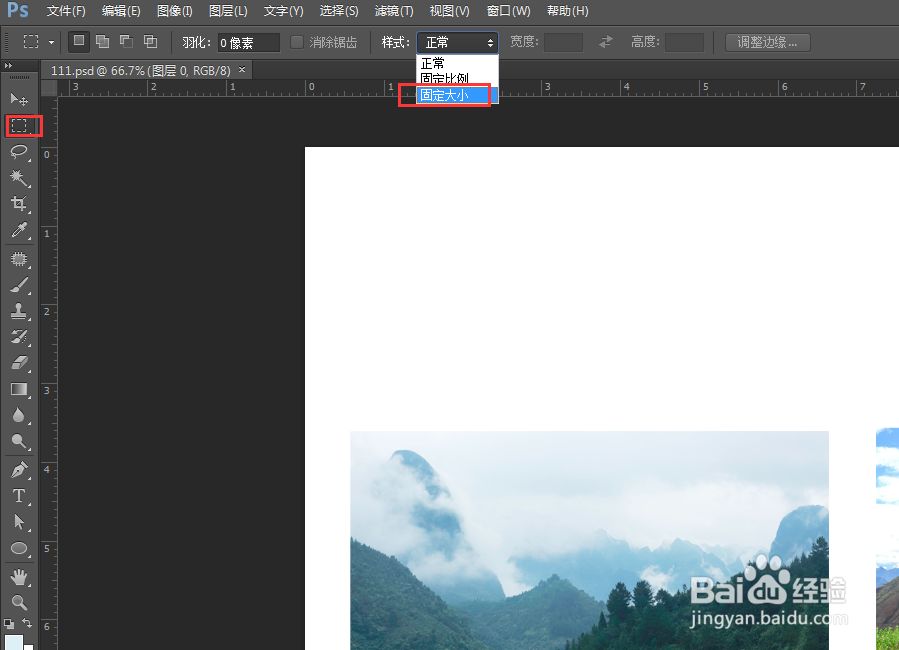
4、“样式”--“固定大小”,设置高度宽度的大小值

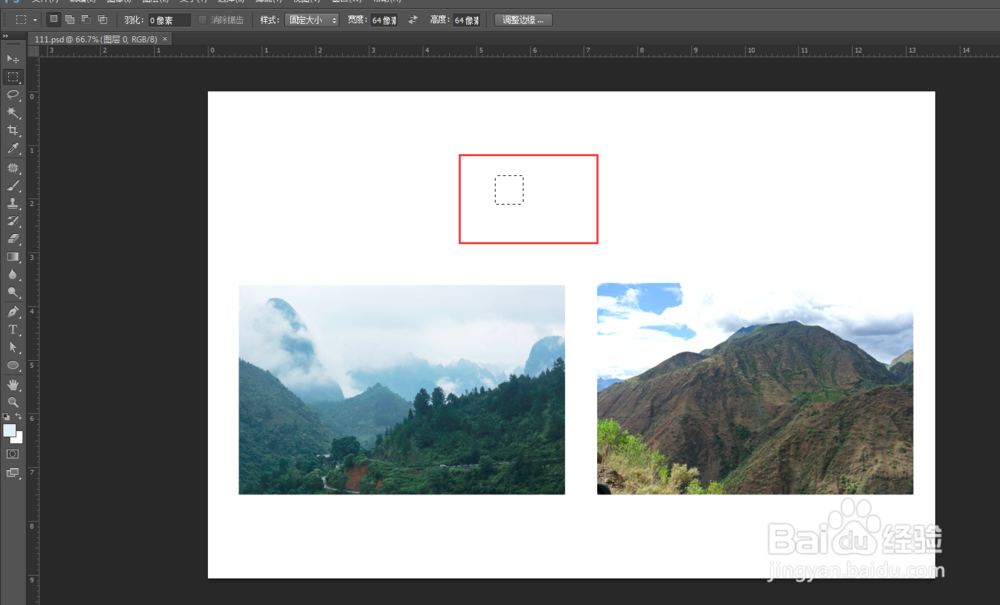
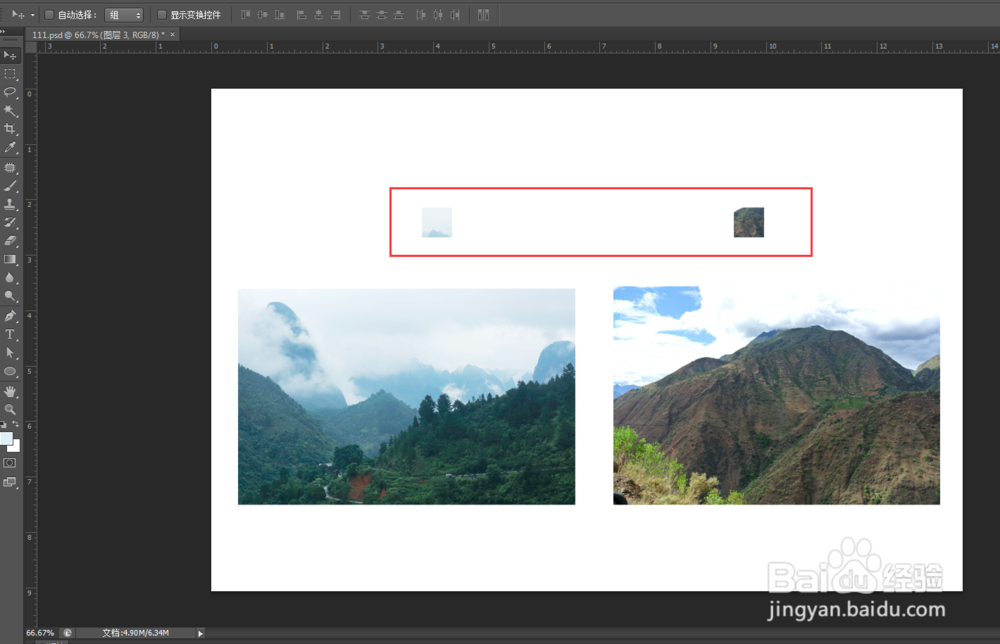
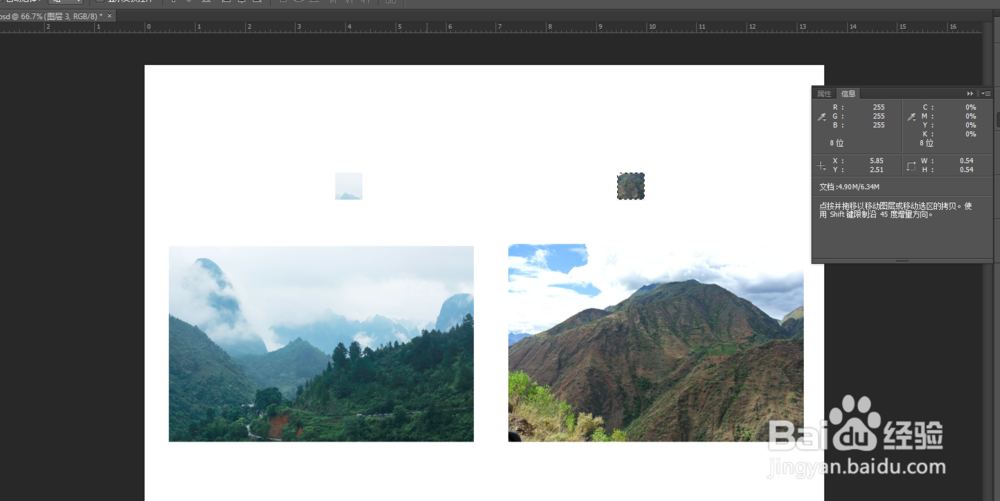
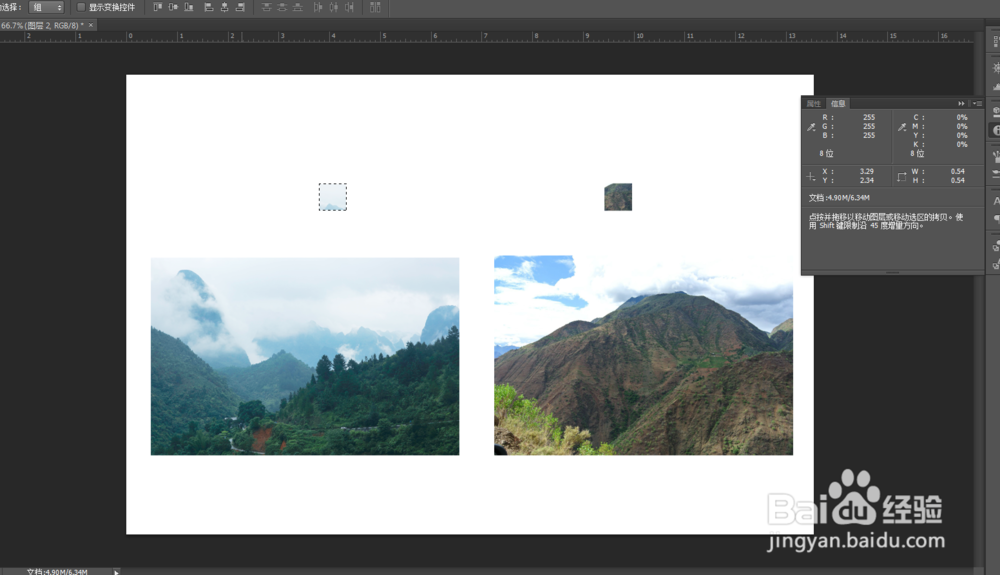
5、测试,画一个选区
6、新建多个复制图层测试,按F8,查看大小。<photoshop怎么快速移动上下图层的位置,请查看引用>
1、打开photoshop
2、新建画布,置入图片图层
3、选择“矩形选项框工具”
4、“样式”--“固定大小”,设置高度宽度的大小值
5、测试,画一个选区
6、新建多个复制图层测试,按F8,查看大小。<photoshop怎么快速移动上下图层的位置,请查看引用>