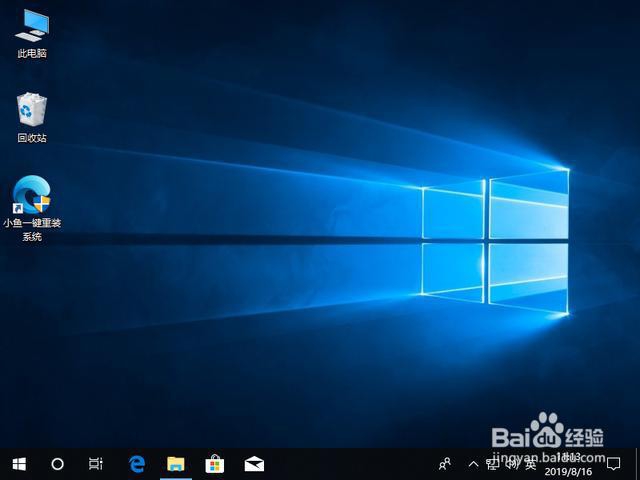
1、将电脑C盘重要的文件备份到其他磁盘,然后双击打开小鱼系统

2、进入到小鱼系统界面,今天以win10系统为案例,我们展开win10系统列表后点击 安装系统。
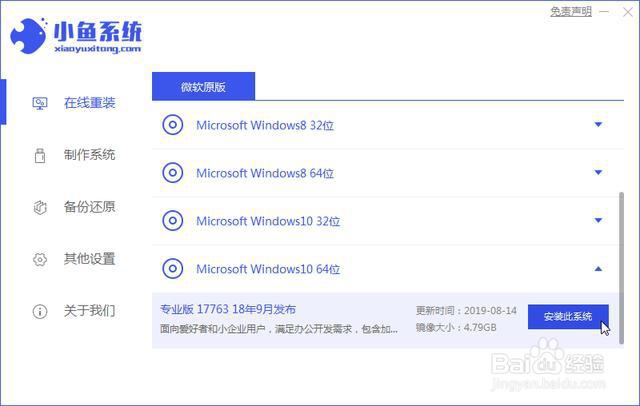
3、下一步选择电脑需要安装的程序,不需要的请去掉勾选,然后点击 下一步。

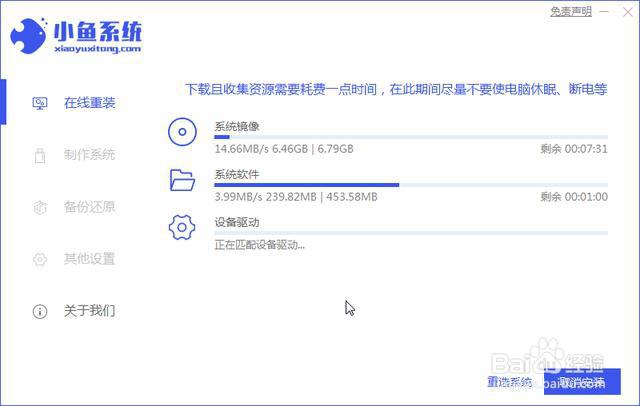
4、然后小鱼系统开始下系统和备份电脑相关驱动,期间请不要操作电脑使其休眠、断电断网等。
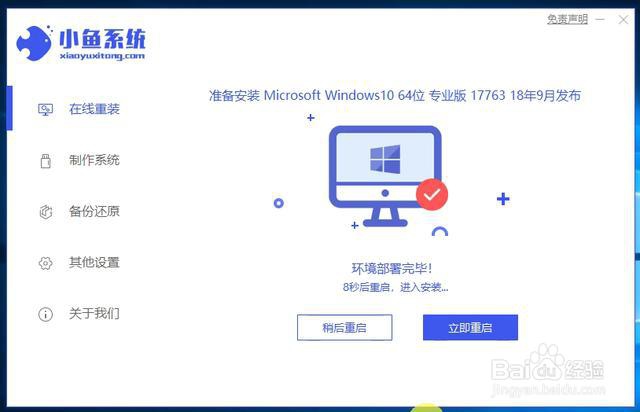
5、最后戴尔笔记本重装系统win10安装完成,提示自动重启电脑,如果暂时不安装,请点击 稍后重启。
6、电脑开机自动进入到启动管理界面,10秒自动进入到PE系统界面。
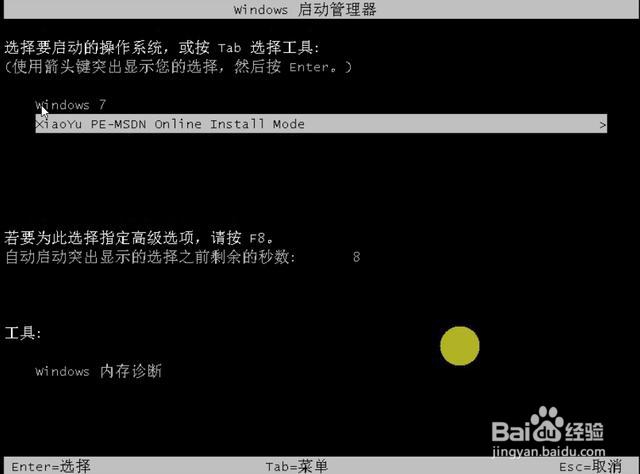
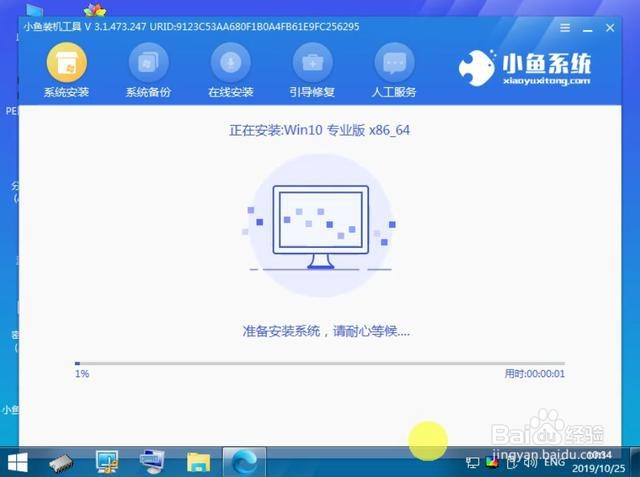
7、最后进入到小鱼PE系统界面,程序自动开始系统安装,耐心等待安装成功即可。
8、最后安装成功,提示10秒后自动重启电脑。
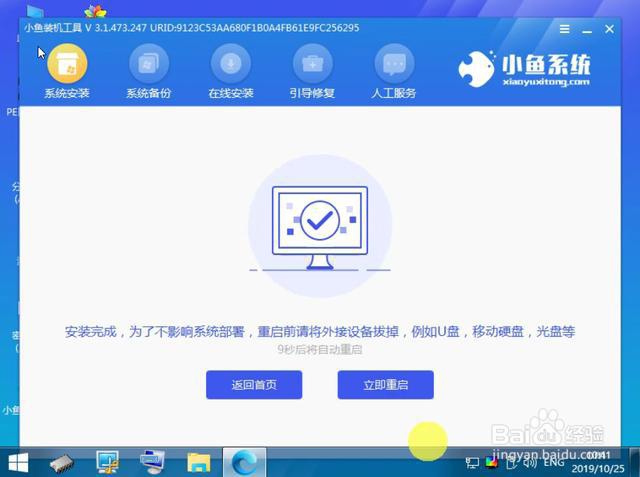
9、戴尔笔记本电脑重装系统win10完成后进入win10系统界面,这样小鱼一键重装win10系统完成了。