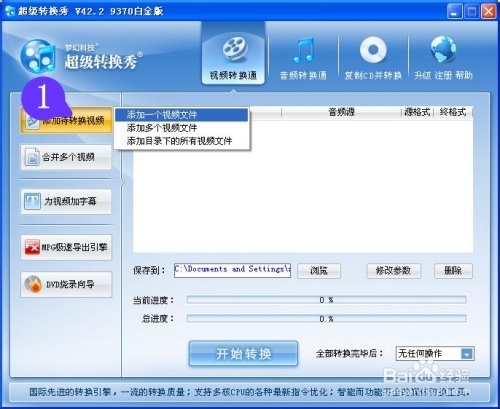
1、 导入F4V视频文件。
如下图所示,我们点击标签1-“添加待转换视频”按钮即可将F4V视频导入到软件里面,也可以同时导入多个视频文件,实现批量处理~
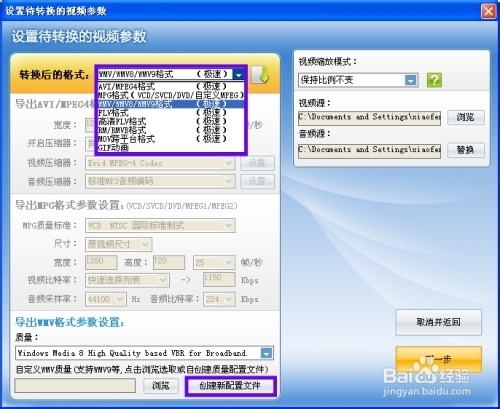
2、 将导出视频格式选择为WMV格式。
进入到“设置待转换的视频参数”界面后,我们可以灵活选择导出的视频格式,我们可以在下图紫色下拉框里面选择“WMV/WMV8/WMV9格式”。
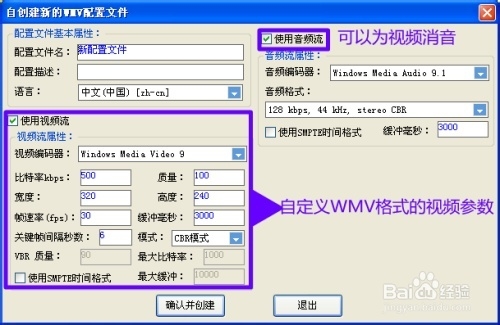
3、 使用小技巧,轻松为视频消音。
我们点击上图“创建新配置文件”按钮后,会进入到“自创建新的WMV配置文件”界面。如下图右上角紫色选框所示,我们取消“使用音频流”选项就可以轻松快速地给视频文件消音了,一键就能完成消音操作!
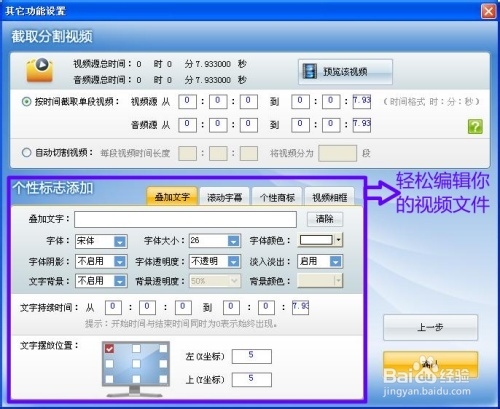
4、 编辑视频文件,打造独特视频!
随后,我们进入到“其它功能设置”界面,我们可以灵活地编辑我们的视频文件,我们可以根据自身需要对视频文件进行基础的编辑操作~
5、 完成格式转换,导出WMV视频。
最后,我们返回到软件的主界面,点击右下角的“开始转换”按钮,就可以快速将自己的视频转换成WMV格式了。