网站首页 美食营养 游戏数码 手工爱好 生活家居 健康养生 运动户外 职场理财 情感交际 母婴教育 生活知识 知识问答

用Photoshop制作金属字效果

时间:2024-11-10 14:42:30

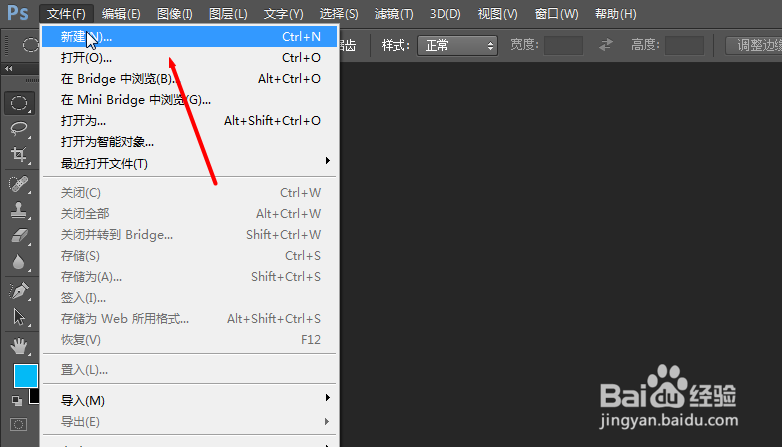
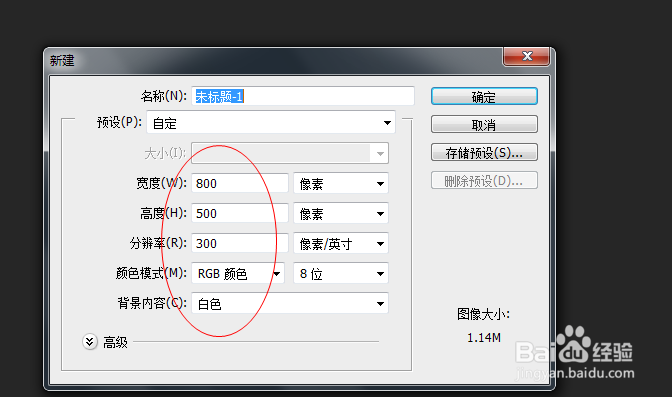
1、在photoshop中,新建一个图层,宽度设置''800''像素,高度设置''500''像素,分辨率设置为''300''像素/英寸,并将背景内容设置为''白色'',如下图所示
用Photoshop制作金属字效果用Photoshop制作金属字效果

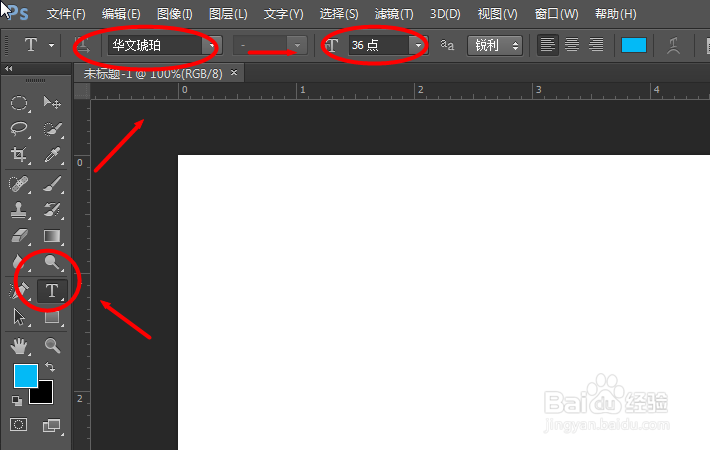
2、用''横排文字工具''打上自己喜欢的字(这里推荐用''华纹琥珀''字体),如下图所示
用Photoshop制作金属字效果用Photoshop制作金属字效果

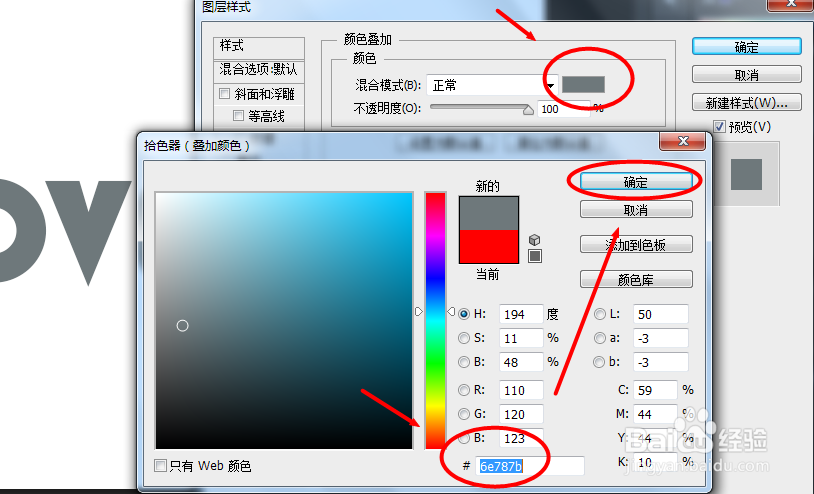
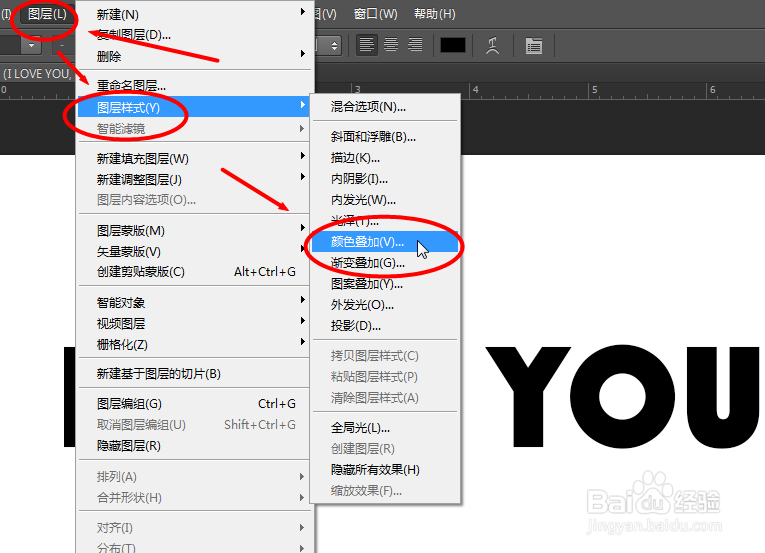
3、执行‘’图层‘’——‘’图层样式‘’——‘’颜色叠加‘’,设置参数如下图所示(将颜色设置为:#6e787b)
用Photoshop制作金属字效果用Photoshop制作金属字效果用Photoshop制作金属字效果

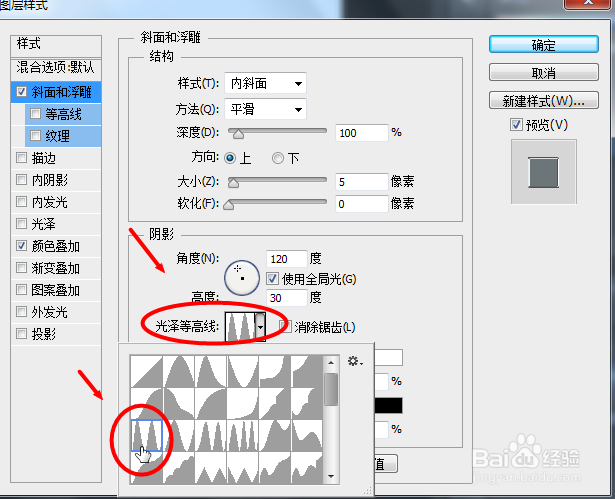
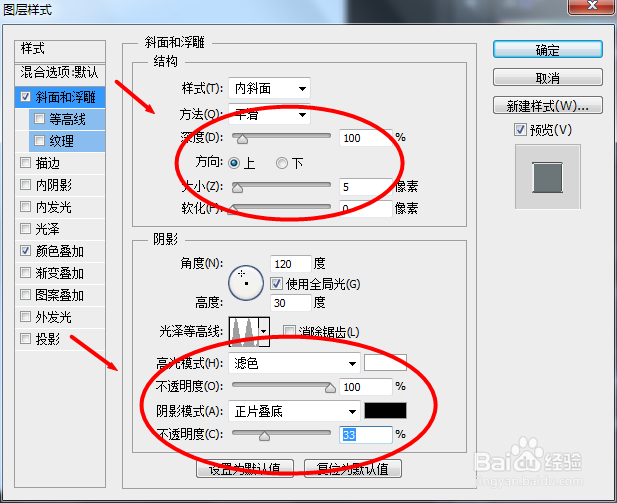
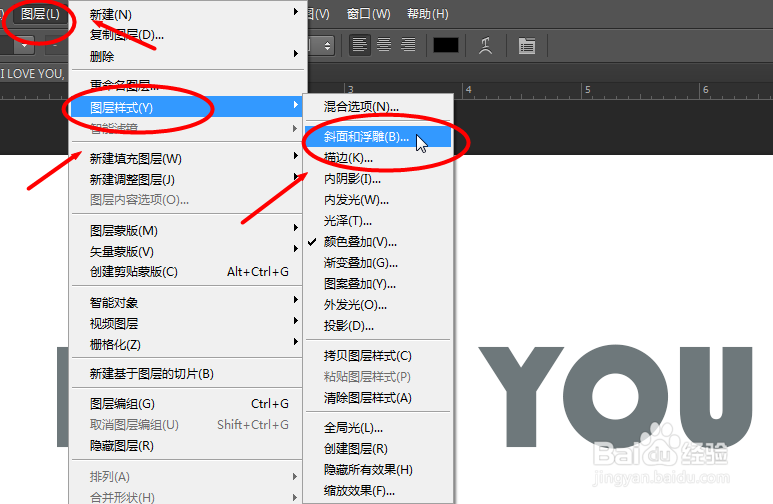
4、执行‘’图层‘’——‘’图层样式‘’——‘’斜面和浮雕‘’——‘’光泽等高线(设置为:顶点)‘’,其他设置参数如下图所示
用Photoshop制作金属字效果用Photoshop制作金属字效果用Photoshop制作金属字效果用Photoshop制作金属字效果

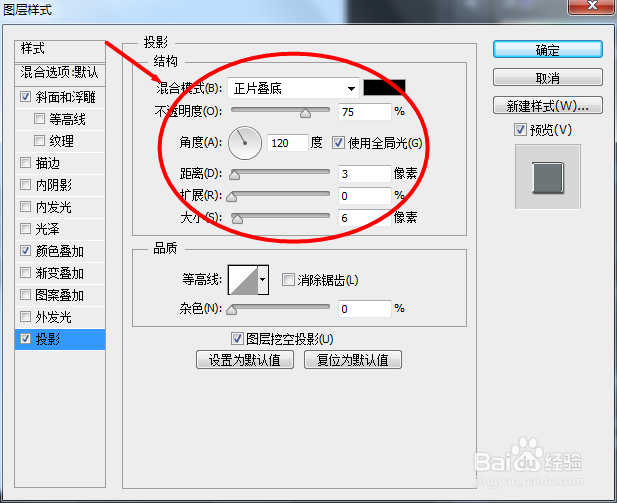
5、执行‘’图层‘’——‘’图层样式‘’——‘’投影‘’,设置参数如下图所示
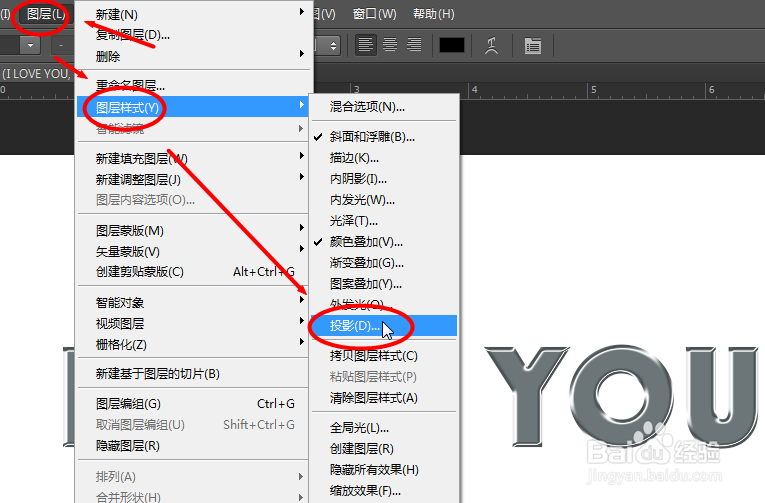
用Photoshop制作金属字效果用Photoshop制作金属字效果用Photoshop制作金属字效果

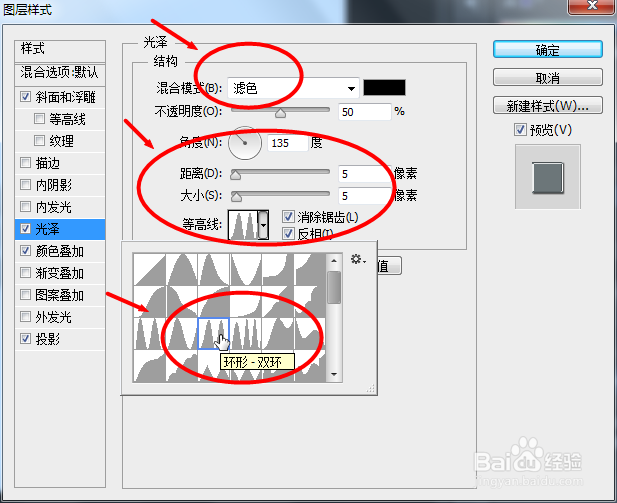
6、执行‘’图层‘’——‘’图层样式‘’——‘’光泽‘’,设置参数如下图所示
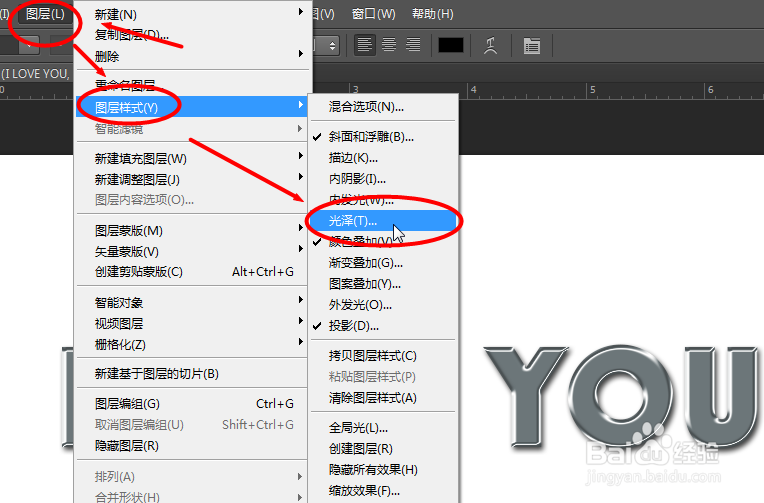
用Photoshop制作金属字效果用Photoshop制作金属字效果用Photoshop制作金属字效果

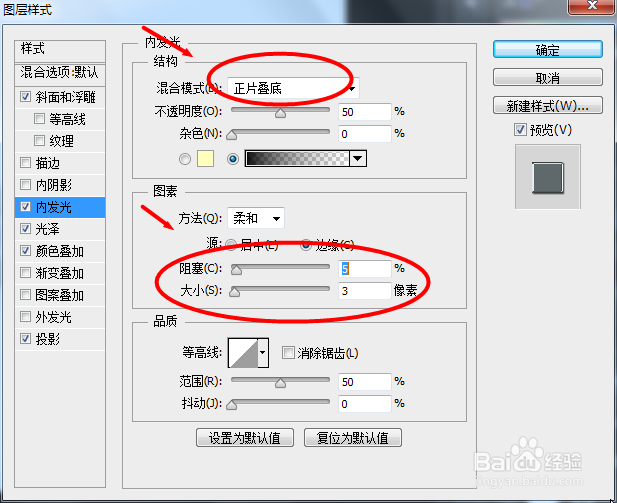
7、执行‘’图层‘’——‘’图层样式‘’——‘’内发光‘’,设置参数如下图所示
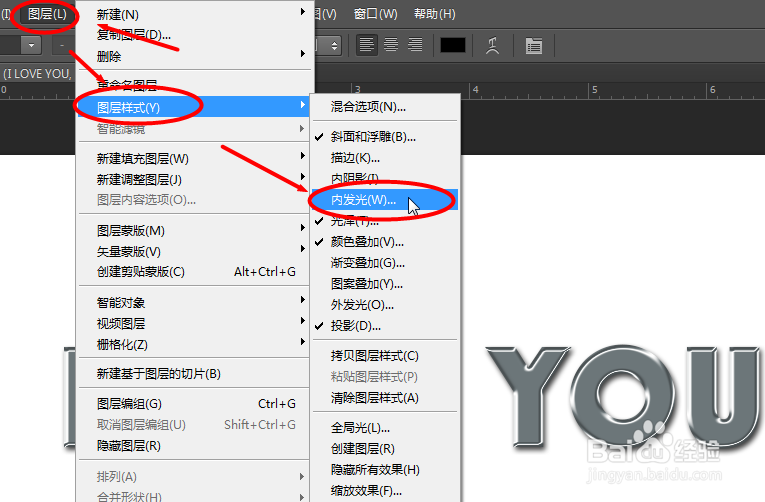
用Photoshop制作金属字效果用Photoshop制作金属字效果用Photoshop制作金属字效果

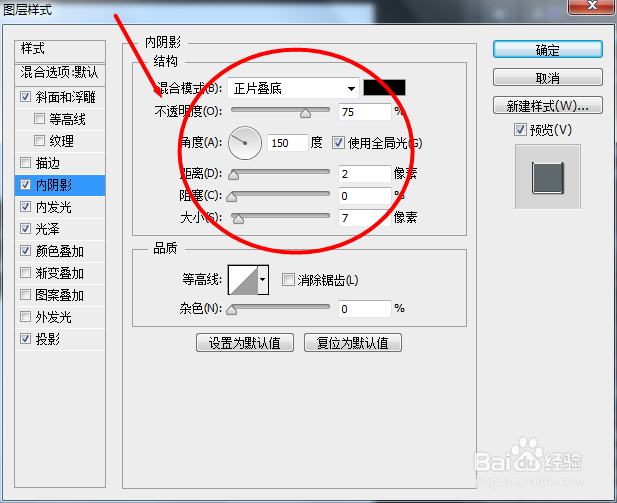
8、最后执行‘’图层‘’——‘’图层样式‘’——‘’内阴影‘’,完成作品,设置参数如下图所示
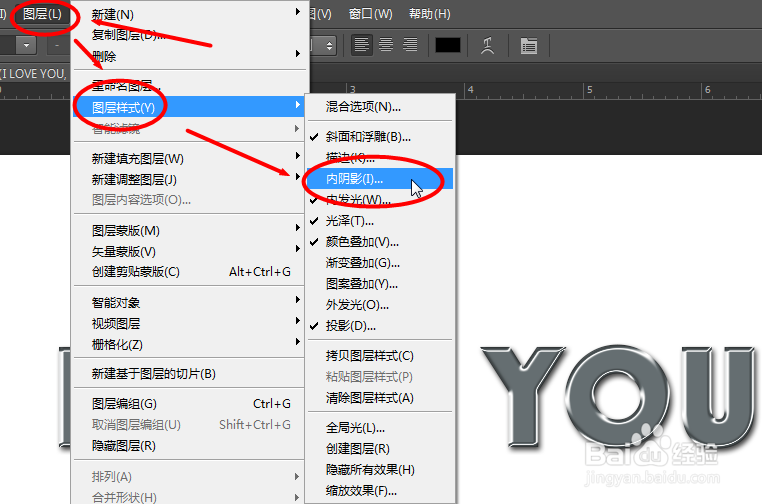
用Photoshop制作金属字效果用Photoshop制作金属字效果用Photoshop制作金属字效果
© 2026 五度知识库
信息来自网络 所有数据仅供参考
有疑问请联系站长 site.kefu@gmail.com