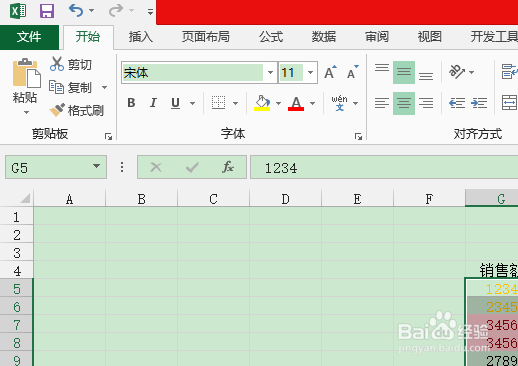
1、首先,打开excel2013应用程序,进入编辑状态,如图所示。
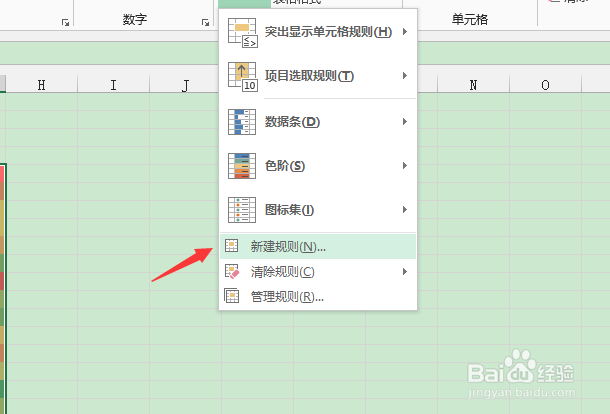
2、选择要设置的数据区域,单击“开始”选项卡下“样式”组中的“条件格式”下拉按钮,在打开的下拉列表中选择“新建规则”按钮,如图所示。
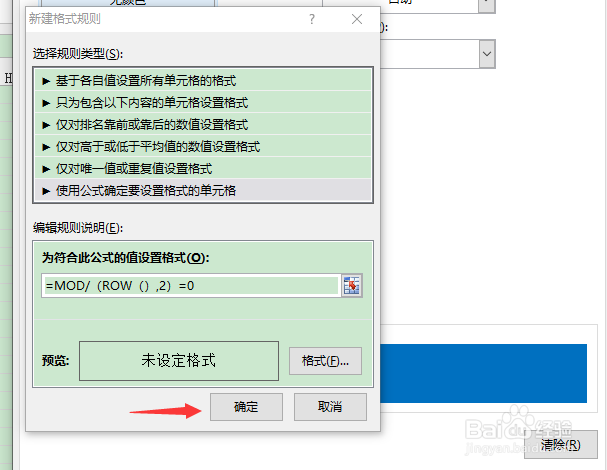
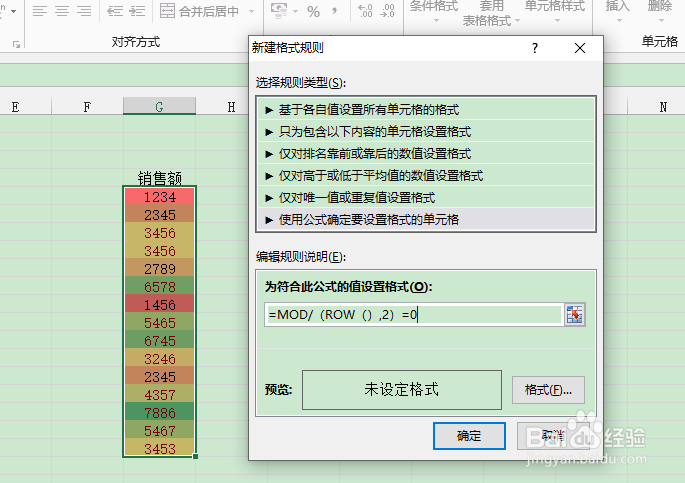
3、打开“新建格式规则”对话框。在“选择规则类型”列表框中选择“使用公式确定要设置格式的单元格”选项,并在“为符合此公式的值设置格式”文本框中输入公式=“=MOD/(ROW(),2)=0”,如图所示。
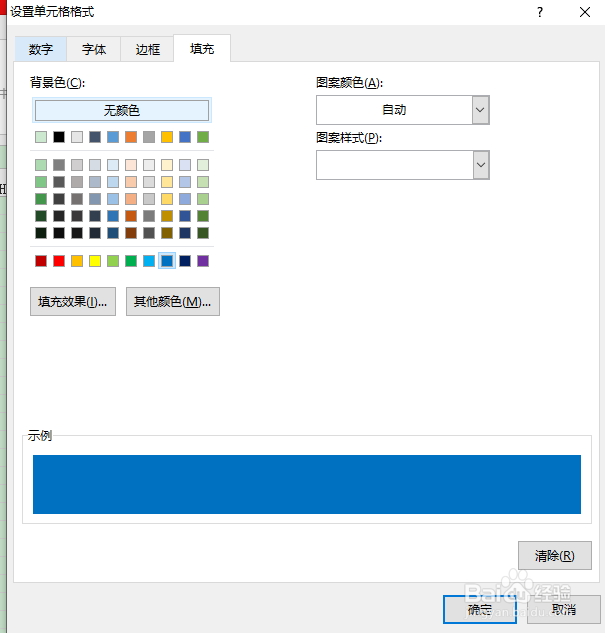
4、单击对话框下方的“格式”按钮,即可打开“设置单元格格式”对话框。选择“填充”选项卡,在“背景色”选项区域中选择一种颜色,如图所示。
5、依次单击“确定”按钮,关闭所有对话框,即可看到数据区域的隔行着色效果,如图所示。