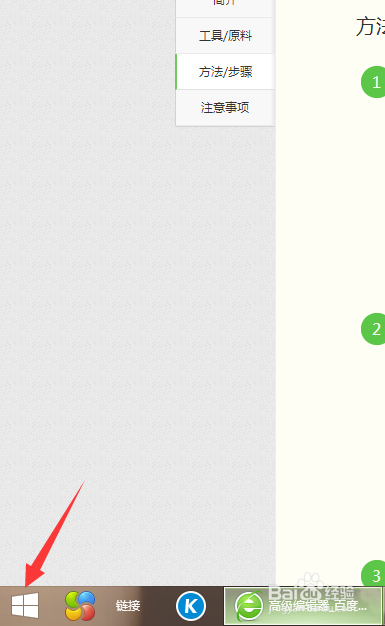
1、这里我们以win8为例,我们进入到电脑桌面,然后在桌面找到最左下角的开始图标,并点击它。
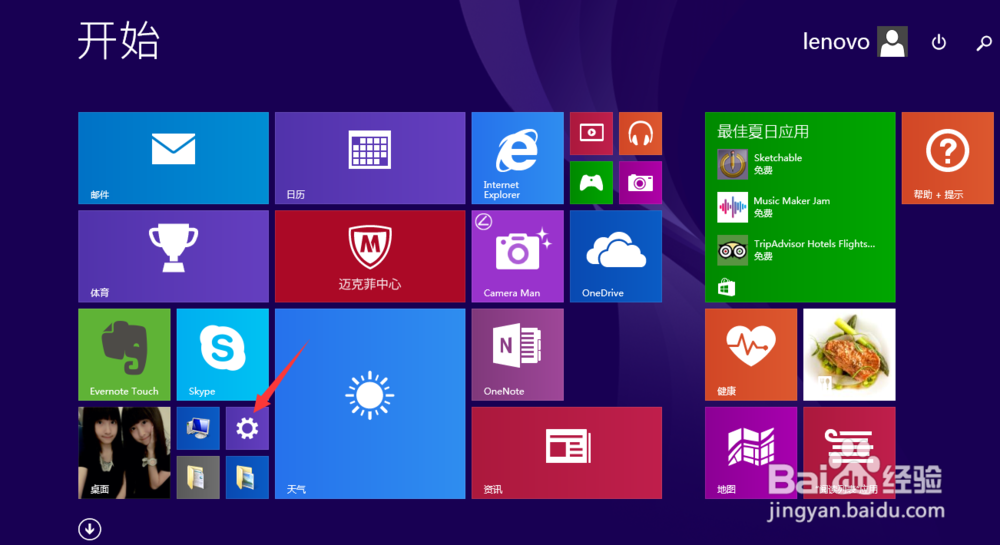
2、然后,在点击了这个开始图标后,我们进入到一个新的界面,然后在这个界面我们找到“设置”图标。
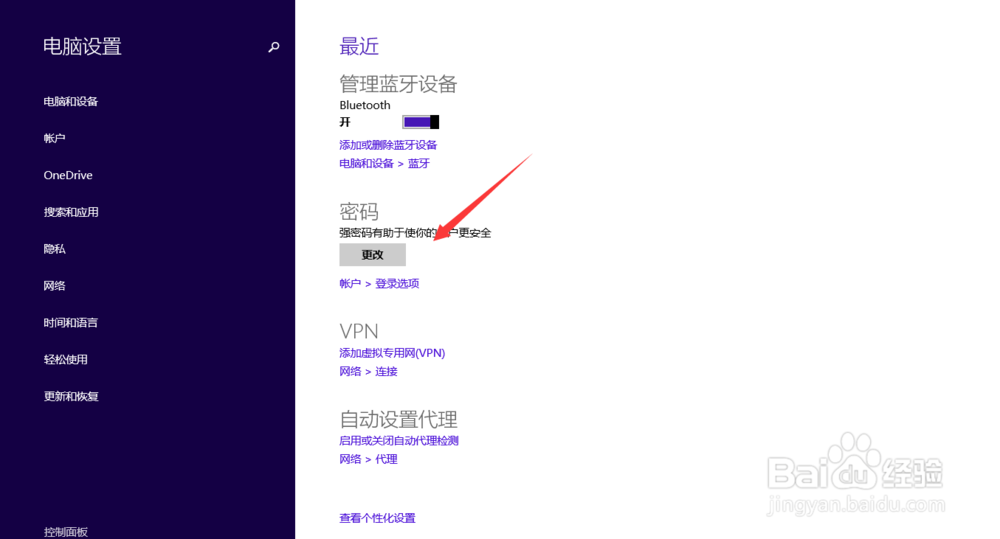
3、在我们点了这个设置图标后,进入到电脑设置的新窗口中,这时在新窗口的列表右侧我们找到“密码”选项,并点击它下方的“更改”。
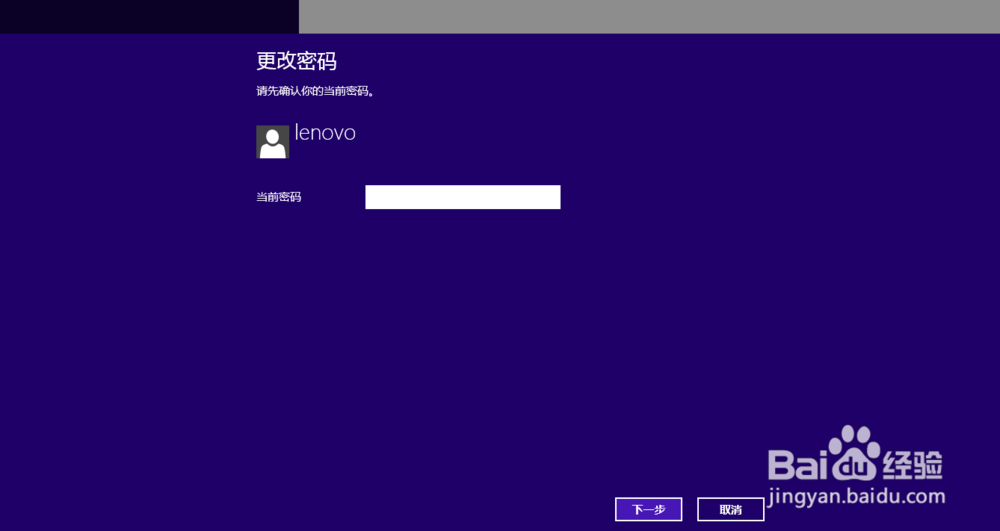
4、点击了更改的选项后,进入到更改密码的选项窗口,这里如果我们之前有设置密码的话,那么这里需要重新输入一次之前设置的密码才可以进入到下一步。
5、接着,在我们输入了之前的密码后并点击下一步,我们即进入到重新设置密码的窗口,这里可以重新对密码设置了一下。

6、最后,在输入好密码后,点击下一步等待生效后,我们再重启下电脑,这时我们就需要输入重新的密码才可以进入到我们的电脑桌面。