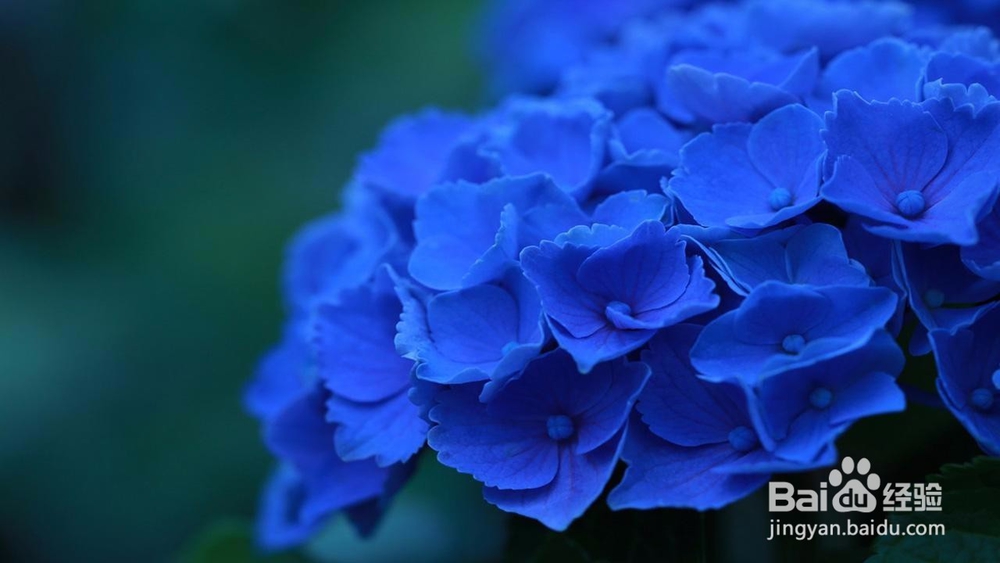
1、这里我们用花的照片来举例说明一下,方法是一样的 ,首先我们打开一张照片,我们可以看到花的颜色很漂亮也很单一
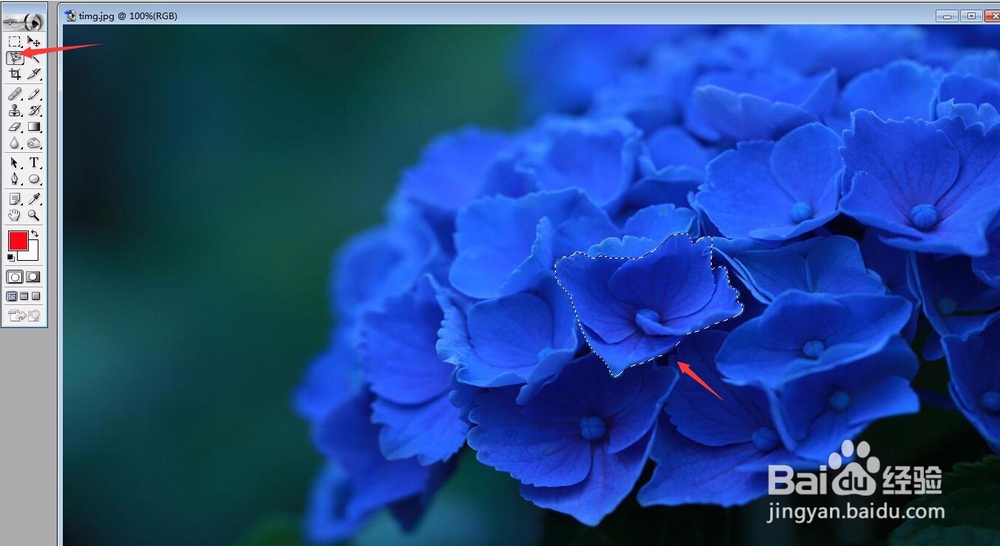
2、我们可以通过PS 来更改这个花的颜色,首先我们来更改其中一朵花的颜色来看看效果,我们可以选用磁性套索工具来完成勾选
3、然后我们选择工具栏中的 图像--调整--色相/饱和度 然后会弹出一个 色相/饱和度这样一个图框,在里面有三个横条可以移动调整
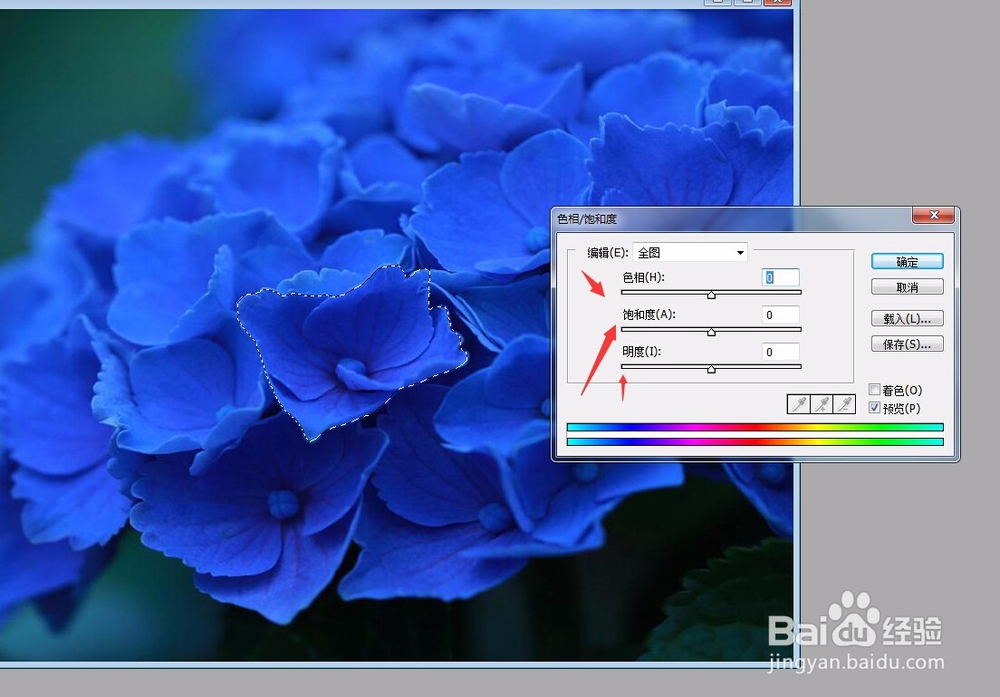
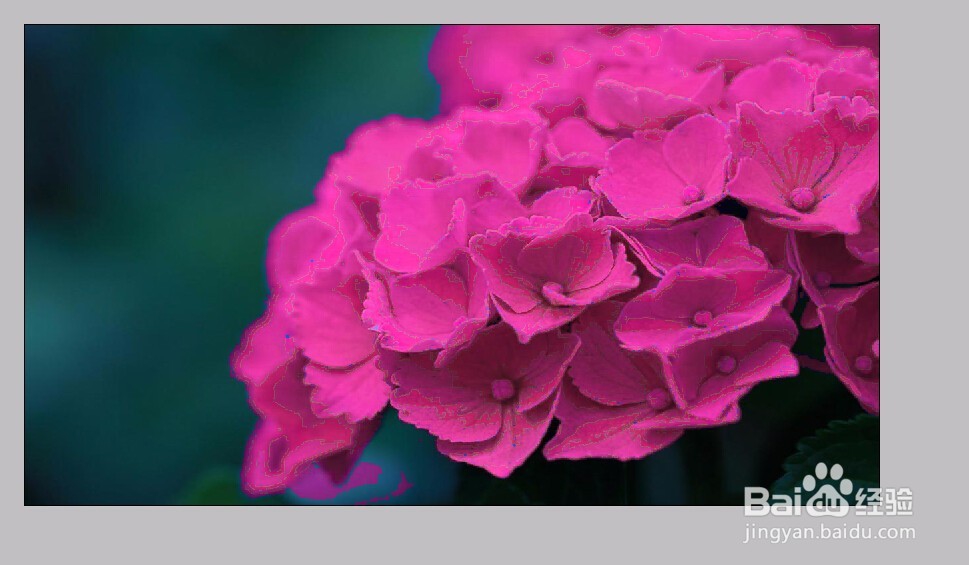
4、我们可以试着调整这横条上面的滑动块,看一下效果,可以直接浏览的,移动图片上的颜色就直接发生着变化,我是将饱和调整到+23 色相调整到+168 大家可以看到颜色是变化了
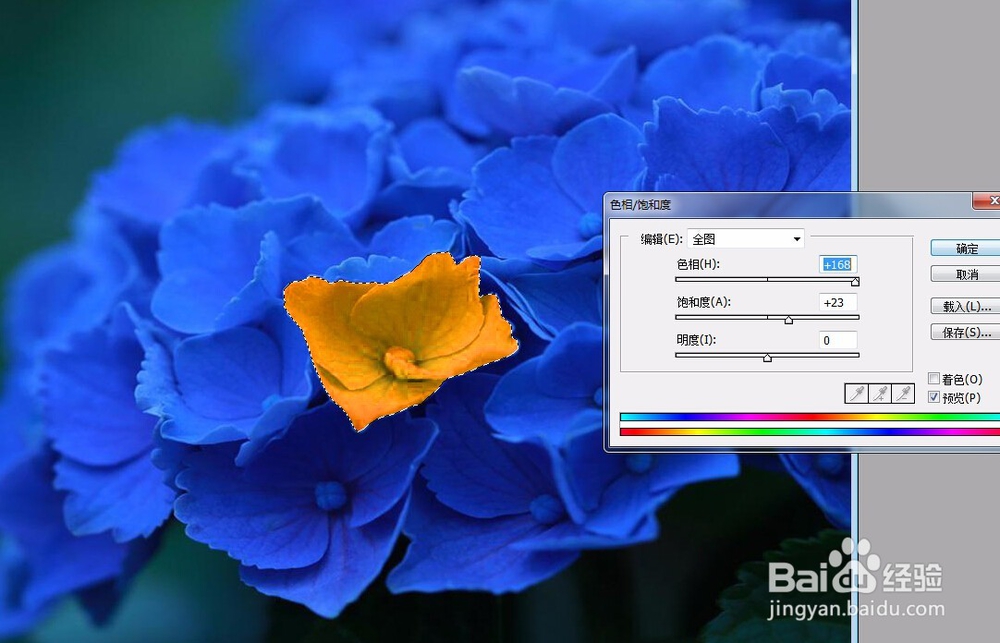
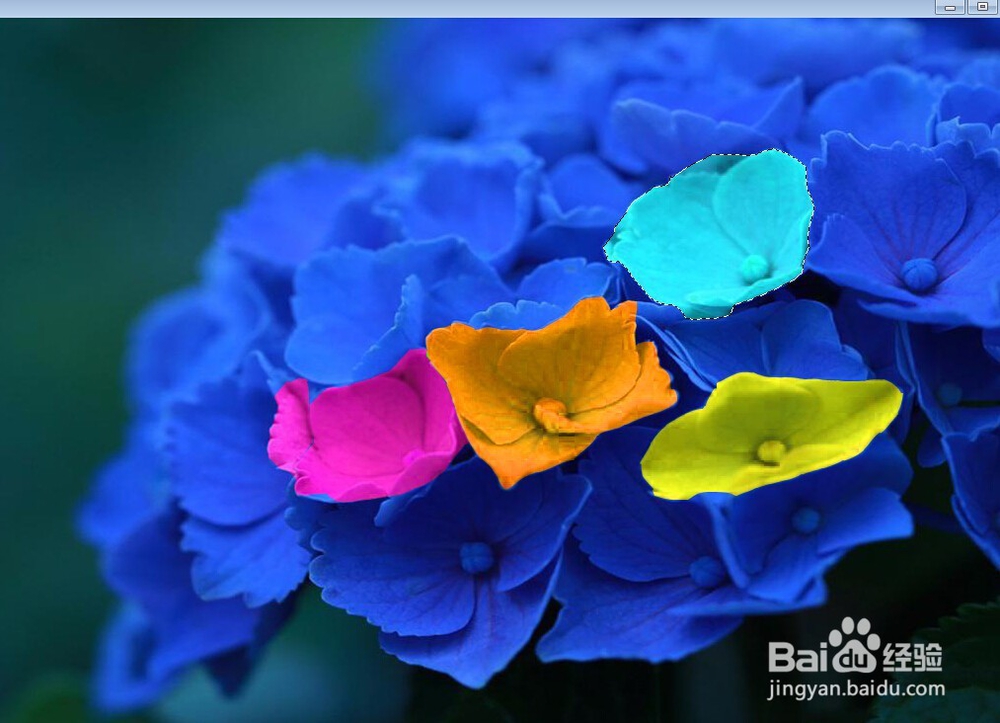
5、下面我们更改几个看看是不是很有意思呢 我们可以随便更改,关于边缘处我们可以精修一下,也可以用钢笔勾选
6、我们想要整体改变一下颜色呢 我们可以直接选用魔棒工具来完成,选中之后整体进行调整
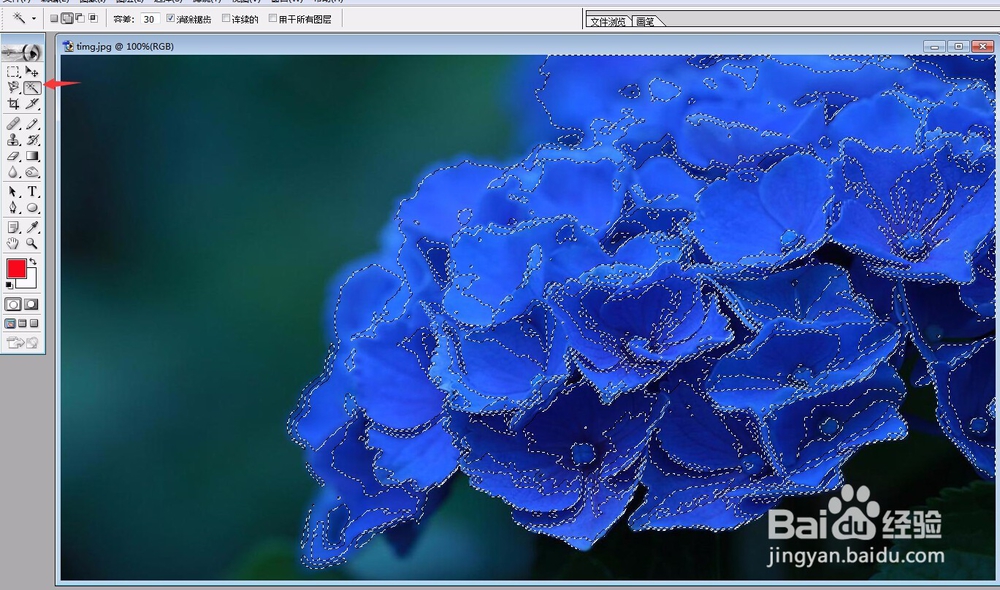
7、在用魔棒工具时我们注意调整一下容差值,方便选取,然后亮度主要用来调整整个图片的的亮度,我们看一下效果